

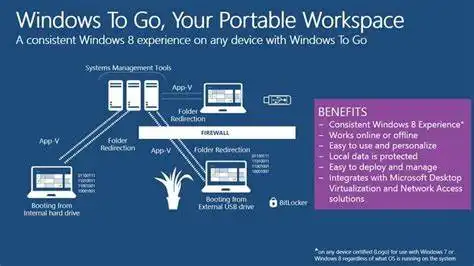
Windows To Go is een werkruimteoplossing om een exemplaar van Windows uit te voeren zonder de interne schijven van de hostcomputer te gebruiken. Over het algemeen wordt het gebruikt om dezelfde werkruimte beschikbaar te maken op verschillende pc's met verschillende configuraties. Hierdoor kan het in 'zwervende' modus worden gebruikt op verschillende pc's.
Om een Windows To Go USB-station te maken, kunt u verschillende methoden gebruiken zoals Windows Assessment and Deployment Kit (Windows ADK), Microsoft Endpoint Configuration Manager, of DiskPart en de Deployment Image Servicing and Management (DISM) tool.
Helaas ondersteunen de Windows 10 mei-update en latere versies geen Windows To Go-creatie meer, wat betekent dat u een schijfopmaaktool zoals Rufus nodig heeft. Dit artikel legt uit hoe u een Windows To Go USB-station kunt maken met de nieuwste Rufus-versie 3.11, die alleen werkt op Windows-pc. U moet een Rufus-alternatief gebruiken als u dit op Mac of Linux wilt doen.
Waarom Windows To Go?
Windows To Go is meer draagbaar, vooral bij het installeren van Windows op een USB-station. U kunt het gebruiken om op te starten naar Windows op elke pc zonder de interne schijven te hoeven gebruiken. Er zijn ook verschillende andere redenen om deze methode te gebruiken om in Windows op te starten met de Windows To Go USB:
- Probeer de nieuwste versie van Windows 10 op uw huidige pc zonder het besturingssysteem te hoeven bijwerken.
- Beheerders kunnen beperkingen voor toegang tot de Microsoft Store verwijderen, zodat apps kunnen worden gedownload op alle pc's bij gebruik van de Windows To Go-optie.
- Een computer kan offline worden ingericht met Windows To Go bij de eerste opstart en u zult geen prestatieproblemen zien bij latere opstarten
- Bestaande infrastructuur kan worden gebruikt om gebruikersinstellingen voor Windows To Go USB-stations te beheren met behulp van het Groepsbeleid, net als bij reguliere OS-implementaties
Voorbereiding
De mogelijkheid om een Windows To Go USB te maken werd geïntroduceerd met Rufus 2.0 enkele jaren geleden, wat betekent dat je ook de meest recente versie 3.11 kunt gebruiken die in juni 2020 is uitgebracht. Het proces om de USB-drive te maken is vrij eenvoudig, maar je moet bepaalde stappen volgen, die we hieronder voor het gemak hebben uiteengezet. De voorbereidende stappen zijn ook hieronder weergegeven.
- Een Windows 8/8.1/10 PC.
- Windows To Go gecertificeerde USB met meer dan 32 GB capaciteit.
- Rufus 3.11, die je kunt downloaden hier.
- Een Windows 10 ISO-bestand voor de Education- of Enterprise-editie.
Hoe Rufus te gebruiken om een Windows To Go USB-drive te maken
Zodra je klaar bent met de bovenstaande bronnen, kun je doorgaan met de daadwerkelijke stappen voor het maken van een opstartbare USB-drive:
Stap 1: Steek je USB-drive in een beschikbare poort en zorg ervoor dat je een back-up hebt gemaakt van alle gegevens die erop staan. Alle gegevens worden gewist bij het maken van opstartbare media.
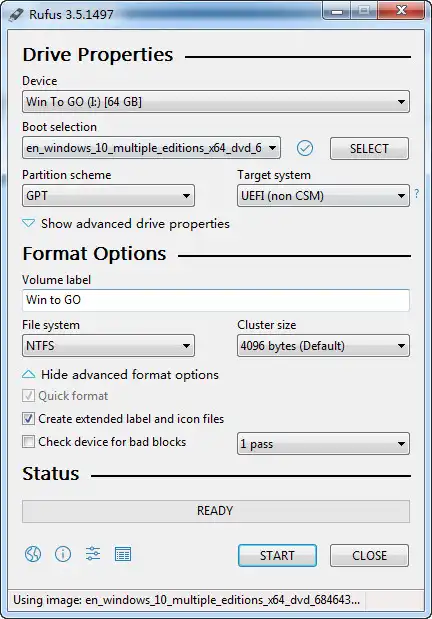
Stap 2: Start Rufus 3.11 en selecteer de juiste drive in het gedeelte Apparaat.
Stap 3: Onder Boot Selectie, klik op Selecteren of gebruik het dropdown-menu om je Windows 10 ISO-bestand te specificeren.
Stap 4: Kies voor de Partitieschema sectie de MBR-optie als je niet zeker bent over de UEFI-ondersteuning. Als je zeker bent, kun je GPT met UEFI gebruiken.
Stap 5: Selecteer NTFS voor het bestandssysteem.
Stap 6: Op oudere Rufus-versies moet je mogelijk ook de radioknop selecteren voor Windows To Go in plaats van Standaard Windows Installatie, druk dan op Start en bevestig door op Ja te klikken wanneer de waarschuwing verschijnt en OK om voorbij de waarschuwing voor het wissen van de USB te komen. Daarna zal Rufus het geïmporteerde Windows ISO naar de USB-drive branden.
Afhankelijk van je PC kan het tot 2 uur duren om de Windows To Go opstartbare USB-drive te maken. Wacht tot het hele proces is voltooid en Rufus 'Klaar' weergeeft voordat je de drive uitwerpt.
Rufus Alternatief voor het maken van een Windows To Go USB-station
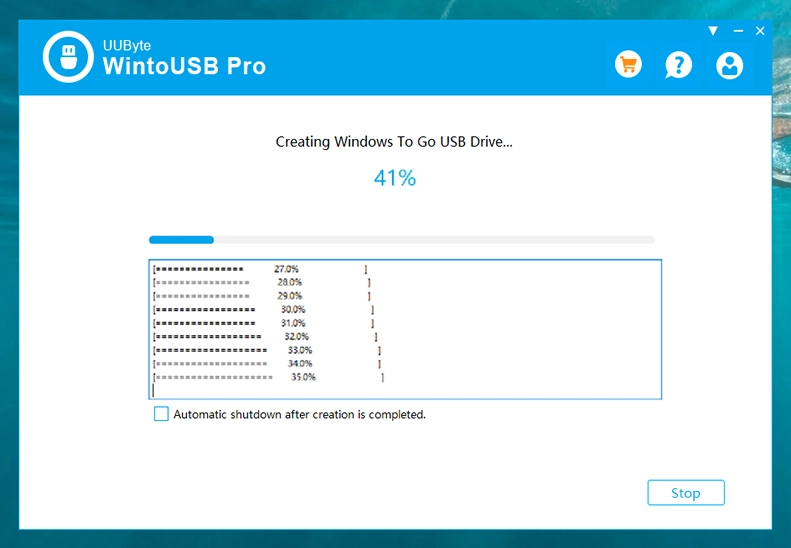
Zoals we hierboven hebben vermeld, kan Rufus alleen een Windows To GO USB maken van Windows 10 Enterprise en Education-editie. Als u een Win To GO USB-station wilt maken met andere Windows-versies zoals Windows 10 of Pro, dan moet u andere alternatieve tools gebruiken voor deze taak. Er zijn echter maar weinig softwareprogramma's die in staat zijn om dit soort werk te doen. Onze aanbeveling is WintoUSB Pro, die enorme voordelen heeft ten opzichte van andere alternatieven.
Het beste deel van het gebruik van WintoUSB Pro is dat u geen onderzoek hoeft te doen om de klus te klaren. Zodra u het Windows ISO-bestand importeert en de USB-stick aansluit, wordt de rest van het werk automatisch gedaan door WintoUSB Pro. Daarom raden zoveel mensen dit programma aan voor het plaatsen van Windows 10 op een USB-stick. Kortom, het kost minder tijd en heeft een veel hoger succespercentage.
Conclusie
Om deze en andere redenen is het goed om altijd een Windows To Go USB bij de hand te hebben. De enige aanbeveling is, zoals eerder vermeld, om een USB te gebruiken die is gecertificeerd voor Windows To Go. Dit zorgt voor optimale prestaties en een grotere snelheid dan met reguliere USB-sticks.

Petty is hoofdredacteur bij UUByte en schrijft over verschillende onderwerpen over Windows en Mac om mensen te helpen het meeste uit de huidige technologie te halen.