

Personalisatie van technologie is momenteel in trek en Microsoft doet ook mee. Onlangs heeft het bedrijf draagbare Windows 10 geïntroduceerd, wat betekent dat je Windows 10 kunt draaien vanaf een USB-stick. Deze nieuwe technologie maakt het mogelijk om het Windows 10-besturingssysteem op een USB-drive te installeren. Dit is handiger en er is geen extra geld nodig voor hardware die de pc opbouwt, zoals CPU, geheugen, moederbord. Niet alle USB-stuurprogramma's zijn echter geschikt voor het draaien van Windows 10 vanaf USB. Controleer de vereisten hieronder.
Belangrijke vereisten voor het installeren van Windows 10 op een USB-drive
- Windows 10 ISO-bestand
- Een USB-drive met USB 3.0-poort en 64 GB opslagruimte
- Specifieke software voor het installeren van Windows 10 op USB
Als je aan alle 3 vereisten voldoet, kun je eenvoudig Windows 10 op USB zetten. De meeste gebruikers voldoen echter niet aan de derde vereiste en als gevolg daarvan gaat hun inspanning verloren. Maar hier krijg je 4 efficiënte methoden om de taak te volbrengen.
Deel 1: Windows 10 installeren op USB met WintoUSB Pro
UUByte WintoUSB Pro is een bekende software van derden voor het maken van een draagbare Windows 10 USB, zodat je Windows 10 direct kunt draaien vanaf een externe USB-drive. De stappen zijn eenvoudig en zonder gedoe. Alle geavanceerde instellingen worden automatisch ingesteld op basis van het ISO-bestand dat je importeert en de USB-drive die je aansluit. WintoUSB Pro analyseert het imagebestand en de hardware specificaties om de meest geschikte opties te kiezen voor het maken van een Windows To Go USB-drive.

Stap 1: Download de nieuwste Windows 10 ISO-image van de Microsoft-website. U kunt elke versie downloaden die u wilt. Er is geen beperking voor WintoUSB Pro.
Stap 2: Haal een kopie van WintoUSB Pro van de officiële UUByte-website en installeer het op een Windows-pc. Zodra het is geopend, ziet u twee opties op het hoofdscherm.
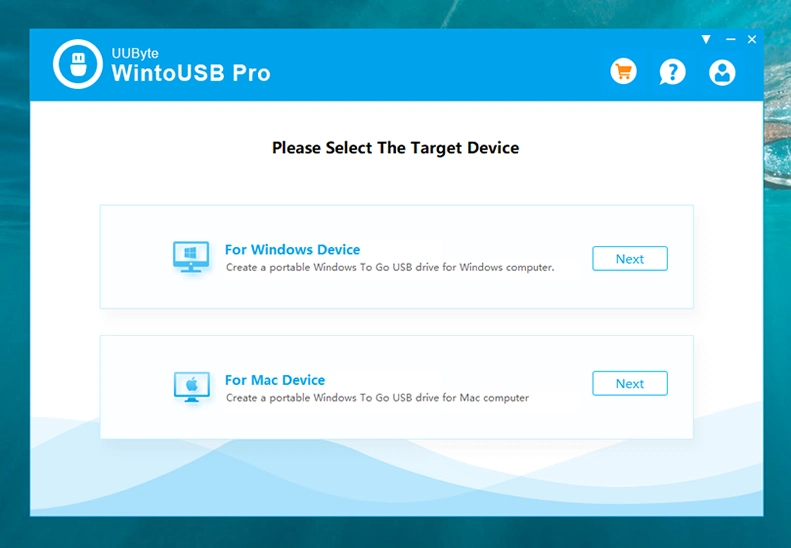
Stap 3: Klik op uw voorkeurskeuze en ga verder naar het volgende venster. Selecteer op dit moment "Van Windows-imagebestand" en importeer het lokale Windows 10 ISO-bestand in WintoUSB Pro.

Stap 4: Kies de USB-drive waarop u Windows 10 wilt installeren uit de vervolgkeuzelijst.

Stap 5: U ziet een paar geavanceerde instellingen. Als u er niet bekend mee bent, laat het dan gewoon op de standaardinstellingen staan.
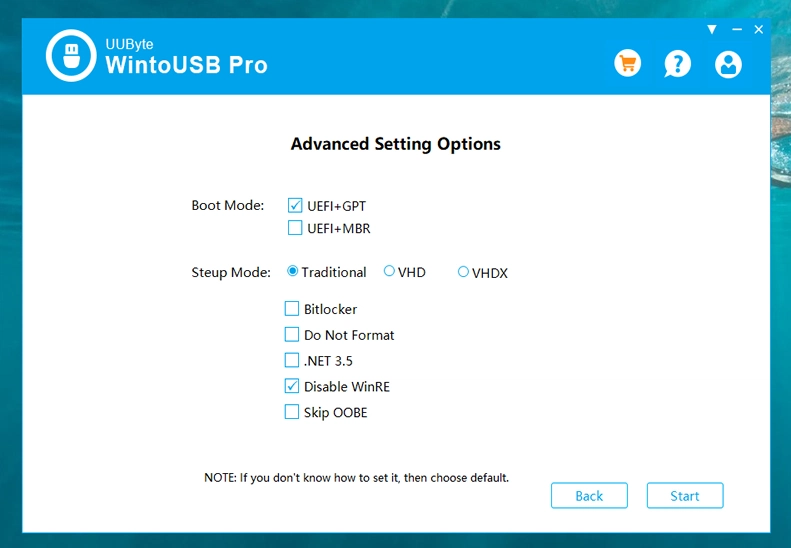
Stap 6: Klik op de Start-knop om Windows 10 op de doel-USB-drive te installeren. Wees geduldig, want het kan even duren.
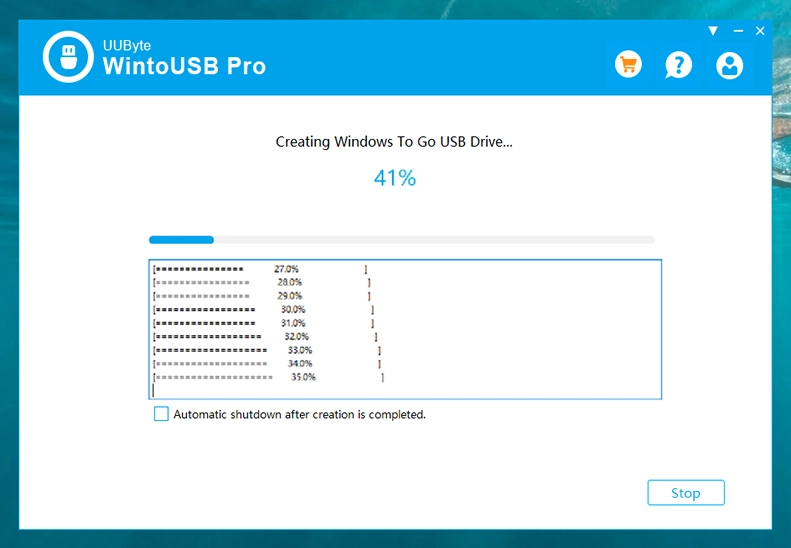
Dit is een van de beste manieren voor beginners die Windows 10 op een USB-drive willen installeren met minder moeite. Het hele proces wordt uitgevoerd met slechts enkele muisklikken en het succespercentage is volgens onze testresultaten en klantenfeedback zeer hoog.
Deel 2: Windows 10 installeren op USB via Rufus Tool
Rufus is populaire draagbare software voor het maken van een opstartbare USB-installatiekopie van Windows 10. Het is een gratis open-source applicatie die beschikbaar is op internet en die u gemakkelijk kunt downloaden. Om toegang te krijgen tot de functies van Rufus en om Windows 10 op een USB-drive te installeren, kunt u de onderstaande stappen volgen.
Stap 1: Open een browser en bezoek de officiële site van Rufus; navigeer vervolgens naar de nieuwste versie en download deze. Het is niet nodig om de toepassing te installeren, aangezien het zelfstandige software is. Zorg ervoor dat je de USB-drive op je computer aansluit.
Stap 2: Op de startpagina van Rufus krijg je een lijst met opties, ga naar de sectie 'Apparaat' en zorg ervoor dat je USB-drive is geselecteerd.
Stap 3: Ga naar de sectie 'Partitieschema' en hier moet je een opstartmodus selecteren. Als je wilt doorgaan met de Legacy-modus, selecteer dan 'MBR-partitieschema voor BIOS of UEFI' uit het vervolgkeuzemenu. Als je echter met de UEFI-modus wilt gaan, kies dan 'GPT-partitieschema voor UEFI' uit de lijst.
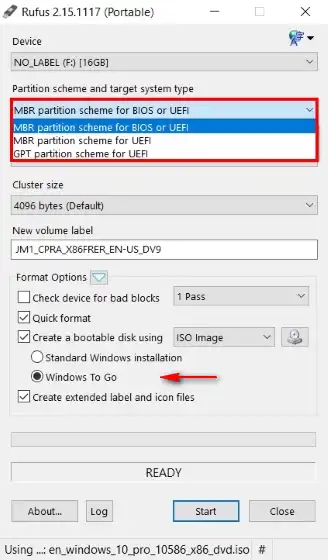
Stap 4: Ga naar 'Opmaakopties' en vink de sectie 'Maak een opstartbare schijf met behulp van' aan en selecteer parallel daaraan ISO-image uit de vervolgkeuzelijst en klik vervolgens op het schijficoon om het Windows 10 ISO-bestand toe te voegen. Zorg er ook voor dat de functie 'Windows To Go' is ingeschakeld en klik op de knop 'Start' zodra alles gereed is. Het proces zal enige tijd in beslag nemen en je kunt de status controleren via de voortgangsbalk.
Rufus is een eenvoudig en gemakkelijk proces om Windows 10 op een USB-drive te installeren. Er zijn echter voldoende opties en je moet extra voorzichtig zijn bij het uitvoeren van de taak. Het proces duurt ongeveer 3-4 uur, dus je moet geduld hebben terwijl je een draagbare Windows 10-drive maakt.
Deel 3: Windows 10 installeren op USB met behulp van WintoUSB
WinToUSB is een externe tool die de mogelijkheid heeft om een volledig functionerende Windows 10 te draaien op elke externe schijf, inclusief een USB-stick. Deze software voert de taak uit vanuit elk imagebestand zoals ISO, WIM, VHD en nog veel meer. Het is krachtiger dan Rufus, maar je moet een licentie ($29,95) kopen om de geavanceerde functies te ontgrendelen.
Stap 1: Bezoek de officiële site van EasyUEFI en download vervolgens de nieuwste versie van WintoUSB.
Stap 2: Zodra de download is voltooid, installeer je de toepassing en ondertussen kun je de USB op je computer aansluiten.
Stap 3: Start nu de toepassing en je wordt naar de hoofdinterface geleid, klik op de knop 'Bladeren' die parallel staat aan een Imagebestand en upload vervolgens het Windows ISO-bestand.

Stap 4: Selecteer daarna het besturingssysteem dat je op USB wilt installeren en klik vervolgens op de 'Volgende' knop. Selecteer vervolgens de USB-drive uit het vervolgkeuzemenu dat wordt vermeld in het bestemmingsgedeelte.
Stap 5: Er zal een pop-upvenster worden geopend waarin je de opstartmodus ziet, selecteer MBR voor BIOS en UEFI, en klik vervolgens op de Ja-knop. Hiermee wordt de USB-stick geformatteerd.
Stap 6: Na voltooiing van het formatteerproces word je naar de hoofdinterface geleid, selecteer de installatiemodus, d.w.z. VHDX en klik vervolgens op de 'Volgende' knop.
Stap 7: De installatie van Windows 10 naar de USB-drive zal starten en zodra deze is voltooid, krijg je een succesbericht op het computerscherm.
WinToUSB heeft een gebruiksvriendelijke interface die je inspanning en tijd zal verminderen. Het maakt het proces zeer eenvoudig en stelt zelfs beginnende gebruikers in staat om de taak uit te voeren. Het beste is dat het meerdere imagebestanden ondersteunt.
Deel 4: Windows 10 installeren op USB met GImageX
GImageX is een gratis tool die wordt geleverd met het Microsoft Assessment and Deployment Kit. Het gebruikt een WIM-bestand om Windows OS op USB te houden, niet het ISO-bestand. Er is echter ook een enkel bestand van GImageX beschikbaar en je kunt hetzelfde gebruiken.
Stap 1: Download GImageX van de officiële site en pak vervolgens het zipbestand uit met behulp van 7-Zip of andere uitpaktools.

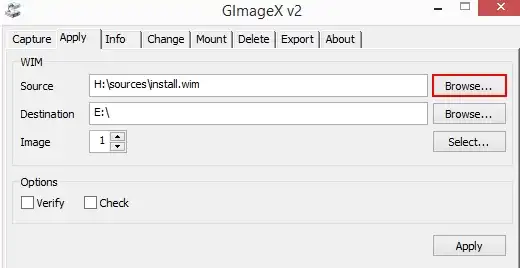
Stap 2: Start de toepassing, klik op het tabblad 'Toepassen' dat bovenaan de menubalk staat. In dit gedeelte krijg je enkele opties, ga naar het bron gedeelte, klik op de 'Bladeren' knop en upload vervolgens het Install.wim-bestand dat je installatiebestand is. Het WIM-bestand is anders dan het ISO-bestand, dus hier werkt het ISO-bestand niet.
Stap 3: Ga naar het 'Bestemming' gedeelte, selecteer je USB door op de 'Bladeren' knop te klikken en zodra de taak is voltooid, klik je op de 'Volgende' knop.
Stap 4: Minimaliseer nu het programma en open de Schijfbeheer tool en dit kun je doen door dezelfde naam in te voeren in de zoekbalk van het Startmenu.
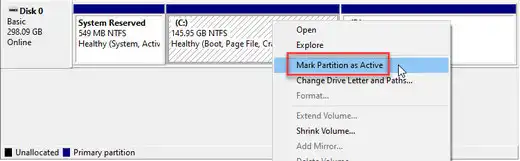
Stap 5: In de Schijfbeheer Tool, selecteer uw USB-station, klik er met de rechtermuisknop op en kies de optie 'Partitie markeren als actief'.
Stap 6: Sluit nu het venster en start vervolgens de opdrachtprompt in de beheerdermodus, aangezien u op uw USB-station opstartvermeldingen moet maken via de onderstaande commando's.
Stap 7: In de opdrachtprompt moet u de taak voor het USB-station uitvoeren, selecteer het dus door dat specifieke station in te voeren en op de Enter-toets te drukken. Hier wordt A als voorbeeld genomen van een USB-schijfstation.
A:
cd Windows\system32
bcdboot.exe X:\Windows /s X: /f ALL
Stap 8 : Wacht ongeveer 30 minuten en uw USB-station is klaar met Windows 10 OS.
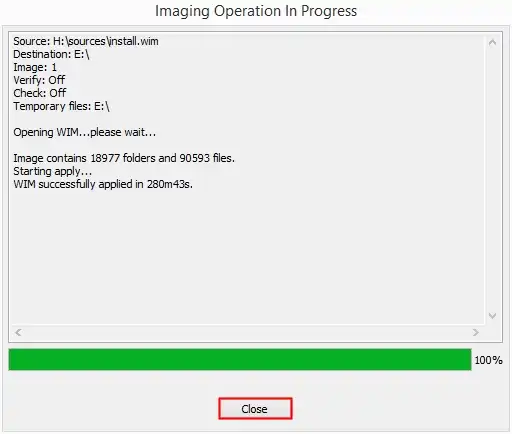
In deze methode moet u door meerdere fasen gaan die veel tijd en moeite kunnen kosten. Als u echter verkeerde invoer geeft in de fase van de opdrachtprompt, zult u falen. Dus, u moet meer focussen tijdens het uitvoeren van de stappen.
Deel 5: Gebruik Partition Assistant om Windows 10 naar USB te installeren
AOEMI Partition Assistant heeft het werk vereenvoudigd door geavanceerde functies te introduceren die de taak in een mum van tijd kunnen voltooien. Tijdens het gebruik van deze software, zorg ervoor dat de USB-poort van de computer overeenkomt met de versie van de USB-drive. Als uw computer bijvoorbeeld USB 3.0 ondersteunt, moet u een USB-drive 3.0 kiezen voor een effectieve output.
Stap 1: Download en installeer Partition Assistant op uw computer die vermeld staat op de officiële site van AOEMI. Tijdens het proces, steek ook de USB-drive in uw computer.
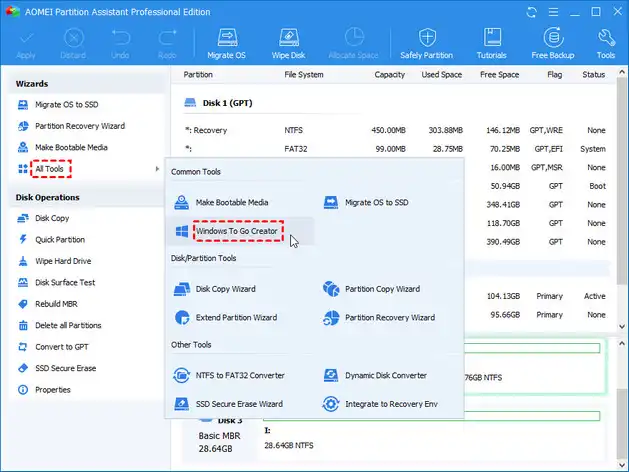
Stap 2: Start het programma en op het hoofdinterface krijgt u de optie 'Alle Tools' aan de linkerkant, klik erop. Selecteer nu 'Windows To Go Creator' uit de lijst met functies.
Stap 3: Er zal een pop-up venster op uw computer verschijnen en u moet de optie 'Windows To Go maken met systeemschijf/ISO' selecteren en vervolgens op de knop 'Volgende' klikken.
Stap 4: Selecteer de USB-drive en het Windows 10 ISO-bestand. Nadat u de bovenstaande taak hebt voltooid, klikt u op de knop 'Doorgaan'.
Stap 5: Er zal opnieuw een pop-upvenster worden geopend en deze keer zal het u waarschuwen dat de gegevens op de USB-drive zullen worden verwijderd, klik op de Ja-knop om verder te gaan. Binnenkort zal het proces starten en binnen de kortste keren zal het worden voltooid.
AOEMI Partition Assistant is een zeer nuttige tool om Windows 10 op een USB-drive te installeren. Het proces is volledig automatisch en u hoeft niet veel handmatige inspanning te leveren. Het is echter niet gratis!
Laatste woorden
Dit zijn de 5 efficiënte methoden om Windows 10 op een USB-drive te installeren. Alle methoden hebben gelijk gewicht en u kunt degene kiezen die het beste bij u past. Nu kunt u de functies van Windows 10 op meerdere computers gebruiken met een draagbare USB-drive.

Petty is hoofdredacteur bij UUByte en schrijft over verschillende onderwerpen over Windows en Mac om mensen te helpen het meeste te halen uit de huidige technologie.