

MacBook is een van de best verkochte laptopmodellen door de jaren heen vanwege het stijlvolle ontwerp en de ultraportabiliteit. Ook zijn Macs duurzamer dan op Windows gebaseerde laptops volgens mijn persoonlijke ervaring. Maar ik had nooit gedacht dat er zoveel Mac-gebruikers zouden zijn die alleen Windows 10 op hun Mac hebben geïnstalleerd totdat mijn neef me dat vroeg. Maak je geen zorgen. Dit artikel zal alle details behandelen om je te helpen Windows 10 alleen op een Mac te installeren.
- 1. Waarom Windows 10 Alleen op Mac Installeren?
- 2. Selecteer een Windows-versie
- 3. Voorbereiding
- 4. Maak een opstartbare USB-stick voor Windows 10 op Mac
- 5. Download Windows-ondersteuningssoftware
- 6. Begin met het installeren van Windows 10 Alleen op Mac
- 7. Mogelijke problemen met Intel Mac aangedreven door T2-chip
1. Waarom Windows 10 Alleen op Mac Installeren?
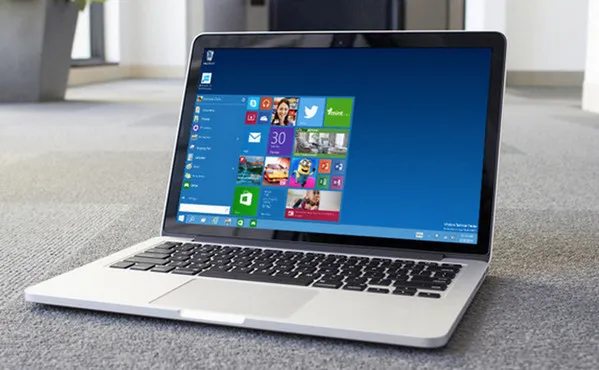
Veel gebruikers die geïnteresseerd zijn in Mac houden niet van of wennen niet aan macOS. Bovendien is sommige nieuwe hardware alleen beschikbaar op Mac, zoals een 8G-videokaart in een alles-in-één pakket. Dit soort Mac-eigenaren zijn eerder bereid om door te gaan met Windows 10 en zoeken naar oplossingen om Windows alleen op hun Mac te installeren. Hieronder staan een paar redenen waarom Mac-gebruikers erop staan Windows 10 te installeren als enige besturingssysteem.
- Meer vertrouwd met Windows OS.
- Games of apps die niet worden ondersteund door macOS.
- Nieuwe hardware alleen beschikbaar bij Mac-computers.
2. Selecteer een Windows-versie (Windows 10 aanbevolen)
Om te beginnen moet je eerst een Windows-versie selecteren. Zoals je weet, zijn er verschillende desktop Windows-versies, waaronder Windows 10, Windows 8/8.1, Windows 7, Windows Vista en Windows XP. Echter, alleen Windows 10 en Windows 7 zijn geschikt om te werken op Mac-hardware.
Voor nieuwere Mac-modellen raden we Windows 10 ten zeerste aan, omdat het betere ondersteuning krijgt van zowel Apple als Microsoft. Dit betekent dat Windows 10 stabieler is en minder problemen heeft. Bovendien wordt Windows 10 geleverd met meer geavanceerde functies en software-updates.
Mac-modellen die geschikt zijn voor het installeren van Windows 10
- MacBook Pro (2012 of later)
- MacBook (2015 of later)
- MacBook Air (2012 of later)
- iMac (2012 of later)
- Mac mini (2012 of later)
Voor oude Macs die niet worden vermeld in bovenstaande sectie, raden we aan Windows 7 te installeren op een oude Mac.
3. Voorbereiding
In dit artikel zullen we voor Windows 10 gaan, omdat dit officieel wordt aanbevolen door Apple. Een paar dingen waar je op moet voorbereiden voordat je het Windows 10-besturingssysteem op je Mac installeert.
Vereisten:
- Maak een back-up van Mac.
- 64+ GB USB-stick.
- Windows 10 ISO-image.
- Windows 10 opstartbare installatie.
- Windows Support Driver.
4. Maak een opstartbare Windows 10 USB-stick op Mac
Nadat de voorbereidingsfase is voltooid, kunnen we nu beginnen met de taak. We gaan ervan uit dat je nog steeds toegang hebt tot macOS omdat Windows 10 OS nog niet op je Mac is geïnstalleerd. In dit deel moeten we een opstartbare Windows 10 USB-stick op Mac maken voor verdere OS-installatie zoals gewoonlijk.
Helaas zijn er maar weinig apps op Mac die deze taak kunnen uitvoeren. Een van de meest opvallende is UUByte ISO Editor, een bekende cross-platform ISO-toolkit die in staat is om een Windows opstartbare USB te maken op zowel Mac als PC.


Stap 1: Download alstublieft het installatiebestand UUByte ISO Editor .dmg van deze site en sleep het app-pictogram naar de map Applicaties. Hiermee kunt u deze app openen vanuit Quick Launchpad.
Stap 2: Plaats een externe USB-drive in Mac en open de UUByte ISO Editor-app. Klik nu op het tabblad 'Branden' op de hoofdinterface.
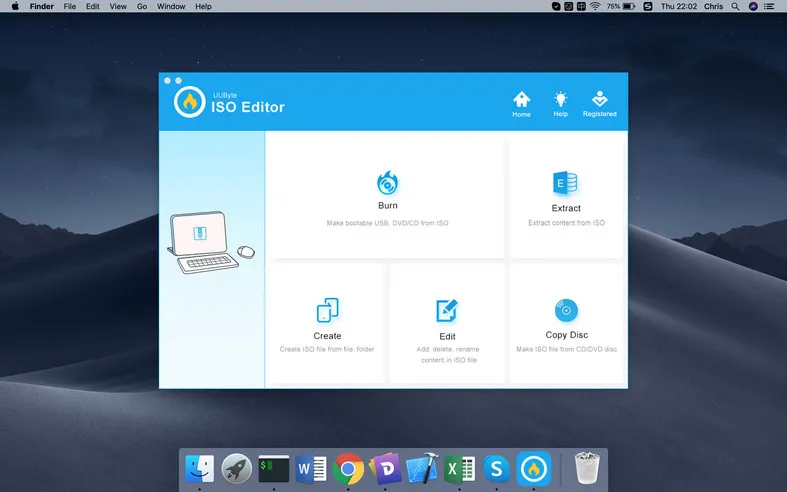
Stap 3: Klik op de knop 'Bladeren' om het Windows 10 ISO-bestand in de app te importeren en selecteer de USB-drive uit het vervolgkeuzemenu. Laat de andere instellingen op standaard staan.
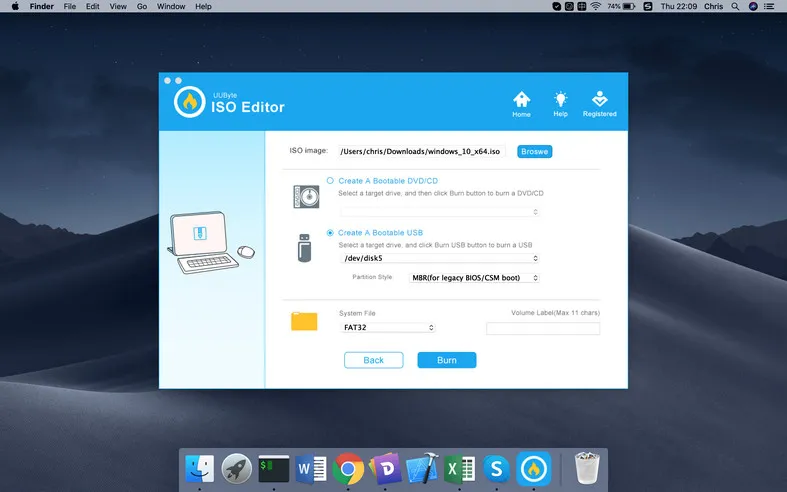
Stap 4: Wanneer de instellingstaak is voltooid, klik op de knop 'Branden' om Windows 10 ISO naar USB op Mac te branden. Dit wordt in minder dan 10 minuten gedaan. Wees voorzichtig en houd de USB goed aangesloten.
5. Download Windows Support Software
Om Windows 10 op een op Intel gebaseerde Mac uit te voeren, moet u de juiste drivers downloaden en installeren om ervoor te zorgen dat het normaal werkt. En dit proces kan worden uitgevoerd met behulp van de Boot Camp Assistant-app, een gratis hulpprogramma dat standaard wordt meegeleverd met macOS.
Stap 1: Open Boot Camp Assistant vanuit de map Hulpprogramma's.
Stap 2: Zoek in de bovenste navigatiebalk het tabblad Actie en selecteer 'Download Windows Support Software' uit het vervolgkeuzemenu.
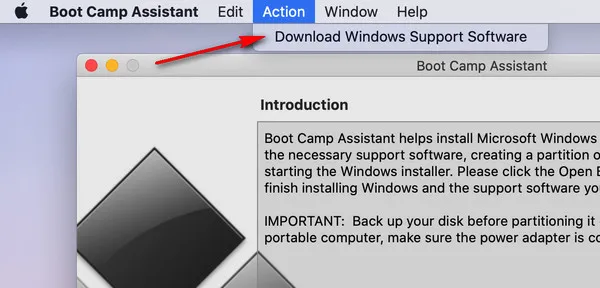
Stap 3: Daarna zal de Boot Camp-app Time Machine-snapshots en andere cachebestanden verwijderen.
Stap 4: Kies een lokale map om Windows Support Software op te slaan en start het downloadproces.
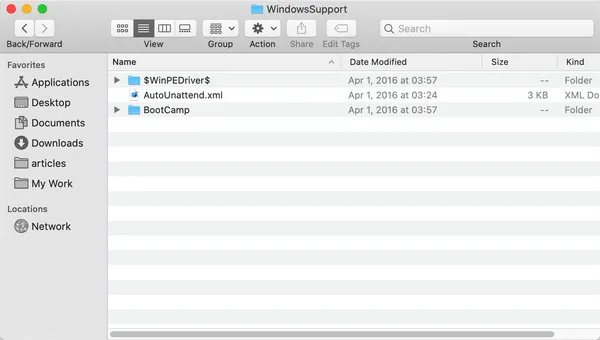
Stap 5: Ga naar de downloadmap en maak de volgende wijzigingen in het bestand AutoUnattend.xml met een teksteditor.
Installeer naar beschikbare partitie van True naar False
Zal UI tonen van Nooit naar Altijd
Stap 6: Sla de wijzigingen op en kopieer de hele map (WindowsSupport) naar de opstartbare USB-stick van Windows 10.
6. Begin met het installeren van Windows 10 uitsluitend op Mac
Vanaf nu is het tijd om Windows 10 uitsluitend op Mac te installeren, aangezien de bovenstaande voorbereidingstaak volledig is voltooid. Voordat je begint, is het belangrijk om gegevens op je Mac te back-uppen. Alle gegevens op de lokale schijf worden verwijderd tijdens de installatie van Windows 10.
Stap 1: Steek de opstartbare USB-stick van Windows 10 in je Mac.
Stap 2: Schakel de Mac uit en wacht 1-2 minuten. Druk daarna op de Power en Option toets tegelijkertijd totdat je de Startup Manager ziet, waar je een opstartapparaat kunt kiezen.

Stap 3: Selecteer de naam van de USB-drive en je komt binnenkort in de Windows 10 installatiewizard terecht.
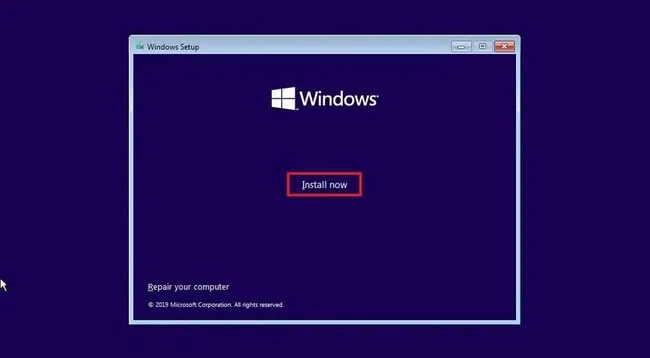
Stap 4: Kies de Taal, Regio en Tijdzone zoals gevraagd.
Stap 5: Aan het einde van het proces wordt je gevraagd waar Windows te installeren. Selecteer alsjeblieft de interne HDD/SSD van Mac en klik op 'Apparaatoptie (geavanceerd)' om de schijf naar NTFS (GPT) te formatteren.
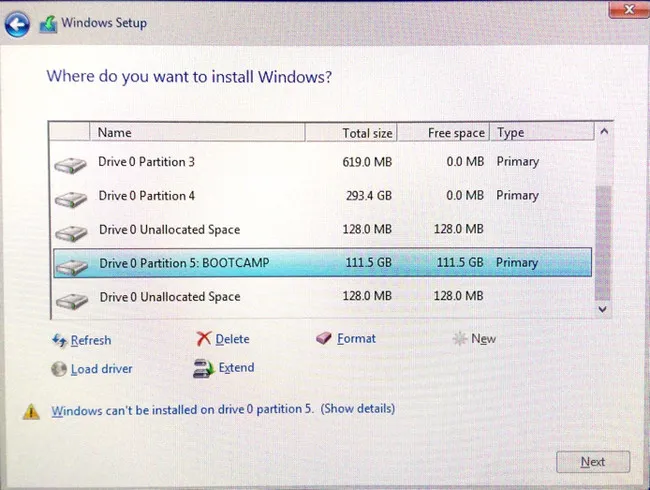
Stap 6: Bevestig de bovenstaande handeling en start Windows 10 op je Mac als het enige besturingssysteem.
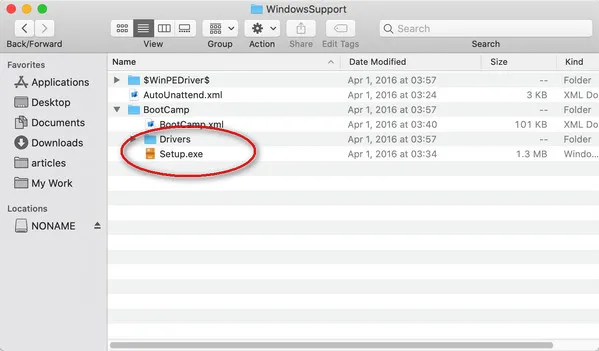
Stap 7: Zodra je in Windows 10 bent, zul je merken dat sommige van de stuurprogramma's ontbreken (met een geel vraagteken in Apparaatbeheer). Je moet setup.exe uit de BootCamp-map uitvoeren die zich bevindt in de WindowsSupport-map waar je deze vanaf je Mac hebt gekopieerd.
7. Potentiële problemen op Intel Mac aangedreven door T2-chip
We ontvingen verschillende klachten over T2-gebaseerde Intel Mac, waarbij werd gezegd dat het installatieproces van Windows 10 niet succesvol was, zelfs als de bovenstaande stappen strikt werden gevolgd. Het is dus belangrijk om te weten welke T2-chip het is en de potentiële problemen.
T2-beveiligingschip is de tweede generatie hardware-encryptietechnologie ontwikkeld door Apple. Het combineert verschillende andere componenten in één enkele chip voor gegevensbescherming op systeemniveau. Het belangrijkste gebruik is voor schijfversleuteling en opstartvalidatie, waardoor ondertekende software wordt geblokkeerd om bij het opstarten uit te voeren.
Mac-computers met T2-chip
- MacBook Pro (2018 of later)
- MacBook Air (2018 of later)
- Mac mini (2018 of later)
- iMac (2020 of later)
- iMac Pro
- Mac Pro (2019 of later)
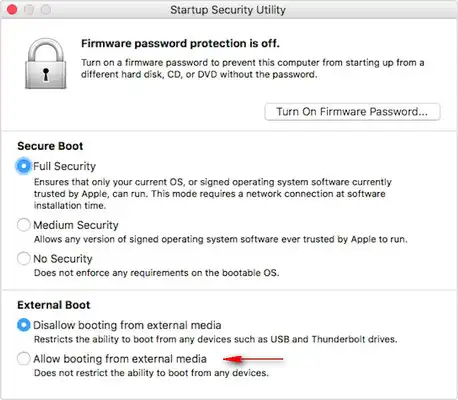
Er zijn veel positieve dingen gebracht door de T2 Security Chip. Er is ook een negatieve impact die eraan verbonden is. De belangrijkste is voor veilig opstarten. Dit betekent dat Mac-computers die zijn verzonden met de T2 Chip standaard niet kunnen opstarten vanaf een extern apparaat. Dus er is een grotere kans dat u installatieproblemen kunt tegenkomen op die Macs.
Om dit op te lossen, moet u opstarten in 'Startup Security Utility' door tegelijkertijd op Command en R-toetsen te drukken en vast te houden. Wanneer de app is geopend, selecteert u alstublieft 'Geen beveiliging' in het gedeelte Secure Boot en 'Opstarten vanaf externe media toestaan' in het gedeelte Externe Boot.
Conclusie
Windows 10 installeren op een Mac is geen moeilijke taak met behulp van de Boot Camp Assistant-app. Het kan echter veel moeilijker zijn als u probeert Windows 10 te installeren als het enige besturingssysteem op een Mac. Er zijn veel extra stappen en instellingen betrokken bij dit proces. Lees de tutorial zorgvuldig door en maak een back-up van uw belangrijke gegevens op Mac voordat u daadwerkelijk aan de slag gaat.

Petty is hoofdredacteur bij UUByte en schrijft over verschillende onderwerpen over Windows en Mac om mensen te helpen het meeste te halen uit de huidige technologie.