

De introductie van de Apple's ARM-gebaseerde M1-chip bracht een revolutie in de persoonlijke computerindustrie. Deze Apple Silicon-chip is een compleet nieuwe architectuur om de langdurige op Intel gebaseerde Mac te vervangen. Volgens de officiële verklaring van Apple is de M1-chip een enkele chip gemaakt door het 5nm-proces die ongelooflijke prestaties en revolutionaire energie-efficiëntie levert. Het brengt echter ook nieuwe problemen met zich mee, vooral voor degenen die Windows 10 willen installeren op hun M1 Chip Mac.
- 1. Mac-computers met Apple M1-chip
- 2. Waarom kan Windows 10 niet worden geïnstalleerd op Mac met Apple M1-chip
- 3. Windows 10 installeren op Apple M1-chip met Parallels Desktop
- 4. Maak een virtuele machine van Windows 10 op Apple M1-chip met UTM (bijgewerkt)
- 5. Hoe Windows 10-apps rechtstreeks uitvoeren op een M1 Mac
Mac-computers met Apple M1-chip
De meeste Mac-computers worden nog steeds geleverd met een Intel CPU. Op het moment dat we dit bericht schrijven, worden alleen nieuwe modellen aangedreven door de Apple M1-chip. Ze zijn:
- MacBook Pro (13-inch, M1, 2020)
- MacBook Air (M1, 2020)
- Mac mini (M1, 2020)
De traditionele manier om Windows 10 te installeren op Mac (Intel x86-chip)
Windows is momenteel het meest populaire desktopbesturingssysteem ter wereld en veel Mac-gebruikers moeten Windows 10 op hun Mac draaien, wat een grote vraag is in de Mac-gebruikersbasis. Om deze functie te ondersteunen, heeft Apple een app genaamd Boot Camp Assistant ontwikkeld om Mac-gebruikers eenvoudig Windows 10 naast macOS op Mac te laten draaien.
Boot Camp Assistant wordt geleverd met Mac OS X en macOS. Dus Windows installeren op Mac met Boot Camp is een vrij eenvoudige taak. Zodra een Boot Camp-instantie op Mac is geïnstalleerd, kan de gebruiker soepel schakelen tussen Windows en macOS met behulp van het Boot Camp-hulpprogramma.
Naast Boot Camp kunt u ook Windows 10 als enige besturingssysteem installeren op uw Mac. U moet echter eerst een opstartbare Windows 10 USB maken. Vervolgens start je Mac op vanaf USB en begin met het installeren van Windows 10 op je Mac.
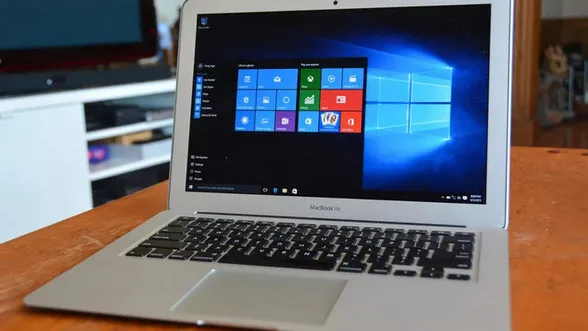
Waarom kan Windows 10 niet op Mac worden geïnstalleerd met Apple M1-chip
Kort gezegd kan Boot Camp alleen werken op een Mac met een Intel-processor. Hieronder staat de officiële documentatie van Apple Support-pagina:

Dit betekent dat Boot Camp niet werkt op een Mac met M1-chip volgens bovenstaande verklaring. Omdat de M1-chip is gebaseerd op ARM-architectuur en alleen de ARM-versie van Windows 10 erop kan worden geïnstalleerd. Apple ondersteunt deze functie wel, maar de beslissing ligt bij Microsoft, die eigenaar is van en Windows OS ontwikkelt. Tot nu toe staat Microsoft alleen toe dat de ARM-versie van Windows 10 vooraf wordt geïnstalleerd op nieuwe OEM-hardware volgens een woordvoerder van Microsoft in reactie op The Verge.
"Microsoft verleent alleen licenties voor Windows 10 op ARM aan OEM's. We hebben op dit moment niets meer te delen."
Het probleem is dat Mac is vooraf geïnstalleerd met macOS, waardoor het onmogelijk is om Windows 10 op een Mac met M1-chip native uit te voeren.
Is er enige mogelijkheid om Windows 10 op Mac op Apple M1-chip te installeren?
Op dit moment is de enige manier om Windows 10 op een Mac met een M1-chip te installeren via virtualisatiesoftware, d.w.z. Parallels Desktop. Een virtuele machine die het ultieme plezier van dual OS op een enkele machine biedt. Sinds de release van op ARM gebaseerde Apple Silicon M1 Chip, heeft Parallels ook een nieuwe versie gelanceerd die speciaal is ontworpen voor ARM-processor.
Hoe Windows 10 installeren op Apple M1 Mac met Parallels Desktop
De hoop van licht is Parallels Desktop en je bent er zeer goed van op de hoogte. Laten we nu eens kijken hoe het zal werken en het installatieproces van Windows 10 op M1 Mac. Dit is voor Mac die een M1-chip heeft.
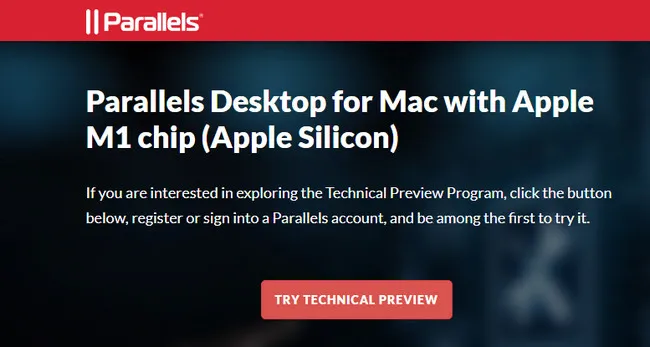
Stap 1: Maak een gratis Parallels-account aan vanaf hier. Ga vervolgens naar de downloadpagina van Parallels Desktop voor Mac met Apple M1-chip. Download nu het installatiepakket op je Mac en verplaats het app-pictogram naar de map Toepassingen.
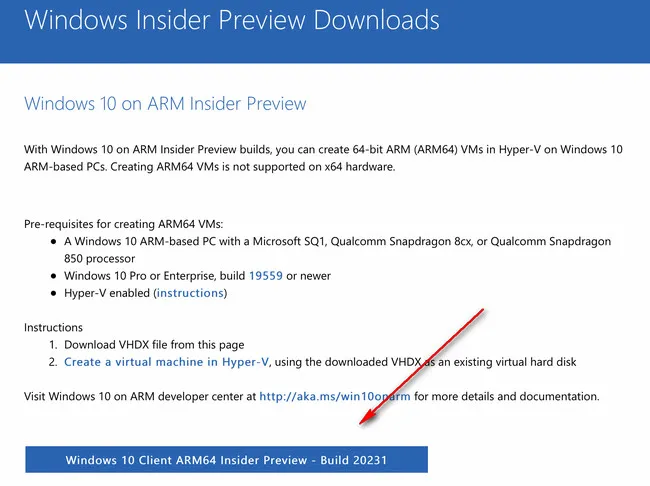
Stap 2: Windows 10 voor ARM is nog niet openbaar beschikbaar. U moet zich aanmelden voor het Microsoft Insider-programma om de ISO-image van Windows 10 ARM-versie te krijgen. Ga naar de officiële website van Windows Insider-programma, meld u aan met uw Microsoft-account en klik vervolgens op de downloadlink van Windows 10 Client ARM64 Insider Preview, wat een VHDX-bestand is van ongeveer 8,2 GB.
Stap 3: Open nu de Parallels Desktop-app op M1 Mac en sleep het gedownloade VHDX-bestand naar de Installatie-assistent.
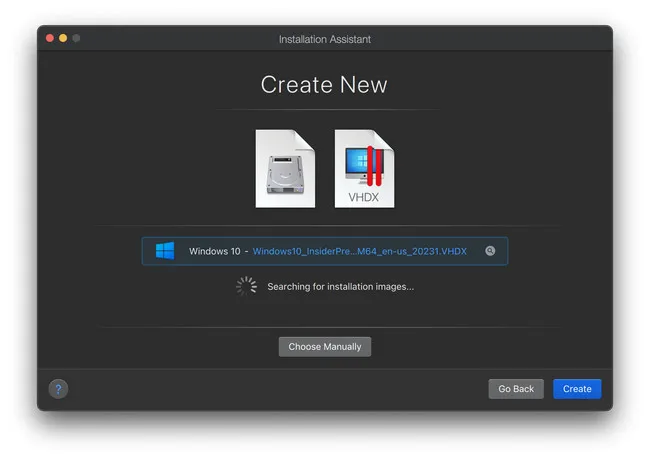
Stap 4: Klik op de knop Maken en wacht even. De Installatie-assistent zal automatisch de bestanden in het VHDX-bestand analyseren en begint met het maken van een Windows 10 virtuele machine op uw Mac.
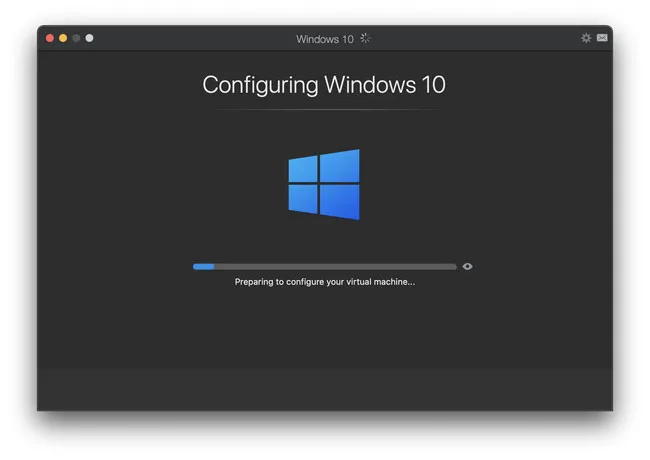
Stap 5: Na configuratie zal een Windows 10 virtuele machine worden geïnstalleerd op uw M1 Mac. Nu moet u Parallels-componenten installeren om ervoor te zorgen dat het soepeler werkt.
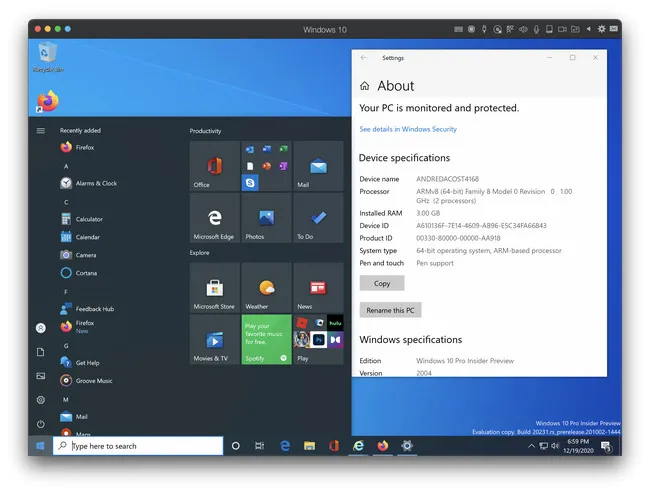
Extra instellingen voor Windows 10 virtuele machine
Na succesvolle installatie van Windows 10 op M1 Mac met Parallels Desktop, moet je enkele wijzigingen aanbrengen op M1 Mac als Windows 10 problemen of bugs ondervindt. Laten we dus beginnen met de Tijd synchronisatie functie.
Synchronisatie van tijd uitschakelen
Eerst, open het Parallels menu, en ga naar het Windows 10 Configuratie menu. Klik nu op Meer opties aan de linkerkant van het venster. Binnenkort zal de Tijd synchronisatie optie verschijnen en moet je de optie Niet synchroniseren selecteren uit het vervolgkeuzemenu.
Windows Insider bijwerken
Windows update is altijd essentieel voor een verse installatie van het besturingssysteem. Dit zal je helpen om Windows 10 op M1 Mac effectiever te laten draaien. Laten we dus het gedetailleerde proces bekijken.
Stap 1: Klik op de Windows zoekbalk, typ 'Windows Insider Programma Instellingen' en druk vervolgens op de Enter toets.
Stap 2: Binnenkort word je doorgestuurd naar het Windows Insider Programma, klik op de link die aangeeft Ga naar Diagnostiek en Feedback instellingen om optionele diagnostische gegevens in te schakelen.
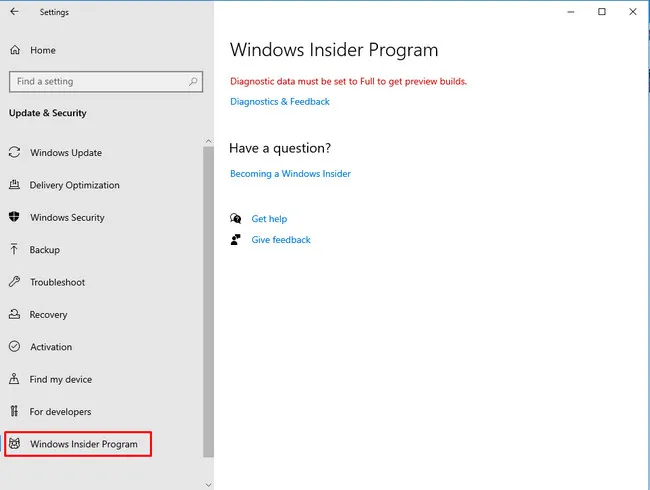
Stap 3: Op de volgende pagina krijg je verschillende opties, klik op Optionele diagnostische gegevens om het in te schakelen. Je krijgt één optie, d.w.z. Koppel een Windows Insider account en je moet erop klikken.
Stap 4: Meld je nu aan bij Windows Insider met je Microsoft account referenties. Na het inloggen, krijg je enkele insider instellingen, klik op Bèta Kanaal, en selecteer vervolgens Dev Kanaal.
Stap 5: Ga nu terug naar de Instellingen pagina en ga naar de Windows Update en Beveiliging functie, klik op de Update knop.
Stap 6: Na het installeren van de Windows 10 Insider Update, herstart je apparaat. Nu kun je gemakkelijk Windows 10 draaien op M1 Mac via Parallels.
Als je echter de instellingen van Windows 10 verder wilt optimaliseren, dan kun je de processor instellingen aanpassen. De methode is vrij eenvoudig, ga naar het Parallels actie menu en klik op het Windows 10 Configuratie menu. Hier krijg je enkele opties aan de linkerkant, klik op CPU en Geheugen. Ga nu naar de Processor sectie en selecteer 4 uit het vervolgkeuzemenu.
Hoe Windows 10 te installeren op Apple M1-chip met UTM (bijgewerkt)
Parallels Desktop is geweldig voor het draaien van Windows 10 op een M1 Mac, maar niet iedereen kan zich de prijs veroorloven. De basislicentie kost 79,99 USD en je moet ook betalen voor toekomstige upgradekosten. Gelukkig is er nu een gratis manier om dit te doen met UTM Virtuele machinesoftware.
UTM is een op QEMU gebaseerde virtuele machinesoftware ontworpen voor macOS. Het kan je helpen om verschillende besturingssystemen veilig op Mac te draaien. Het is volledig gratis en ondersteunt ARM64 Windows 10 door gebruik te maken van Apple's native hypervisor virtualisatieraamwerk.
Vereiste:
- Windows 10 Insider Preview ARM64.
- UTM virtuele machine-app.
- SPICE Guest Tools.
- Een Mac met 8G RAM en 20GB+ vrije ruimte.
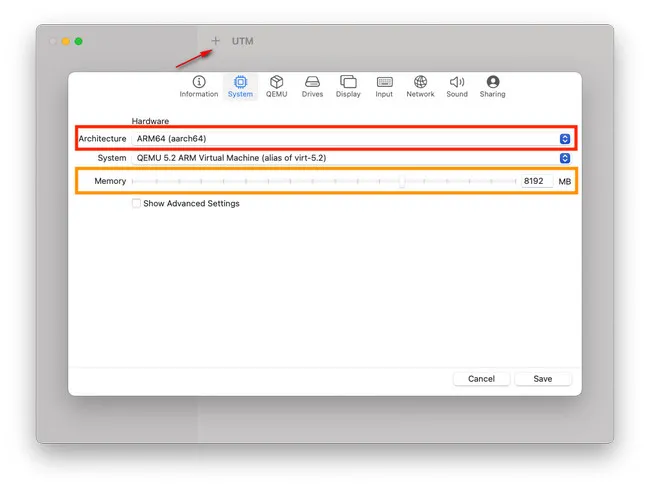
Stap 1: Start de UTM-app op je Mac en klik op het '+'-pictogram om een nieuwe virtuele machine te maken. Wijs alsjeblieft een nieuwe naam toe aan deze virtuele machine-instantie.
Stap 2: In Systeeminstellingen, kies alsjeblieft ARM64 voor Architectuur en de helft van het fysieke geheugen.
Stap 3: Klik in het tabblad Drives op 'Drive importeren' om een Windows 10 VHDX te laden. Na voltooiing, stel alsjeblieft de drive-interface in op NVMe. Hiermee wordt het gedownloade imagebestand geladen in UTM.
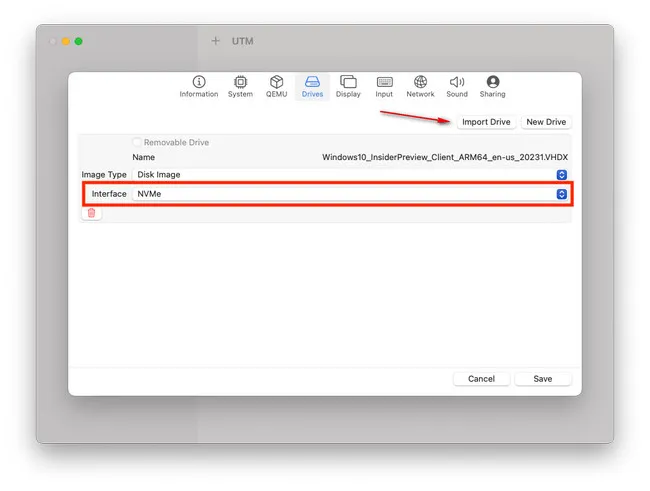
Stap 4: Nu moet je een nieuwe drive toevoegen voor het installeren van Windows. Klik op 'Nieuwe drive' en vink 'Verwijderbaar' aan in het pop-upmenu.
Stap 5: Klik op 'Maken' om een nieuwe Windows 10 virtuele machine te maken op basis van bovenstaande instellingen. Vervolgens zal de installatie van Windows 10 starten na de creatie. Installeer tot slot SPICE-gasttools samen met deze instantie.
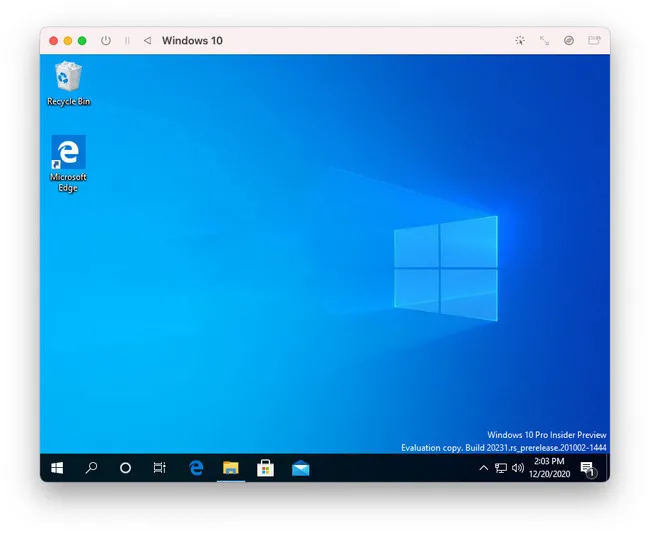
Zodra de Windows virtuele machine gereed is, kun je aangepaste instellingen maken op basis van je eigen gewoonten. Het is echter op dit moment niet mogelijk om games te spelen omdat GPU-virtualisatie niet wordt ondersteund. Voor een probleemoplossingsgids, controleer alsjeblieft deze officiële documentatie.
Hoe Windows 10-apps uitvoeren op een M1 Mac met behulp van de CrossOver-app
CrossOver is een cross-platform app die je helpt om Windows-toepassingen rechtstreeks uit te voeren op macOS, Linux en Chrome OS. De kern is gebouwd op een Microsoft Windows-compatibiliteitslaag die CrossOver-software in staat stelt om Windows-software uit te voeren op andere besturingssystemen. In tegenstelling tot virtualisatiesoftware hoef je geen volledige kopie van Windows ISO te downloaden en veel tijd te besteden aan het instellen ervan.
De prestaties kunnen echter verminderd worden en niet alle Windows-apps kunnen worden uitgevoerd met CrossOver-software. Je kunt de ondersteunde Windows-software en games controleren van deze lijst, die 16.479 vermeldingen bevat. Dit is in feite een alternatieve of indirecte manier om Windows 10 uit te voeren op een M1 Mac.
Vereiste voor Apple Silicon Mac:
- macOS Big Sur 11.1
- CrossOver-versie 20.0.2 en hoger
- 500 MB vrije schijfruimte.
Stap 1: Download de nieuwste versie van CrossOver voor Mac. En het is beschikbaar voor een gratis proefperiode.
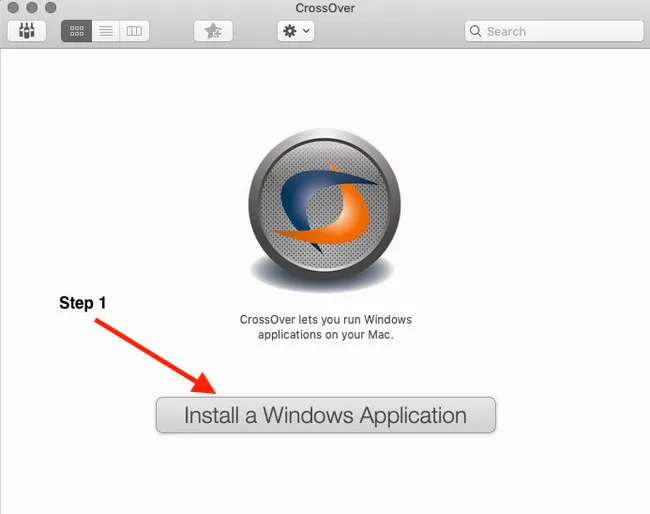
Stap 2: Pak het zipbestand uit en sleep het toepassingspictogram naar de map Toepassingen. Open nu de CrossOver-app op uw M1 Mac en klik op "Windows-toepassing installeren".
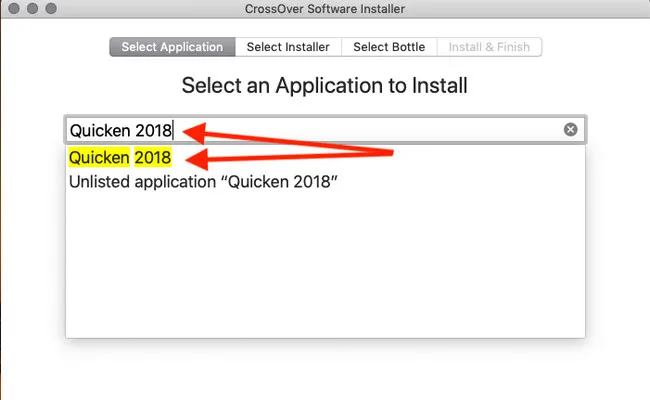
Stap 3: Typ de toepassingsnaam in de zoekbalk of zoek het installatie .exe-bestand in de lokale map.
Stap 4: Zodra het Windows-installatiebestand is gevonden, selecteert u een Windows 10-versie om deze app uit te voeren. U kunt kiezen uit de nieuwste Windows 10 tot de oudste Windows 98.
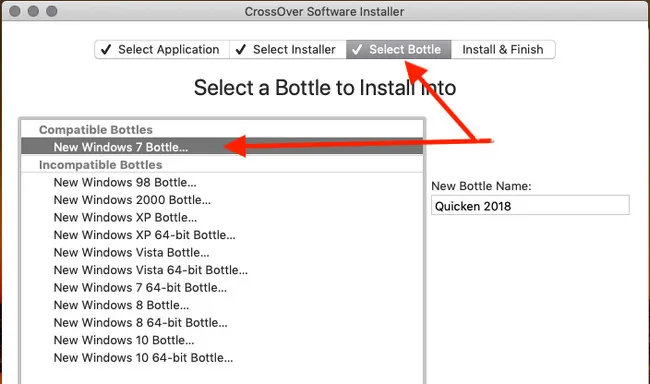
Stap 5: De installatie van de geselecteerde app wordt gestart. U ziet een voortgangsbalk op de gebruikersinterface. Zodra het klaar is, kunt u deze Windows-app nu rechtstreeks op uw Apple M1 Mac uitvoeren.
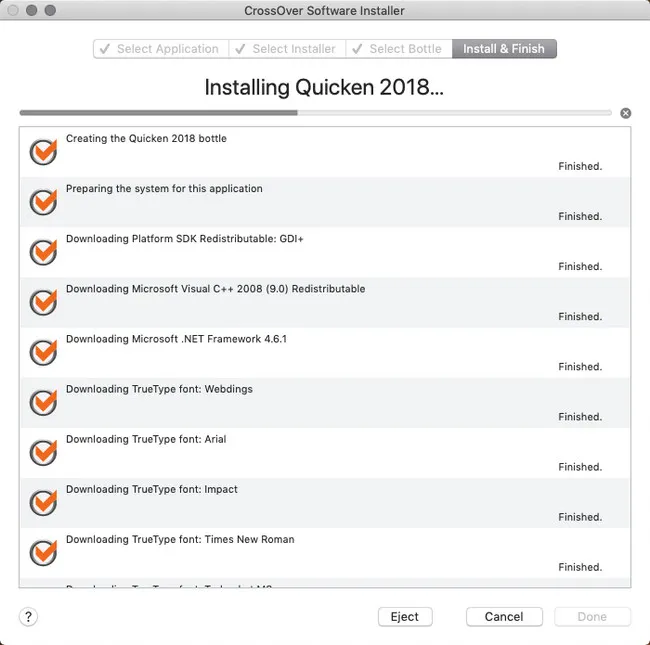
CrossOver is een ideaal hulpmiddel voor M1 Mac-gebruikers als ze alleen bepaalde Windows-apps op hun Mac willen uitvoeren. Het vereist geen herstart bij het uitvoeren van Windows-apps. Bovendien hoeft u Windows 10 niet op uw M1 Mac te installeren. Dit vermindert aanzienlijk de installatietijd en bespaart meer ruimte op uw Mac. Maar voor premiumfuncties moet u een licentiesleutel kopen voor $39,95.
Conclusie
Dit is een volledige handleiding over hoe u Windows 10 op Apple M1 Mac kunt installeren. U kunt dit doen met Parallels virtualisatiesoftware of direct Windows-apps op Mac uitvoeren zonder Windows 10 te installeren. Echter, geen van beide heeft dezelfde prestaties als een native Windows-installatie met behulp van Boot Camp Assistant. Bovendien zullen we dit onderwerp voortdurend in de gaten houden en dienovereenkomstig bijwerken wanneer Microsoft ondersteuning toevoegt voor Boot Camp.

Petty is hoofdredacteur bij UUByte en schrijft over verschillende onderwerpen over Windows en Mac om mensen te helpen het meeste te halen uit de huidige technologie.