

Windows 10 是最受歡迎的桌面操作系統,但老實說,它並不完美和穩定。因此,每位 Windows 10 用戶的常見任務之一是學習如何為安裝創建 Windows 10 可啟動媒體。這就是 Windows 10 媒體創建工具的用途所在!
什麼是 Windows 10 媒體創建工具
Windows 10 媒體創建工具 是由 Microsoft 開發的免費工具,旨在幫助用戶製作 Windows 10 可啟動 USB 驅動器。從字面上看,這是創建 Windows 10 安裝媒體的最佳工具。而且無需下載像 Rufus 這樣的第三方 ISO 燒錄工具,後者成功率低得多,可能會浪費數小時才能使其運作。

Windows 10 媒體創建工具有 Mac 版本嗎?
簡單的答案是不。目前,Windows 10 媒體創建工具不支援 Mac。當您前往下載頁面時,只會下載 Windows 10 ISO,而該工具不可用。但是,我們將在接下來的部分中分享一個技巧,即創建 Windows 虛擬機器,您可以在 Mac 上使用此工具。但是,這確實需要花費很多時間來正確設置。相反,我們建議使用幾個 Windows 10 媒體創建工具的替代方案,如果您打算在 macOS 上創建可啟動的 Windows 10 USB。
Windows 10 媒體創建工具的 Mac 替代方法 1:UUByte ISO 編輯器
有各種方法可以在 Mac 上創建 Windows 10 可啟動 USB,但在這裡,您將獲得三種最佳和有效的工具,這些工具將減輕您的工作量,並獲得最佳結果。因此,讓我們從這些工具開始。
UUByte ISO Editor 是一款先進的工具,讓用戶能夠提取和編輯ISO文件的內容,同時還能創建可啟動的設備。最重要的是,它在多個操作系統上運行良好,如Windows和Mac。它是Mac上Windows 10媒體創建工具的完美替代品。現在,按照下面列出的步驟在Mac上創建Windows 10可啟動USB。


步驟1: 下載
為了開始這個方法,您需要在Mac上下載並安裝UUByte ISO Editor,同時確保已下載了Windows 10 ISO。
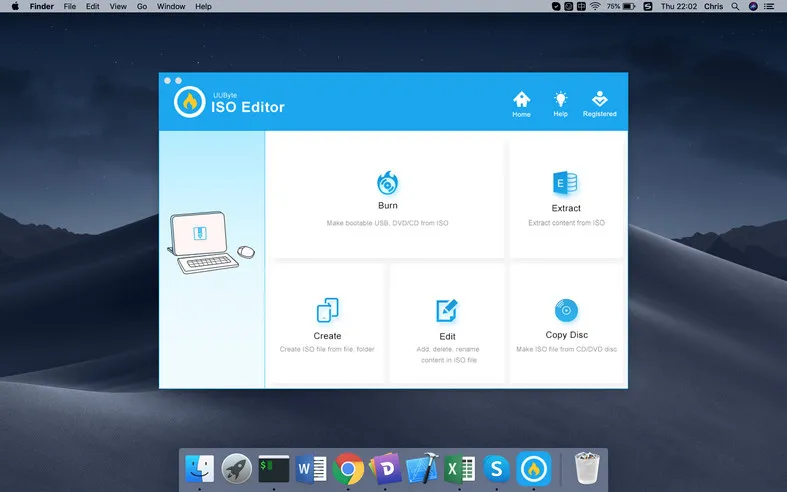
步驟2: 加載Windows 10 ISO
在Mac上插入一個USB驅動器。現在,啟動UUByte ISO Editor並點擊“燒錄”選項卡。在主屏幕上,您將看到“瀏覽”按鈕,點擊它以從保存的位置導入Windows ISO文件。
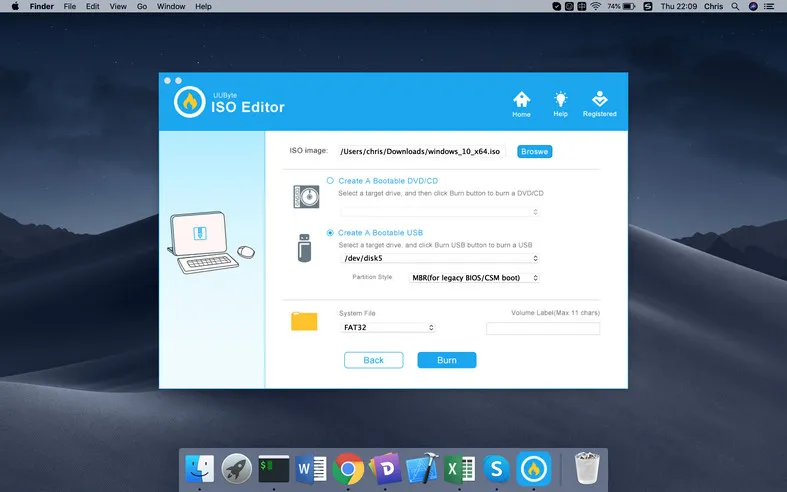
步驟3: 創建Windows 10可啟動USB
請確保單擊聲明“創建可啟動的USB”的單選按鈕以啟用此功能,然後選擇USB驅動器的驅動器名稱。完成上述步驟後,單擊“燒錄”按鈕。您的工作完成了,在過程完成後,彈出USB。
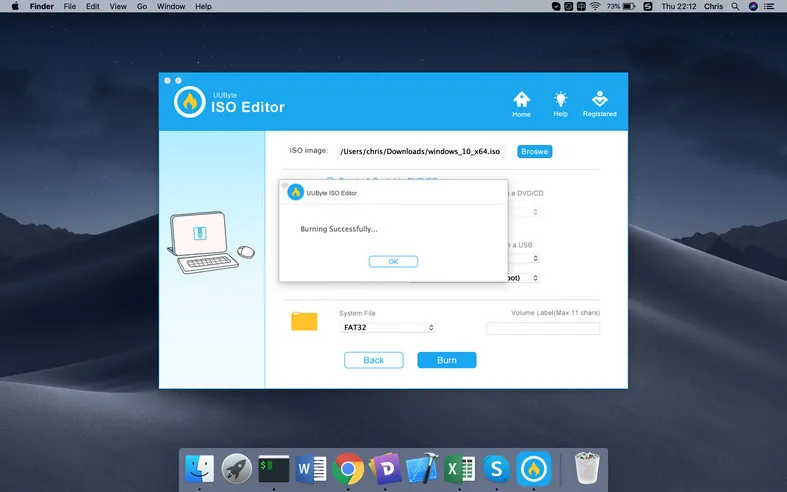
UUByte ISO Editor是一個完整的打包解決方案,將為您提供豐富的選擇來執行各種ISO任務。該工具易於使用,支持USB和DVD。 UUByte還提供技術支持,因此如果您陷入任何情況,則可以請教技術人員。
Windows 10 Media Creation Tool for Mac Alternative 2: Boot Camp Assistant
Boot Camp Assistant is another alternative to Windows 10 Media Creation Tool and it is an inbuilt application shipped with macOS. It helps the users to create a bootable USB drive of Windows on a separate disk. So, you can use Windows OS or Mac OS on a single drive for dual boot. To know the process in details, follow the steps listed below.
Step 1: 下載 Windows 10 ISO 檔案,您可以訪問 Microsoft 的官方網站,然後選擇您想使用的版本。
Step 2: 在 Mac 上插入一個 USB 隨身碟,USB 的最小容量應為 8 GB。
Step 3: 在下一步中,您將需要運行 Boot Camp Assistant。很快,您將在屏幕上找到軟件,您需要單擊“創建 Windows 10 或更高版本安裝磁盤”的核取方塊。

Step 4: 請確保取消選中“安裝或移除 Windows 10 或更高版本”的核取方塊。現在,單擊“繼續”按鈕。
Step 5: 添加 Windows 10 ISO 檔案,點擊“瀏覽”按鈕,選擇檔案,然後點擊“繼續”按鈕。
Step 6: 現在 Boot Camp 將開始運作,當完成時,您的 USB 將被命名為 WININSTALL。關閉應用程序,然後從 Mac 中退出 USB。
Boot Camp Assistant 使用起來很容易,但您需要在分區部分進行額外的努力,如果您未能設置分區,則將收到錯誤消息,例如沒有足夠的磁碟空間。因此,要訪問此方法,您必須在磁碟分區領域具有良好的控制權。
Windows 10 Media Creation Tool for Mac Alternative 3: Etcher
這是 Windows 10 Media Creation Tool 的另一個簡單且良好的替代方案,可用於 Mac。此外,其他支持的操作系統還包括 Windows 和 Linux。要訪問其功能,請按照下面提供的步驟進行操作。
步驟 1: 安裝 Etcher 並確保獲取相同的最新版本。
步驟 2: 啟動應用程式。點擊“選擇映像”然後上傳 Windows ISO 檔案。
步驟 3: 現在,插入 USB 隨身碟,然後點擊“選擇驅動器”。完成上述過程後,點擊“閃存”按鈕。
步驟 4: 現在等待一會兒,給 Etcher 時間來創建可啟動的 Windows 10 USB。
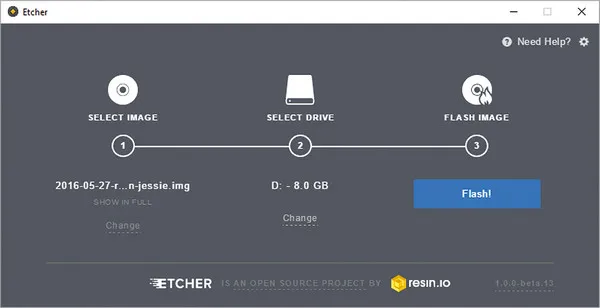
Etcher 是一個功能強大的跨平台應用程式,如果您使用 ISO 檔案,那麼這是您的理想選擇。它具有很好的用戶友好性和易於使用。
Windows 10 Mac 替代方案 4:虛擬機
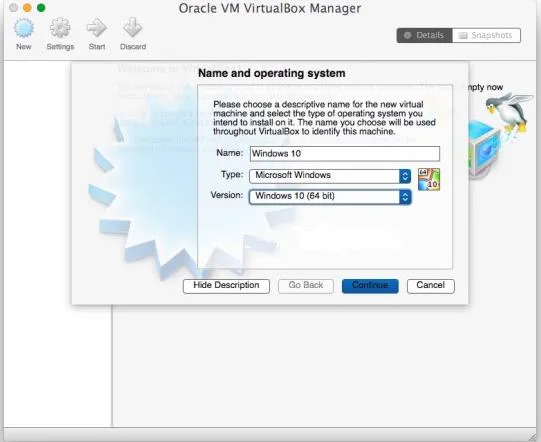
在閱讀前一部分後,我們都知道 Windows 10 媒體創建工具僅在 Windows OS 中運作。儘管在 Mac 硬體上直接運行 Windows 10 是不可能的,但您可以在 Mac 上創建一個 Windows 10 虛擬機。之後,您可以在該虛擬機中使用 Windows 10 媒體創建工具。有許多應用程式可供您嘗試,如Oracle VirtualBox、VM Fusion和Parallels Desktop。
結論
如果您正在尋找替代方案來取代 Mac 上的 Windows 10 媒體創建工具,UUByte 是其中最優秀的應用程式,因為它讓您有權利編輯和提取 ISO 檔案,但這些功能在 Etcher 中不可用。通過 Etcher,您只能創建可啟動的 USB。正如先前所述,要訪問 Boot Camp 助理,您必須對磁碟分割有充分的了解。因此,UUByte 是一個不錯的選擇,即使是初學者也可以將此軟體用作 Windows 10 媒體創建工具的替代方案。

Petty is editor in chief at UUByte and writes various topics about Windows and Mac to help people make the most of current technology.