

蘋果的大型作業系統發布 - macOS 11 Big Sur - 可能在2020年9月或10月推出。然而,許多Mac用戶已經在登錄蘋果的Beta軟件計劃後測試了軟件的測試版本。如果您目前是一名測試版軟件測試員,或者可以獲得macOS Big Sur DMG文件的測試版本之一,那麼在Windows或Mac上從dmg文件製作USB安裝程序就很容易了。本文向您展示了不同的方法以及您需要製作可啟動macOS Big Sur USB安裝程序所需的工具。
DMG編輯器 - 製作可啟動Big Sur USB安裝程序(Windows和Mac)
DMG編輯器是UUByte最新開發的產品,用於從dmg文件創建可啟動的macOS USB安裝程序。除了這個核心功能外,它還允許您提取DMG文件的內容,這對於高級用戶來說是一個很棒的功能。最重要的是,DMG編輯器可以在Windows PC和Mac上運行而不會出現任何問題。
此外,界面和控件對於初學者來說足夠簡單,可以成功完成工作,這使得它對更廣泛的受眾具有吸引力。使用此工具,您實際上可以在一個操作中創建多個可啟動驅動器。讓我們看看如何使用這個軟件製作可啟動的macOS Big Sur USB安裝程序。在繼續之前,請先下載macOS Big Sur dmg文件。


步驟 1: 從官方 UUByte 網站下載 UUByte ISO 編輯器並在工作中的 PC 或 Mac 上安裝應用程式。請確保下載適合的版本。
步驟 2: 插入 USB 隨身碟(最小容量為 16GB),如果上面有重要資料,請先備份。現在,在您的電腦上啟動 UUByte DMG 編輯器並點擊 '燒錄' 按鈕。
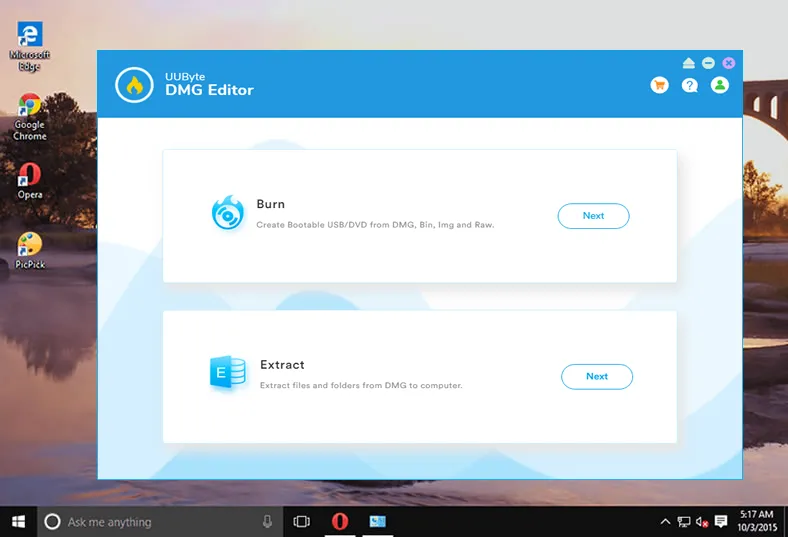
步驟 3: 在 UUByte 介面上,從您的本地驅動器中選擇 macOS Big Sur 的 DMG 檔案,選擇需要燒錄安裝檔案的 USB 隨身碟,然後點擊燒錄按鈕。就是這樣!

步驟 4: 在點擊 '燒錄' 按鈕之前,您還可以更改 USB 安裝程式的卷標籤或名稱。一旦開始,這個程式將將 macOS dmg 檔案燒錄到 USB,您可以看到進行中任務的進度條。

步驟 5: 大約 10 分鐘後,工作應該完成,這將是一個可用於在 Mac 或支援的 Hackintosh 上安裝 macOS Big Sur 的工作 USB 安裝程式。
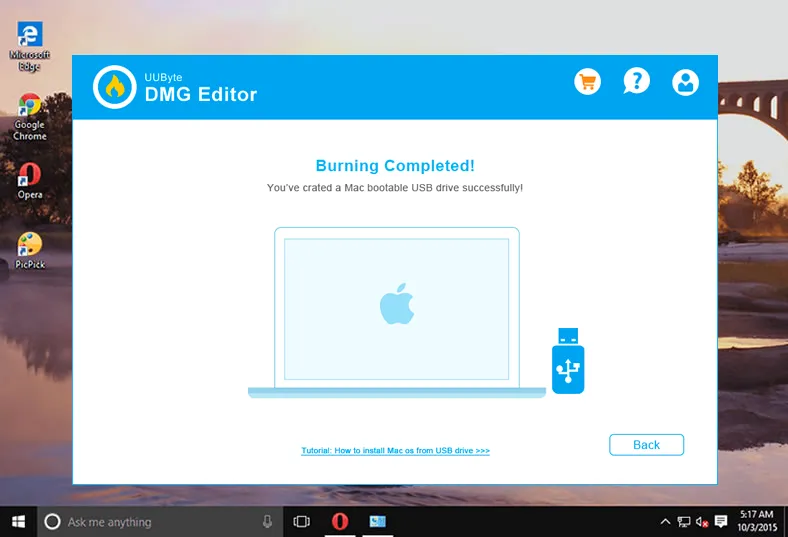
您不會找到任何其他軟體或應用程式可以如此輕鬆地完成這項任務。幾次滑鼠點擊後,macOS 可啟動 USB 安裝程式將準備就緒。沒有高級設置,也沒有任何麻煩。所有技術細節都隱藏在背景層中。
。
在 Mac 上透過終端製作 macOS 可啟動 USB 安裝程式
此方法向您展示如何在 Mac 電腦上使用兩個工具:磁碟工具和終端機,製作 Big Sur 的 USB 安裝程式。在確保您的 USB 隨身碟準備就緒後,按照下面顯示的流程進行。它應該具有最小容量為 16GB,但請確保已備份其中的任何資料,因為這將作為流程的一部分被刪除。您還應該準備好 .app 安裝程式檔案,您可以通過使用開發人員帳戶從蘋果的開發人員網站的 下載 部分獲取。
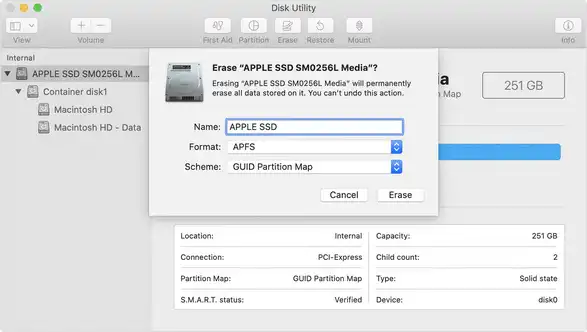
步驟1:將 USB 隨身碟插入 Mac 上的可用埠,然後從 應用程式 → 工具程式資料夾啟動 磁碟工具 應用程式。
步驟2:點擊 抹掉 選項卡。在彈出視窗中,將名稱保留為「未命名」,然後選擇 APFS 作為首選格式,並點擊 抹掉 按鈕。當抹除完成後,點擊 完成。
步驟3:從與磁碟工具應用程式相同的位置啟動終端機應用程式。使用以下命令將 Big Sur 安裝應用程式檔案寫入 USB 隨身碟:
sudo /Applications/Install\ macOS\ Beta.app/Contents/Resources/createinstallmedia --volume /Volumes/Untitled
步驟4:在提示時輸入管理員密碼,然後按 Enter 鍵。
步驟5:確認資料抹除,輸入 Y 並按 Enter 鍵。由於您已經刪除並格式化了驅動器,這應該會很快完成。
步驟6:當工作完成時,您將在終端機中看到。關閉終端機,退出您的驅動器,現在您可以將其用作 macOS Big Sur 的可啟動 USB 安裝程式。
這是在 Mac 上製作可啟動 Big Sur USB 安裝程式的簡單方法,但可能需要一些經驗,因為它涉及抹除磁碟、格式化磁碟和使用終端機,這是許多 Mac 用戶可能不太熟悉的。在本文結尾,我們將向您展示一個直接執行此操作的工具,無需具備任何技術經驗。
透過 TransMac 在 PC 上製作 macOS 可啟動 USB 安裝程式($59)
TransMac 是一個流行的高級工具,可從 DMG 磁碟映像檔以及其他蘋果安裝程式檔案中在 Windows 上製作 macOS USB 安裝程式。基本上它是一個磁碟管理工具,但我們可以使用一個解決方法來製作 Big Sur 的可啟動安裝程式,只要您手上有完整的 DMG 檔案。假設您在 Windows PC 上手頭有這個檔案,以下是其餘的過程:
步驟1:在您的 PC 上下載並安裝 TransMac for Windows,並以管理員權限啟動應用程式。
步驟2:插入 USB 隨身碟,並在左側面板中找到它。右鍵點擊驅動器,選擇「使用磁碟映像還原」。
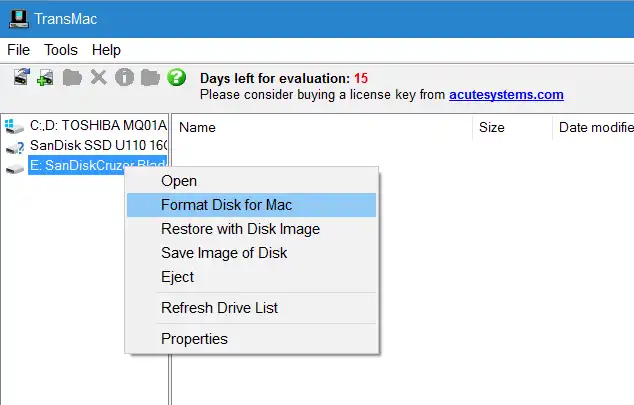
第三步: 如果您看到警告,請忽略它。使用瀏覽按鈕導航到並選擇您的 Big Sur DMG 檔案。確認後點擊 OK 將其導入 TransMac 以創建可啟動的 USB 安裝程式。
第四步: 當您看到下一個警告通知時,只需點擊 是。這是為了確認 TransMac 應用程式可以解壓縮該檔案。
第五步: 您的 USB 安裝程式將在短時間內創建。在舊的 Windows 電腦上可能需要一些時間,但應該可以運作。
這種方法使得為 Big Sur 創建可啟動的 USB 安裝程式變得容易。但它僅適用於 Windows PC,而且價格昂貴。當沒有足夠預算時,大多數人在尋找TransMac 替代方案。
結論
一般來說,UUByte DMG Editor 在製作 macOS Big Sur USB 安裝程式時更受歡迎,因為使用者界面和效率。TransMac 也很棒。但它還沒有Mac 版本。當您在 Mac 上並且熟悉文本命令時,Terminal 應用程式也是一個不錯的選擇。

Petty 是 UUByte 的總編輯,撰寫有關 Windows 和 Mac 的各種主題,以幫助人們充分利用當前的技術。