

在數碼世界中,有許多操作系統供用戶使用,許多人都想在自己的電腦上嘗試不同操作系統的精髓。其中一些最引人注目的是Windows、macOS和Linux。因此,如果您也在這個名單上,想要嘗試Mac OS,那麼一些工具將幫助您,其中主要的一個是TransMac。
什麼是TransMac?
TransMac是由ACUTE Systems開發的智能應用程序,具有讀寫DMG文件(Mac磁盤映像)的潛力。通過TransMac,您可以在Windows上訪問Mac格式的文件和驅動器,從而減少了兩個主要操作系統之間的差距。它就像一個文件管理器,允許您將文件從一個地方移動到另一個地方。支持的Mac磁盤包括硬盤驅動器、可移動驅動器、CD/DVD和虛擬驅動器。
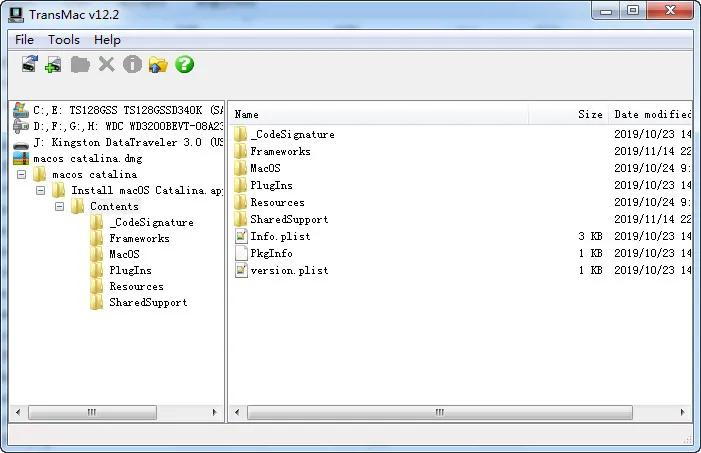
您能在Mac電腦上運行TransMac嗎?
不幸的是,TransMac不是一個跨平台應用程序,它只能在基於Windows的機器上運行。儘管許多用戶要求該公司開發TransMac的Mac版本,但它仍未在其官方網站上提供,也沒有相關消息。這意味著您目前無法在Mac電腦上使用TransMac。這是一個很大的遺憾,因為它是處理DMG文件的最佳程序之一。
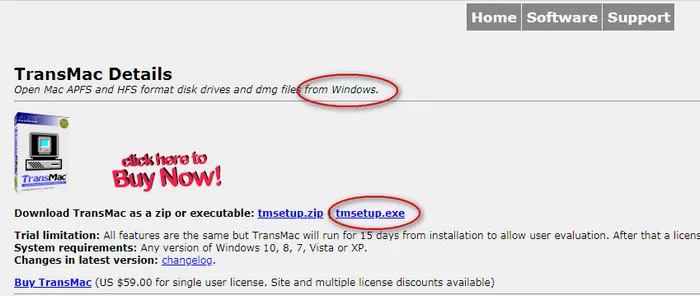
那麼如何在Mac上從DMG文件創建可啟動的USB?有沒有TransMac的替代方案?答案是肯定的。
UUByte DMG Editor - 輕鬆在Mac上從DMG創建可啟動的USB
UUByte DMG Editor是一款跨平台軟件,可在Windows和macOS上運行。正如其名稱所示,這是一個專門用於處理DMG文件的特殊工具。目前,這是取代macOS上TransMac的最佳程序。這個工具非常有效,支持所有版本的Mac和Windows操作系統。它可以從DMG文件製作可啟動的USB,並在USB上燒錄多種文件格式,包括.iso、.bin、.img、.raw等等。最好的部分是,只需幾個點擊,您的工作就完成了。想看看如何實現嗎?


步驟 1: 在 Mac 上安裝 UUByte DMG 編輯器並插入 USB 隨身碟
下載 Mac 版本的 UUByte DMG 編輯器,直接下載鏈接如上所示。安裝 UUByte 在 Mac 上後,打開應用程序並插入 USB 隨身碟。
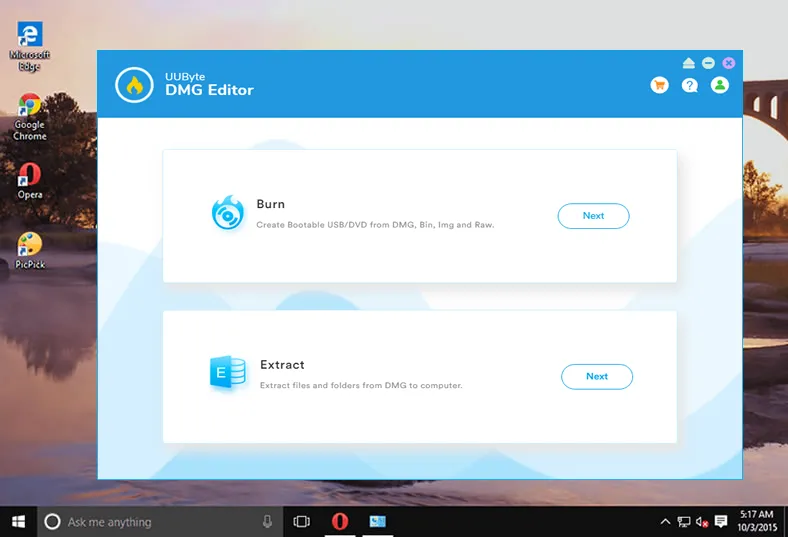
步驟 2: 導入 DMG 檔案
在應用程序的主畫面上,您將獲得幾個選項,點擊“燒錄”。另一個窗口將打開,您需要通過點擊“瀏覽”按鈕上傳 .dmg 檔案。請確保您的 USB 隨身碟顯示在相應的列中。

步驟 3: 從 DMG 檔案製作可啟動的 USB 隨身碟
此外,點擊“燒錄”按鈕開始 dmg 到 usb 燒錄過程。在 20 分鐘內,一個可啟動的 USB 隨身碟將準備就緒,您可以在進度條中查看狀態。

步驟 4: 使用可啟動的 USB 隨身碟
在燒錄過程完成後,您將在屏幕上收到成功消息,現在您可以退出 USB 隨身碟。就是這樣,您可以使用 USB 隨身碟進行 OS 安裝。
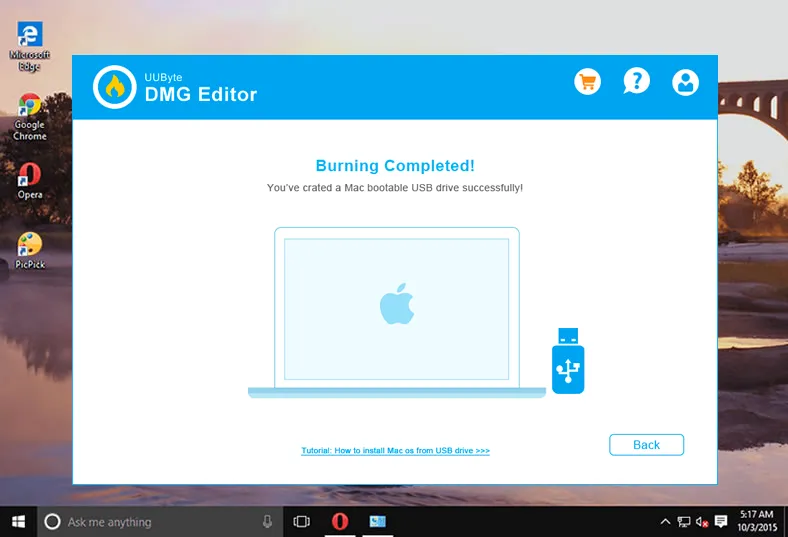
UUByte DMG 編輯器提供了一個簡單的界面,使用戶可以順利執行任務。這個工具完成了大部分的主要操作,您只需要上傳相應的 dmg 檔案並按照上述說明操作即可。
結論
TransMac 是一個優秀的程序,但目前尚無 Mac 版本。幸運的是,UUByte DMG Editor 是 TransMac 的一個很好的替代方案,您可以在 Mac 上使用這個有效的應用程序來從 DMG 創建可啟動的 USB,或者從 DMG 文件中提取內容。它還支持最新版本的 macOS 和 Windows 操作系統。此外,它可以將 10 多種文件燒錄到 USB。

Petty is editor in chief at UUByte and writes various topics about Windows and Mac to help people make the most of current technology.