

有多少次你只需要使用一個軟件包,或者玩一個舊遊戲,但意識到你無法做到這一點,因為它們只能在Windows 7上運行,但你有一台Windows 10 PC。為了運行一個程序或玩一個遊戲,購買一台新的Windows 7 PC是不明智的。
但是,有一個簡單的解決方案。您可以在Windows 10電腦上安裝Windows 7作為雙重啟動。每次打開電腦時,您都可以選擇是使用Windows 10還是Windows 7。以下是如何做到這一點。
1. 為安裝Windows 7創建一個新分區
默認情況下,一個硬盤只有一個活動分區。要在Windows 10 PC上安裝Windows 7,您必須為安裝Windows 7操作系統創建一個新分區。為此,Microsoft在其Windows 10操作系統中提供了一個很棒的工具,即磁盤管理程序。
在您的Windows 10 PC上點擊開始按鈕,搜索詞語'disk management'。它將顯示一個名為Create and format hard disk partitions的程序。點擊它,這將打開磁盤管理實用程序。現在,點擊內部驅動器名稱,右鍵單擊該驅動器,然後選擇Shrink Volume。
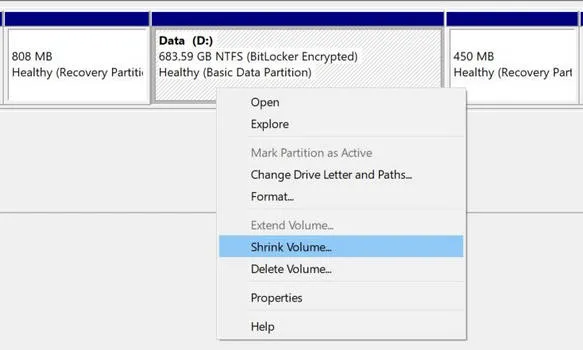
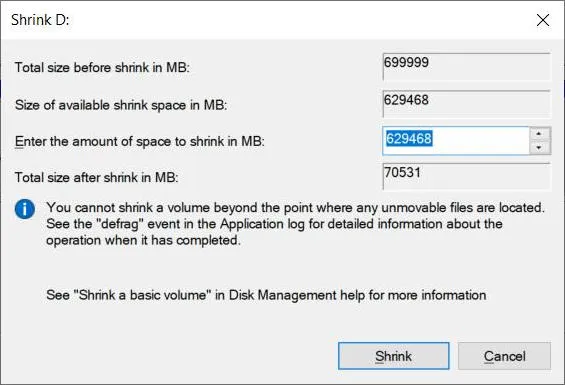
從新窗口中,它顯示正在計算縮小所需空間的量。完成後,它將打開一個像下面這樣的新小窗口,在這裡您需要指定要縮小的量,其餘的數量將留空。您應該為Windows 7 OS留下至少50GB。
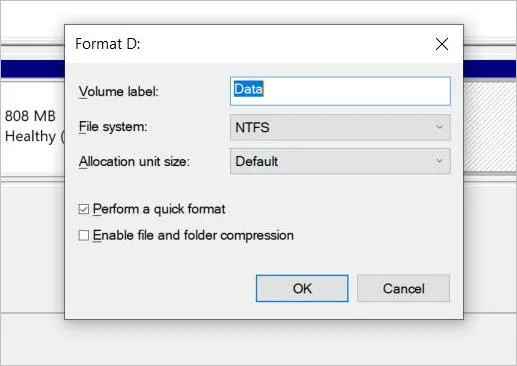
在添加新分區後,現在是格式化的時候了。右鍵點擊新分區,然後點擊 新建簡單區域。這將打開新建簡單區域視窗,在這裡您可以設置驅動器字母,卷標籤和格式化驅動器。這裡的設置應該是 NTFS 作為文件系統,您應該取消選擇 執行快速格式化,然後點擊 確定。
一旦驅動器被格式化,您應該可以從這台電腦中看到它。現在來進行下一步,為 Windows 7 安裝媒體做準備。
2. 創建 Windows 7 安裝媒體
要為 Windows 7 創建安裝媒體,您應該準備三件事情:
- Windows 7 ISO
- ISO 燒錄軟件(UUByte ISO Editor)
- 至少具有 16GB 存儲空間的 USB 閃存驅動器
如果您有有效的產品金鑰,您可以從微軟網站獲取Windows 7 ISO文件。如果沒有,請按照此指南下載Windows 7 ISO映像。
接下來,在USB驅動器上備份重要內容並下載UUByte ISO編輯器,這是最好的程序之一從ISO映像製作可啟動的USB。它非常容易使用並且錯誤較少。


第1步:安裝UUByte ISO編輯器在您的Windows 10 PC上,啟動程序並點擊燒錄選項。
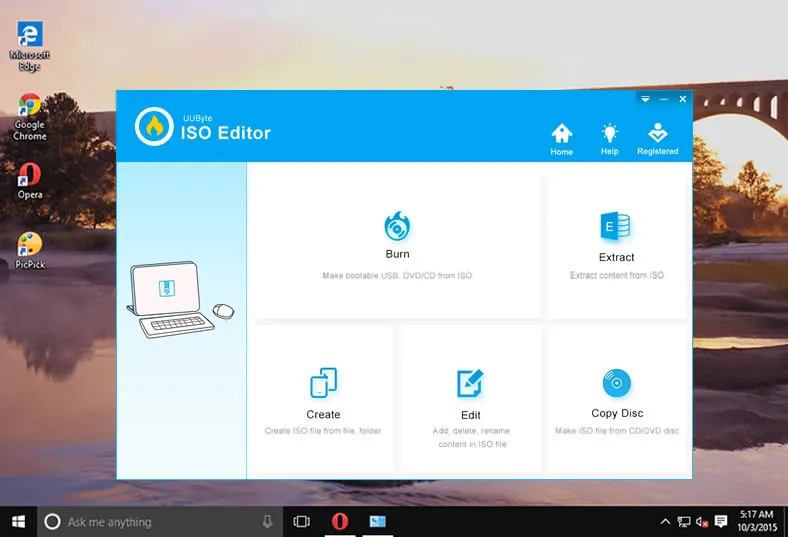
第2步:現在,使用瀏覽按鈕選擇您之前下載的Windows 7 ISO,勾選創建可啟動的USB並從下拉列表中選擇正確的驅動器字母。我們建議在此過程中拔掉其他USB設備,確保您不會意外選擇錯誤的USB設備。

第3步:您還可以為卷標籤命名,然後點擊燒錄。這將開始創建可啟動的Windows 7 USB,用於安裝。
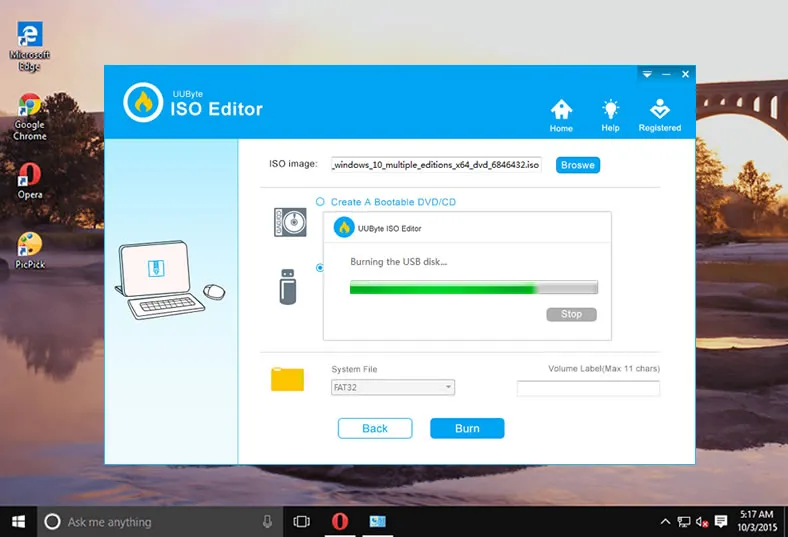
創建完Windows 7安裝USB後,您將使用同一個USB來保存Windows 7驅動程序。在Windows 7安裝在您的PC後,您可能需要安裝這些驅動程序。您可以從製造商的網站上下載這些驅動程序。其中最重要的是網絡驅動程序,它可以讓您訪問互聯網上的網站。這將在設置過程中節省您的時間,但並非強制。
3. 在Windows 10 PC的新分區上安裝Windows 7
這個新分區是您在第1步中縮小現有驅動器容量後創建的分區。現在將Windows 7可啟動的USB插入Windows 10 PC,然後重新啟動計算機。
您需要在開機時按住一個特殊鍵(在屏幕上顯示2-3秒)才能打開啟動菜單,在那裡您可以選擇一個臨時啟動設備(可移動設備)。
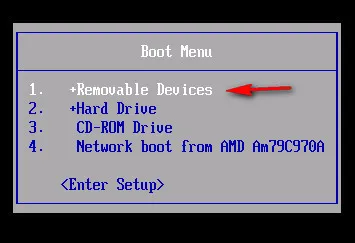
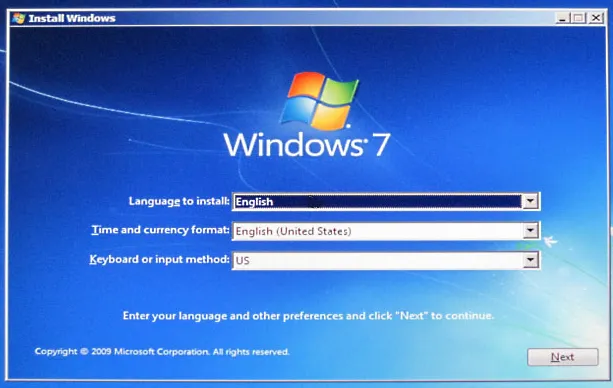
一旦 Windows 10 從 USB 開機,它將開始 Windows 7 安裝步驟。在 PC 屏幕上給出的選擇將非常簡單,如選擇語言、時間、鍵盤;只需繼續點擊“下一步”並填寫詳細信息以繼續安裝過程。
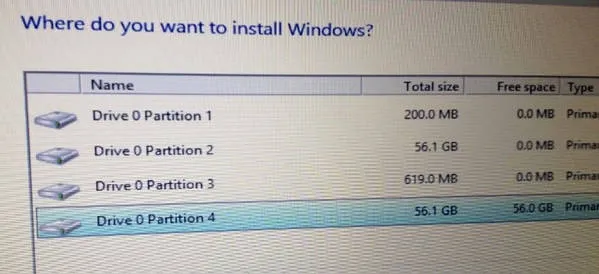
在某個時候,它會問您要在哪裡安裝 Windows 7,這是您之前創建的目標分區。
在程序的最後,它會要求您創建用戶帳戶,並設置密碼。請確保您記住這些信息,就像您記住 Windows 7 登錄信息一樣。
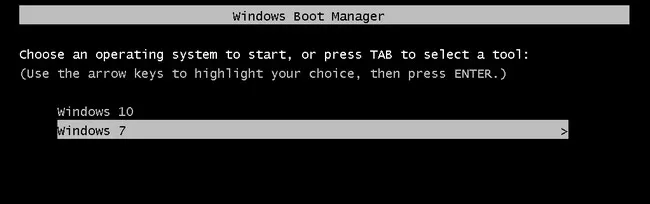
根據您的 PC 配置,整個過程可能需要大約 30 分鐘到一個小時。安裝完成後,PC 將再次啟動。現在您可能不會立即看到啟動到 Windows 7 的選項,如果是這種情況,您需要配置啟動菜單。我們將在下一步進行。
4. 配置啟動菜單
為了確保您可以看到選擇是啟動到 Windows 10 還是 Windows 7 的選項,您需要在 Windows 10 下配置啟動菜單。以下是您可以這樣做的方法。
點擊開始按鈕,搜索“MSConfig”。這將打開一個名為系統配置的程序,啟動此程序。
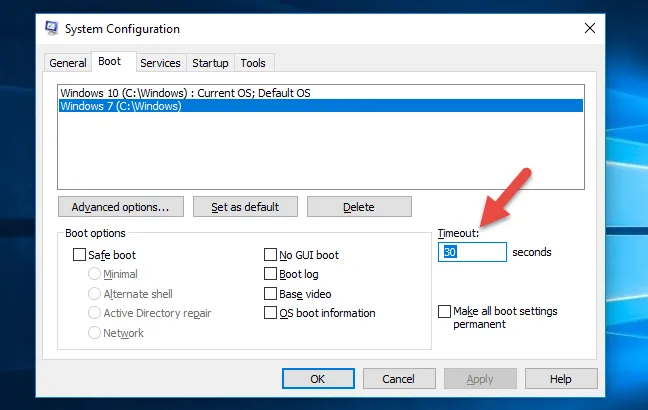
從彈出的小窗口中,切換到啟動選項卡,並在超時字段下的字段中寫入 30。這將確保啟動到 Windows 10 或 7 的選項顯示 30 秒,這樣您就有時間做出決定。
5. 在 Windows 7 上安裝缺少的驅動程式
與 Windows 10 不同,只有少數類型的硬體驅動程式隨 Windows 7 作業系統一起提供。這意味著您必須手動安裝缺少的驅動程式。
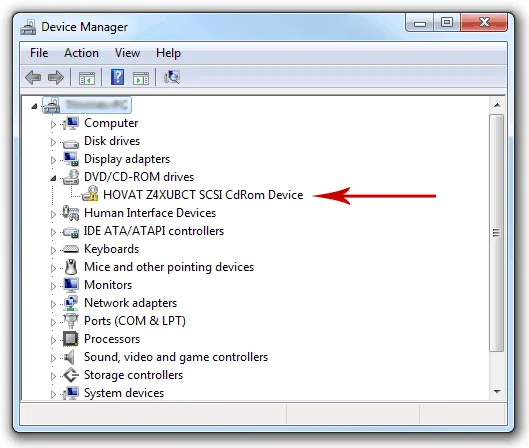
點擊「裝置管理員」,您將看到您的電腦上的所有硬體。您可以看到其中一些旁邊有黃色問號,這些是需要安裝驅動程式的裝置。右鍵點擊它們,然後點擊「更新驅動程式軟體」。一旦您點擊那個,將彈出一個新視窗,其中有更新驅動程式的選項,選擇瀏覽我的電腦以尋找驅動程式,並在您下載驅動程式的 USB 驅動器資料夾中搜索。
繼續重複更新所有需要更新的裝置的驅動程式的過程。完成後,您將擁有一個準備好供使用的新 Windows 7 安裝。這將感覺像一台全新的 Windows 7 電腦。
在 Windows 10 電腦上安裝 Windows 7 的其他可能方法
上述是在 Windows 7 電腦上安裝 Windows 7 的常見方法。但是,這並不適用於所有情況。實際上,還有其他方法。
建立 Windows 7 虛擬機:虛擬機技術現在相當流行。您可以在 Windows 主機電腦上運行多種類型的客戶端作業系統。您可以使用 VirtualBox 或 VMWare Workstation 軟體在 Windows 10 電腦上創建一個 Windows 7 虛擬機。這很容易完成,並且沒有任何風險。如果您只是偶爾想運行 Windows 7,這是一個完美的解決方案。
在另一個驅動器上安裝 Windows 7:如果內部驅動器的空間不足,例如有 128 GB 或 256 GB SSD,則更建議添加一個新驅動器並在其上安裝 Windows 7,而不是在主機 Windows 10 的內部驅動器上。在這種情況下,最好將新 SSD 驅動器添加到主機板並在其上安裝 Windows 7 作為雙重啟動。通過這樣做,兩個作業系統可以並行運行,如果其中一個失敗,它們不會相互影響。

Petty 是 UUByte 的總編輯,撰寫有關 Windows 和 Mac 的各種主題,以幫助人們充分利用當前技術。