

當Windows 11首次宣布時,我感到非常興奮。我非常想嘗試Windows 11。我有一台搭載8GB RAM、專用Radeon顯卡的Dell Inspiron筆記本電腦,我確信這應該足夠在我的筆記本電腦上安裝Windows 11。但當我從Microsoft網站下載PC Health Check應用程序時,我的夢想破滅了,它顯示我的筆記本電腦與Windows 11不兼容,因為它沒有安全啟動。直到那時,我甚至不知道安全啟動這個詞。
但我沒有放棄。我繼續尋找如何在沒有安全啟動的情況下安裝Windows 11的解決方法和技巧。通過搜索量,我意識到我不是唯一一個在尋找解決方案的人。最終,我找到了。解決方案,而且不僅僅是一個解決方案,而是幾個解決方案。我在IT方面的經驗告訴我,最好是找到一個問題的多個解決方案,因為當涉及到計算機時,對每個人有效的方法可能對我無效。因此,我決定把它們記下來。
如果您正在閱讀這篇文章,您也可能面臨這個問題,迫切需要解決方案。這就是為什麼我在這裡分享我的筆記,詳細解釋了多種在沒有安全啟動的情況下在不支持的硬件上安裝Windows 11的方法。最後一種方法適用於具有舊式BIOS的舊電腦。
方法1:創建定制的Windows 11安裝USB來繞過安全啟動檢查
有一個著名的工具叫做Rufus。通常用於為Windows計算機、Linux Live CD等創建可啟動的USB設備。但是,在我們的情況下,我們將擴展此功能,創建一個可啟動的Windows 11 USB,可以在安裝Windows 11時跳過安全啟動檢查。
Rufus的開發人員Pete Batard很好心地在Rufus 3.16版本釋出時包含了跳過安全啟動檢查的選項,以便為不支援的PC安裝Windows 11時創建自定義的可啟動USB。
但是,在開始使用此方法之前,您需要一些東西。至少8GB的空白USB隨身碟和Windows 11 ISO映像檔。您可以從微軟網站正常下載ISO映像檔。現在,開始實際的過程。
從他們的網站下載最新版本的Rufus並啟動它。這個工具不需要安裝;它作為一個EXE文件,您可以通過雙擊它來啟動工具。
此時,將空白USB隨身碟插入您的電腦。在Rufus實用程序的主窗口上,在設備部分下方應該有一個下拉菜單。從中選擇空白USB隨身碟。接下來,點擊選擇按鈕將Windows 11 ISO文件從計算機加載到Rufus中。
現在,來到最重要的設置。在映像選項下,從下拉列表中選擇擴展的Windows 11安裝 (無TPM/無安全啟動/8GB-RAM)的選項。這將創建一個Windows 11安裝USB,可以繞過TPM、安全啟動和RAM檢查。
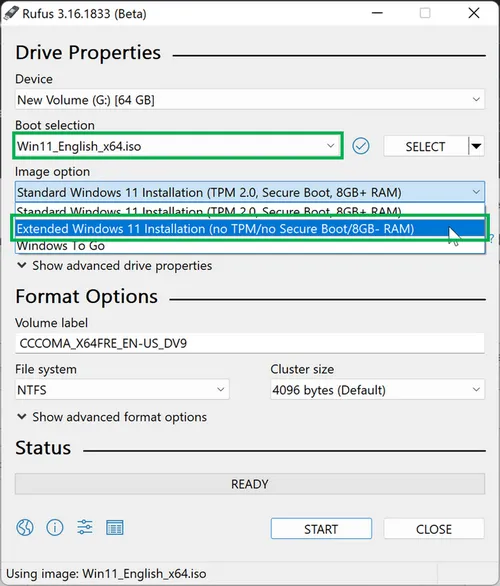
在分區方案下,如果您的計算機具有傳統BIOS,請選擇MBR,如果具有UEFI,請選擇GPT。接下來,在格式選項下,提供一個合適的卷標籤。您可以將其餘設置保留為默認狀態。
最後,點擊開始。這將開始創建Windows 11可啟動USB的過程。完成後,您可以使用此USB啟動您的計算機並安裝Windows 11。此時,它將自動跳過安全啟動檢查,不會彈出任何錯誤。
方法2:修改Windows 11 ISO映像
我看到Rufus有很多成功案例。但它也存在問題。在舊PC上,Rufus無法正常工作。因此,這裡是第二個選項。
這需要第三個先決條件,以及一個空白的 USB 隨身碟和在上一個方法中提到的 Windows 11 ISO 映像檔案;一個可啟動的 Windows 10 USB 隨身碟。是的,你沒看錯,這不是打錯字,你需要一個可協助的 Windows 10 可啟動 USB。如果你不知道如何創建,請嘗試使用 UUByte ISO 編輯器。Windows 10 ISO 檔案在微軟網站上很容易找到。
在這個方法中,我們將在 Windows 10 可啟動 USB 中用 Windows 11 ISO 映像檔案中的 install.wim 檔案進行替換。別擔心,我會告訴你如何做,詳細說明。所以,只需按照說明進行操作,你會做得很好。
右鍵單擊 Windows 11 ISO 映像檔案,然後從上下文菜單中點擊選項掛載。
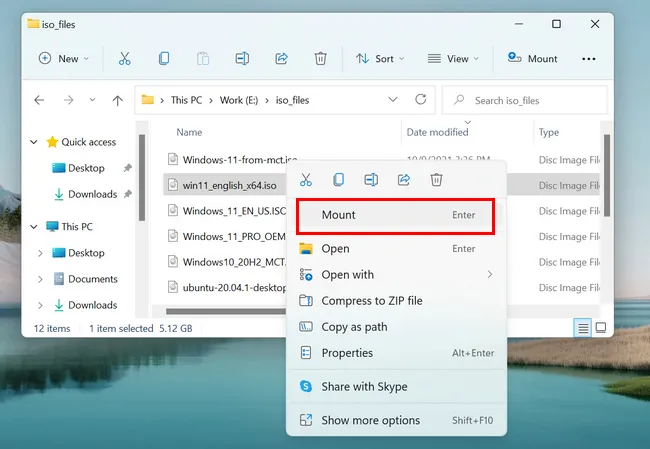
這應該像一個常規文件夾一樣打開 Windows 11 ISO 映像檔案。在裡面,你會看到另一個名為sources的文件夾。進入 sources 文件夾,尋找名為 install.wim 的文件。找到後,複製並粘貼到桌面上,然後關閉這個 Windows 11 ISO 映像的資源管理器窗口。
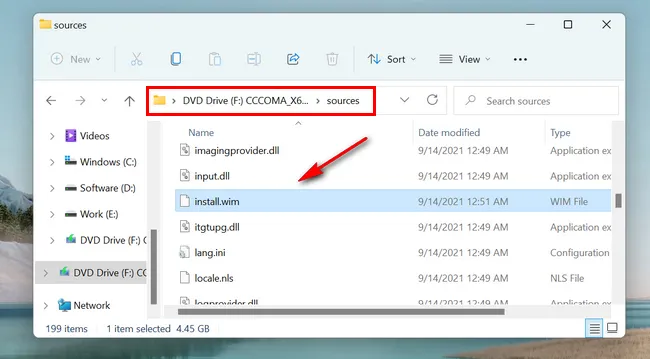
接下來,將 Windows 10 可啟動 USB 隨身碟插入電腦。查看這個可啟動的 Windows 10 USB 隨身碟,你會看到一個名為sources的文件夾,類似於 Windows 11 ISO 映像。
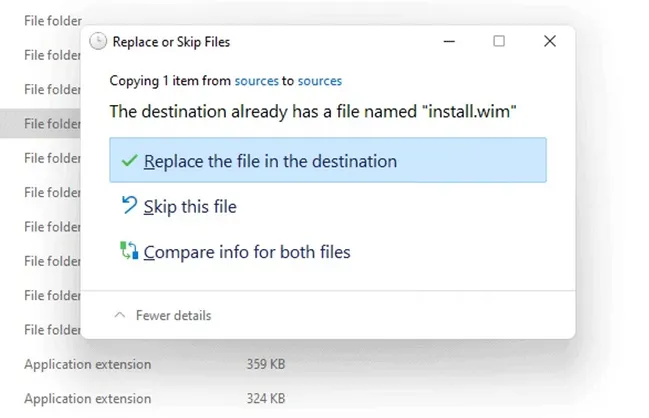
將從 Windows 11 ISO 映像中複製的install.wim文件粘貼到這個文件夾中。這裡應該已經存在一個 install.wim 文件,所以它會要求你確認是否要覆蓋現有的 install.wim 文件。點擊替換目標中的文件,等待完成。
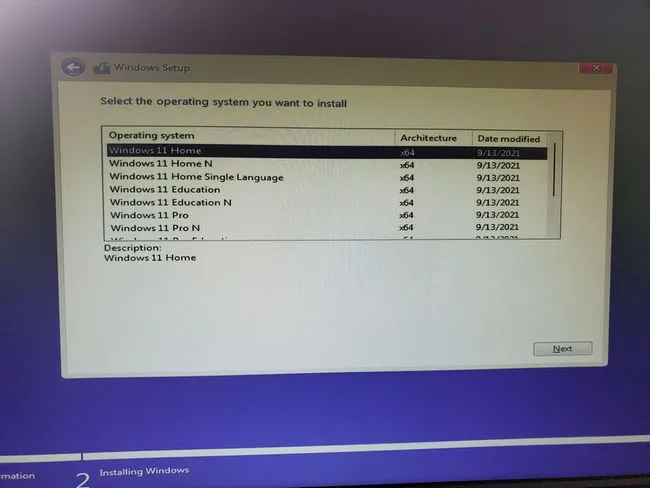
現在,關閉所有窗口,從修改後的 Windows 10 可啟動 USB 隨身碟啟動電腦。它將給你一個選項來安裝 Windows 11 而不是 Windows 10。選擇該選項,它應該在不檢查安全啟動的情況下在不支持的電腦上安裝 Windows 11。
方法 3:修改 Windows 註冊表
如果您是 IT 從業人員或高級用戶,那麼您應該直接選擇此方法。這樣可以節省時間,因為您只需要修改 Windows 註冊表,即可在安裝 Windows 11 時繞過安全啟動檢查。此方法的先決條件非常簡單,只需 Windows 11 ISO 映像文件,就可以了。對於這種方法,您不需要任何其他東西。這不是很方便嗎?
但是,請注意,如果您不是經驗豐富的用戶,則即使之前的方法對您沒有用,也不要嘗試這種方法,否則您不僅無法安裝 Windows 11,還會導致計算機完全無法使用。請嘗試下面列出的下一個方法。
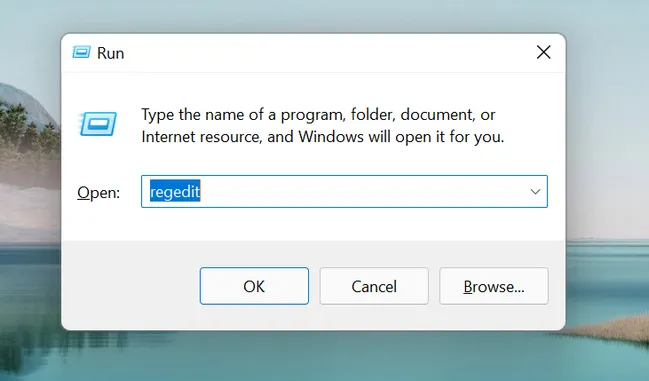
通過按 Win+R 鍵並在運行框中輸入 'regedit' 來打開 Windows 註冊表編輯器。
在左側面板的導航欄中轉到以下目錄。
Computer\HKEY_LOCAL_MACHINE\SYSTEM\Setup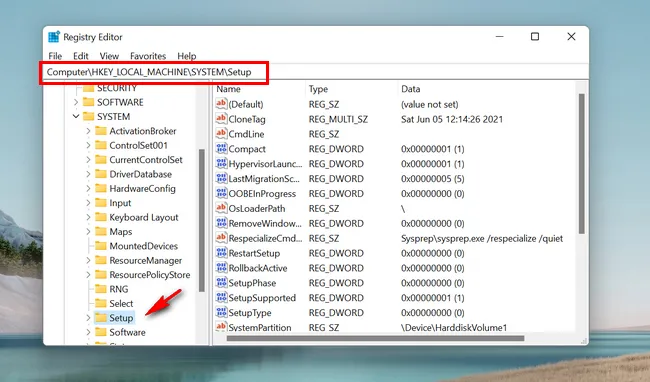
在窗口右側的窗格上,右鍵單擊空白區域,然後單擊 新建,最後單擊 鍵。
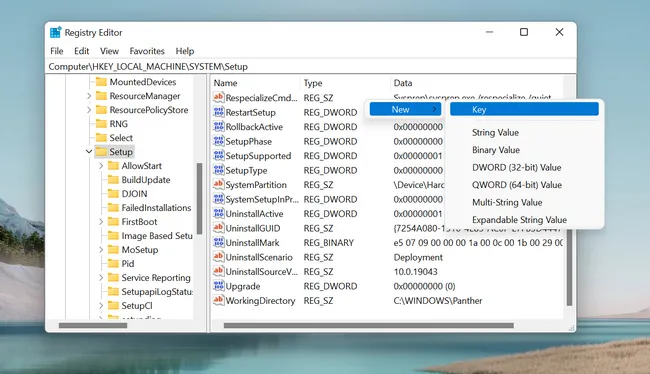
這應該在左側窗格的 Setup 下創建一個新的鍵。將其重命名為 LabConfig。請記住,Lab 和 Config 之間沒有空格,它只是一個單詞。現在,單擊 LabConfig,然後在窗口右側的空白區域上右鍵單擊,然後單擊新建,再單擊 DWORD(32 位)值。請記住,即使您有 64 位計算機,也需要選擇 32 位。
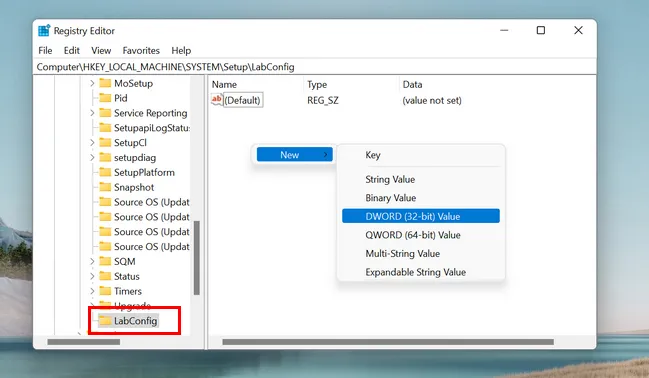
這應該在右側窗格上創建一個新條目,將其重命名為 BypassSecureBootCheck。同樣,這是一個單詞,單詞之間沒有空格。完成後,雙擊 BypassSecureBootCheck 進行編輯,並在彈出的框中輸入 1 作為值數據,然後單擊確定。
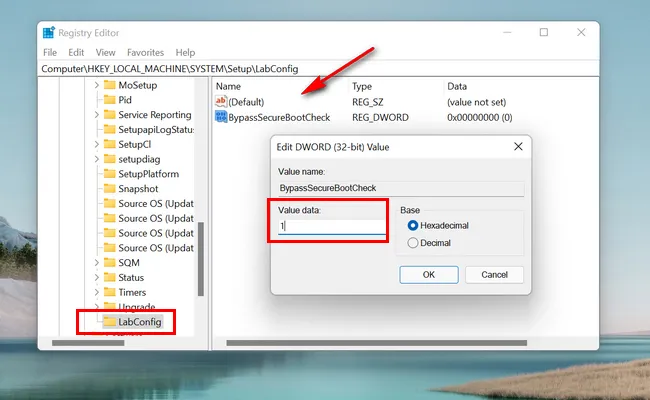
現在,關閉 Windows 註冊表編輯器並重新啟動電腦。這應該刷新註冊表項目,這些更改將生效。
最後,一旦電腦重新啟動,前往從 Microsoft 網站下載的 Windows 11 ISO 檔案,運行 setup.exe 開始 Windows 11 安裝過程,因為我們已經修改了 Windows 註冊表,無需進行安全啟動檢查。
方法 4:為傳統 BIOS 安裝 Windows 11
對於擁有舊型電腦且具有傳統 BIOS 的用戶,有許多解決方法。這些方法並非完全可靠,因此我在這裡列出了幾種方法,而不僅僅是單一方法。如果您需要更詳細的信息以了解如何在您的電腦上實施這些方法,您可以在互聯網上搜索。請記住,下面提供的每個提示都不是整個過程的單一步驟,而是整個過程本身。
首先,您需要 Windows 10 和 Windows 11 ISO 檔案。
之後,創建一個新文件夾,並將 Windows 11 ISO 映像中的所有文件和文件夾複製到其中。
從那時起,從 Windows 10 ISO 映像檔中複製並粘貼整個 sources 文件夾,以取代新建文件夾中的 sources 文件夾。
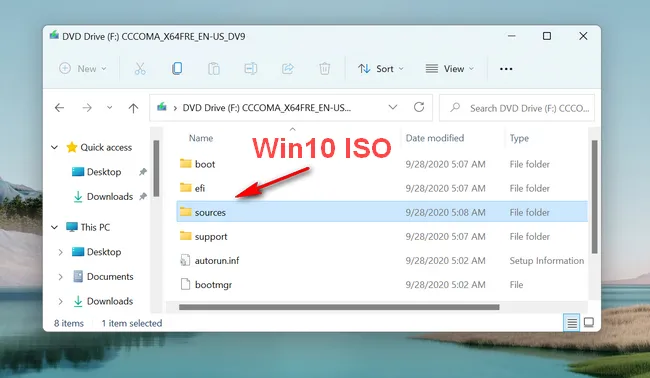
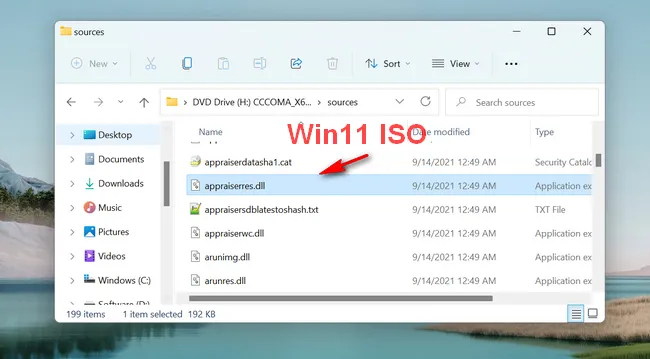
從 Windows 11 ISO 映像檔的 sources 文件夾中複製 appraiserres.dll 文件,然後將其粘貼到新文件夾中的相同位置,然後從那裡運行 setup.exe。就這樣!。
總結
無論您選擇哪種方法來安裝 Windows 11 而無需安全啟動,請記住這些解決方法或技巧可能無法讓您選擇升級到 Windows 11。因此,您可能最終需要在您的電腦上進行 Windows 11 的全新安裝。這就是為什麼,備份您的個人文件總是一個好主意,因為如果您對 Windows 11 進行全新安裝,您肯定會丟失它們。

Petty is editor in chief at UUByte and writes various topics about Windows and Mac to help people make the most of current technology.