

第一次在我的電腦上安裝Windows 11時,我被迫連接到互聯網,以添加一個微軟帳戶進行登錄。最終,我使用微軟帳戶登錄,而不是本地帳戶。這對許多原因來說相當惱人。
首先,使用微軟帳戶,我的用戶名和密碼被保存在微軟網站上,而不是本地電腦上,這聽起來並不安全。此外,如果您忘記密碼,這是很可能的,考慮到我們每天需要記住的密碼數量,要重置密碼,您需要前往微軟網站。因此,如果您沒有穩定的互聯網連接,您將被困在一台被鎖定的電腦上。
然後,我開始在互聯網上搜索如何使用本地帳戶安裝Windows 11,我發現如果我可以在安裝Windows 11的過程中繞過網絡連接檢查,這是可能的。但是在安裝全新的Windows 11時,如何繞過網絡要求呢?這就是我將與您分享的內容。請記住,此過程適用於Windows 11家庭版和專業版。
如何在沒有網絡連接的情況下進行乾淨安裝Windows 11
對於乾淨安裝,您應該首先準備一個用於OS安裝的Windows 11可啟動USB。您可以使用從微軟網站下載的Windows 11媒體創建工具來完成此操作。
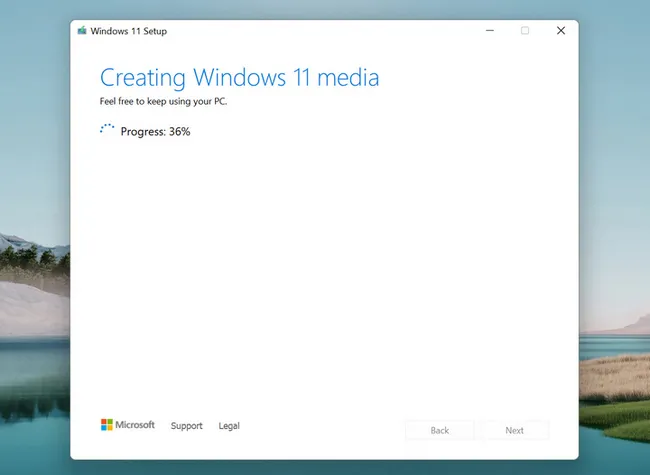
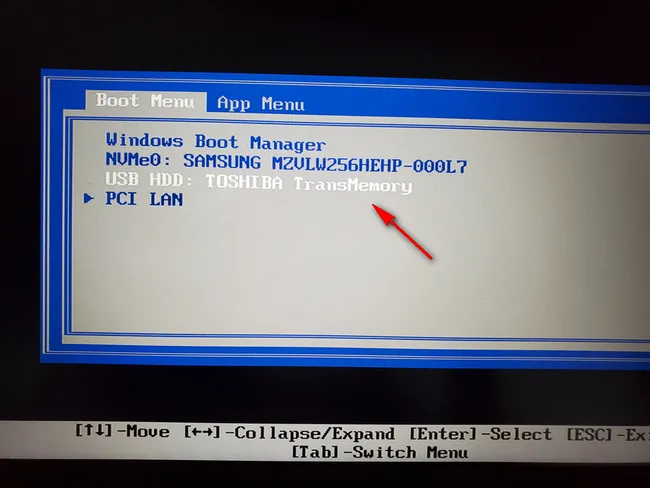
媒體創建工具將從遠程服務器下載Windows 11 ISO並將ISO燒錄到USB上以使其可啟動。一旦USB準備就緒,從這個Windows 11安裝媒體引導電腦。您可以通過打開啟動菜單或在BIOS中更改啟動順序來完成此操作。在我們的示例中,我使用啟動菜單完成了任務。
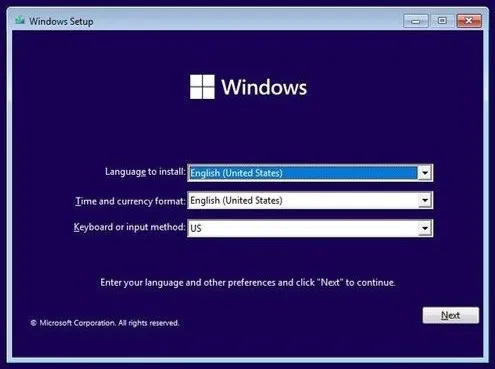
等待約一分鐘,您將看到 Windows 11 設定視窗,您需要在其中選擇語言、時間、貨幣和鍵盤設置。選擇適當的選項,然後點擊 下一步 按鈕繼續。
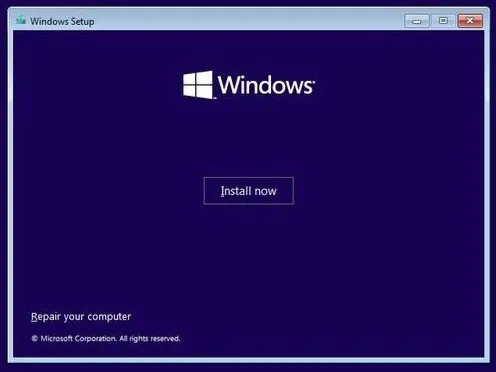
在下一個視窗中,點擊 立即安裝 按鈕。這將開始 Windows 11 的安裝過程。
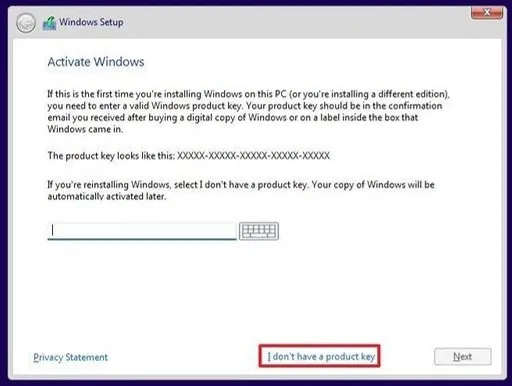
在新打開的視窗中,您將被要求輸入 Windows 11 啟用的產品金鑰。您可以點擊位於視窗底部的說明"我沒有產品金鑰"的鏈接。
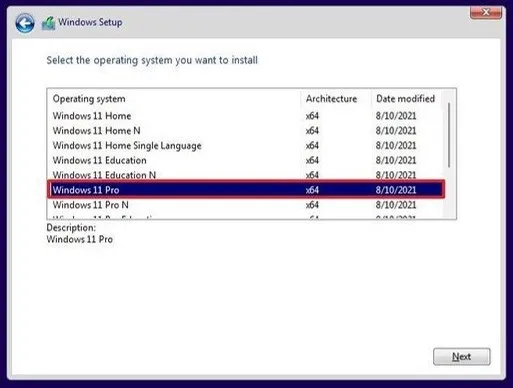
現在您需要選擇要安裝的 Windows 11 版本。例如,在我的情況下,我正在安裝 Window 11 專業版。點擊相應的選項,然後點擊 下一步 繼續。
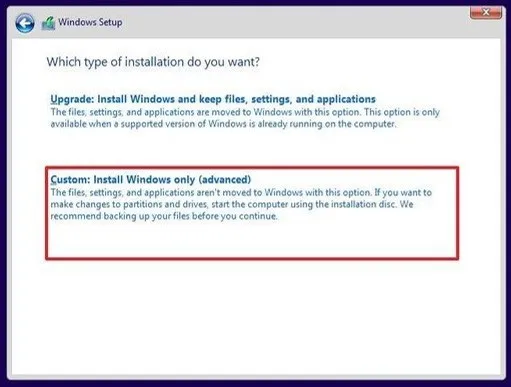
之後,請在下一個視窗上接受許可協議,然後點擊說明"自訂:僅安裝 Windows (進階)"的選項繼續安裝。
在這個階段,選擇您想要安裝 Windows 11 的分區。我的硬碟上只有一個分區,所以在我的情況下,我選擇了 驅動器 0。一旦選擇了正確的驅動器,點擊 下一步 繼續。完成後,Windows 11 將開始安裝。這將需要一些時間,所以您可以在安裝過程中喝杯咖啡。您的電腦可能會重新啟動幾次,這是正常的,讓它自行運作。
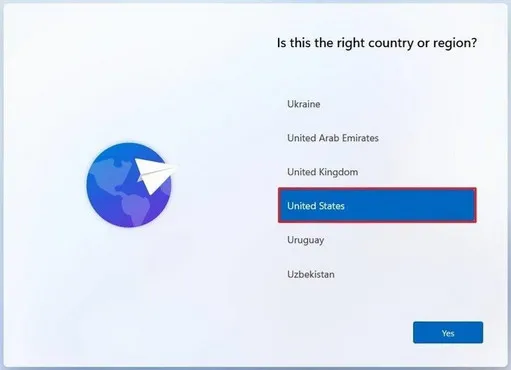
當 Windows 11 安裝在電腦上後,還有一些額外的步驟需要完成 Windows 11 設定。這是您需要讓 Windows 11 相信您沒有網路連接的地方。在 Windows 11 設定的第一個視窗中,選擇您所在的地區,然後點擊“是”按鈕繼續。
在接下來的部分,您需要選擇鍵盤偏好,然後點擊“是”按鈕繼續。
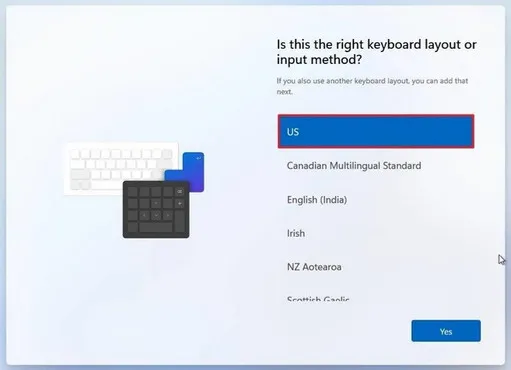
在下一個視窗中,點擊“跳過”按鈕以進行下一步,而無需添加第二個鍵盤。
現在來到棘手的部分。您現在將進入要求您連接到網路的視窗。在這裡,您需要同時按下Shift + F10鍵。這將打開命令提示字元視窗。在這裡,您需要輸入“taskmgr”(不帶引號)並按Enter。這將打開 Windows 任務管理器。在這裡,您需要點擊“更多詳細資料”按鈕。
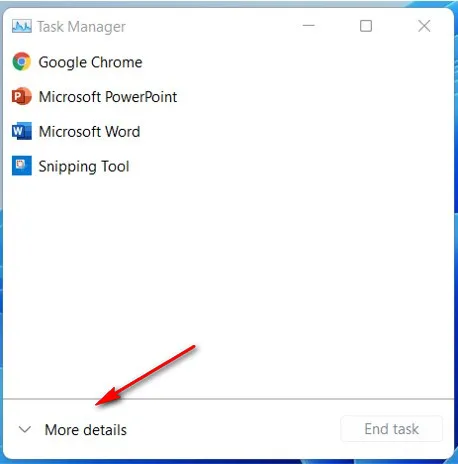
您將獲得正在運行的程式清單。從中,您需要點擊“網路連接流”並點擊“結束任務”按鈕。
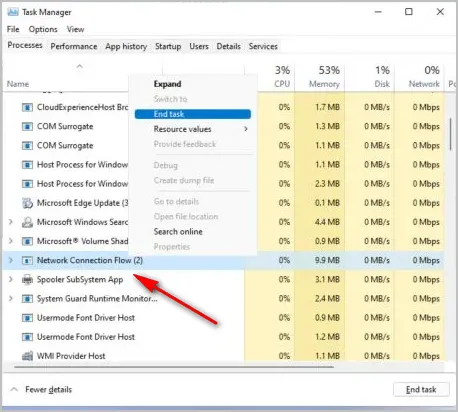
現在,使用任務管理器窗口上的 X 按鈕關閉任務管理器,然後繼續安裝 Windows 11。這一次,它將不再困擾您連接到網路。您只需按照屏幕上的指示進行操作即可。
當您被要求使用 Microsoft 帳戶註冊時,您可以點擊登錄選項,並選擇離線帳戶(本機帳戶)而不是 Microsoft 帳戶,然後您就可以繼續了。
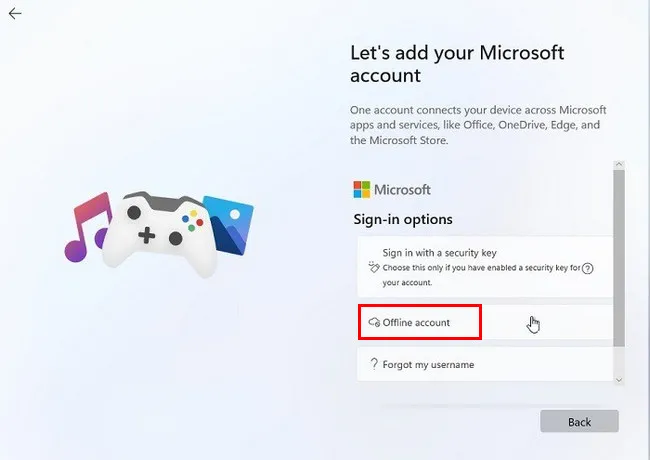
這並不難,對吧?在安裝全新的 Windows 11 副本時,最好將本文保持在手機或其他設備上打開,因為正確執行每一個步驟非常重要,而要記住的步驟太多了。
如果在安裝過程中感到困惑,或者忘記了某個步驟,那將破壞你迄今為止所做的一切努力,你可能需要從頭再次安裝 Windows 11。成功安裝全新的 Windows 11 後,請確保將計算機連接到互聯網並更新 Windows 11。
一句忠告,在決定在 Windows 11 的清潔安裝過程中是否使用本地帳戶而不是 Microsoft 帳戶之前,請權衡使用本地帳戶的利弊。只有在那之後,您才應該繼續執行本教程中提到的方法,否則,您應該簡單地按照屏幕上的指示操作。

Petty is editor in chief at UUByte and writes various topics about Windows and Mac to help people make the most of current technology.