

隨著 Windows 11 的推出,微軟一直在不斷推動用戶使用 Microsoft Edge 和 Microsoft 帳戶。根據 Windows 11 系統要求,安裝 Microsoft 是強制性的。
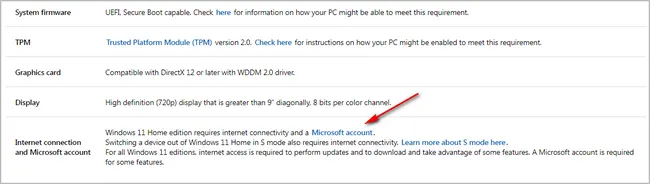
儘管可以通過安裝其他瀏覽器如 Chrome 或 Firefox 輕鬆忽略 Microsoft Edge,但使用本地帳戶進行登錄活動而不是 Microsoft 帳戶則更難。主要原因是微軟在 Windows 11 安裝過程中巧妙地隱藏了創建本地帳戶的選項。因此,如果您不知道如何在安裝 Windows 11時創建本地帳戶,您幾乎總是會最終創建 Microsoft 帳戶。
我不喜歡被告知該做什麼,就像我不喜歡微軟強迫我使用 Microsoft 帳戶而不是本地帳戶一樣。此外,如果我創建 Microsoft 帳戶,最終我的用戶文件夾上會顯示一堆亂碼而不是我的名字。因此,我做了一些研究,學會了一個技巧,讓您可以在這裡安裝 Windows 11 而無需 Microsoft 帳戶。
本地帳戶的優勢和劣勢
在我向您展示如何在 Windows 11 上安裝 Microsoft 帳戶之前,讓我告訴您本地帳戶的一些優缺點,以便您可以做出明智的決定。
優點:
1. 隱私性增加,因為帳戶信息存儲在本地,而不是在 Microsoft 伺服器上。
2. 資源消耗較少,因為本地帳戶不會將帳戶信息與 Microsoft 伺服器同步。
3. 使用鍵盤上的 Windows 鍵和 L 鍵輕鬆在管理員帳戶和本地帳戶之間切換。
4. 本地帳戶和 Microsoft 帳戶具有相同的系統更新。
缺點:
1. 由於不允許同步,您將無法將系統設置轉移到另一台計算機。
現在我們已經把所有的牌都攤在桌面上,希望您已經決定是否要使用 Microsoft 帳戶,或者是否仍然想要安裝 Windows 11 而不使用 Microsoft 帳戶。如果您選擇了後者,請繼續閱讀以了解如何操作。
如何在不使用 Microsoft 帳戶的情況下安裝 Windows 11
要在不使用 Microsoft 帳戶的情況下安裝 Windows 11,安裝過程保持不變。不同之處在於 Windows 11 OOBE(Out-of-box Experience),該體驗是為首次使用 Windows 11 而準備的。請記住,如果計算機已連接到互聯網,請先斷開連接,然後繼續進行操作。在開始之前,請先製作 Windows 11 安裝媒體。
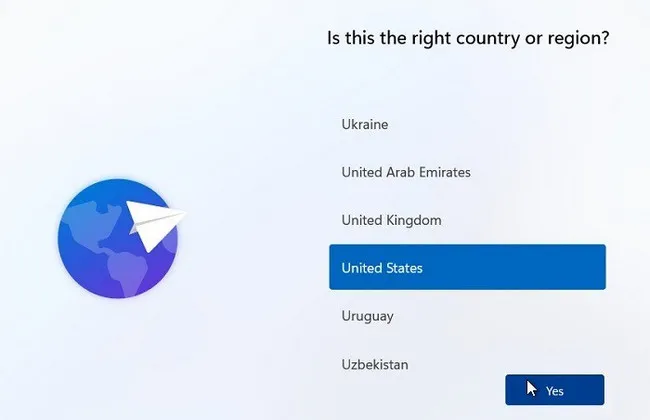
1. 從 Windows 11 安裝媒體引導計算機。一旦計算機啟動,將啟動 Windows 11 設置實用程序。當您看到安裝精靈時,您將需要選擇正確的國家/地區。進行選擇並點擊是。
2. 下一步是選擇鍵盤佈局。進行正確的選擇並點擊下一步繼續。
3. 現在,您需要指定是否要添加第二個鍵盤。進行必要的選擇並繼續。
4. 接下來,它將要求您連接到網絡。如果您沒有看到不連接到互聯網的選項,請在這裡按下鍵盤上的 Shift 鍵和 F10 鍵。這應該會彈出一個命令提示符,您需要在其中輸入下面的命令並按 Enter 鍵。這應該會忽略連接到網絡的提示並移至下一個窗口。如果您可以看到不連接到網絡的選項,請選擇該選項並繼續下一步。
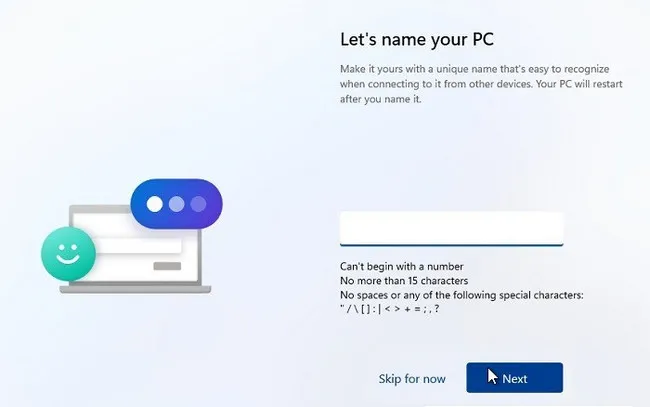
taskkill /F /IM oobenetworkconnectionflow.exe5. 您需要為計算機指定一個名稱。輸入名稱並點擊下一步。
6. 您將被問及如何使用此電腦;是個人使用還是工作/學校使用。您可能在 Windows 11 安裝結束時看到此選項。
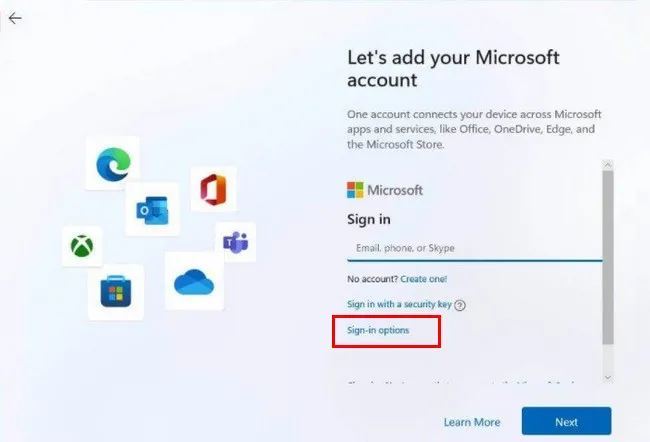
7. 按照屏幕上的所有說明,當要求您連接到網絡時,暫時不要連接,您將到達下面的窗口。這是您需要說明您是想使用 Microsoft 帳戶還是本地帳戶來安裝 Windows 11 的地方。在這裡,您需要點擊 登錄選項 而不是填寫詳細信息並點擊下一步。
8. 即使您已選擇登錄選項,Windows 11 仍會在下一個窗口顯示有關 Microsoft 帳戶的詳細信息。在這裡,您需要點擊 離線帳戶。如果此選項在您的電腦上被禁用,請點擊返回按鈕,您將獲得離線本地用戶名字段的選項。
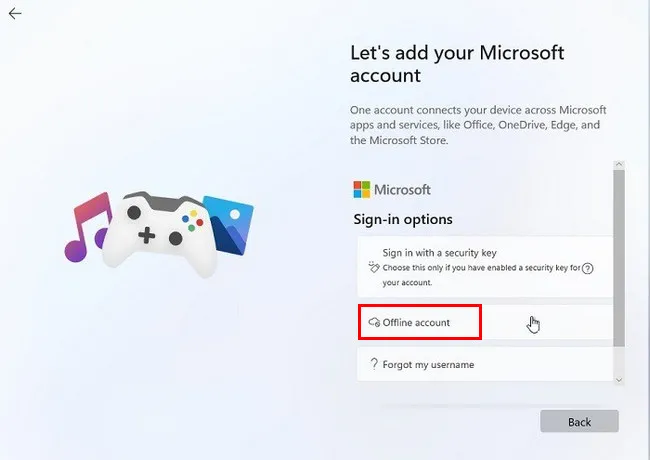
9. 一個警告屏幕彈出並告訴您,如果選擇離線帳戶,您將獲得有限的體驗。點擊 有限體驗 選擇離線本地帳戶。您需要為此本地帳戶提供用戶名。然後點擊 下一步 按鈕繼續。

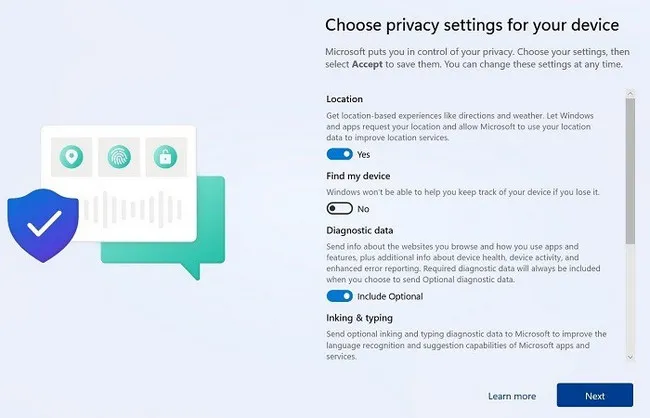
10. 在下面顯示的隱私設置下,請進行必要的選擇,然後按照說明使用本地帳戶安裝 Windows 11。
此時,您應該能夠安裝 Windows 11 而無需 Microsoft 帳戶。但是,如果您在某個時候想從本地帳戶切換到 Microsoft 帳戶,您仍然可以這樣做。您還可以在安裝 Windows 11 的過程中在本地帳戶之上創建 Microsoft 帳戶。
我個人選擇在本地帳戶上工作,正如我之前提到的,我已經使用了一段時間。迄今為止,我還沒有遇到任何不使用 Microsoft 帳戶的問題。所以,如果你也想使用一個,就繼續按照本教程中給出的指示,你會做得很好。

Petty is editor in chief at UUByte and writes various topics about Windows and Mac to help people make the most of current technology.