

作為長期使用 macOS Big Sur 的用戶,當 Big Sur 還處於測試版本時,真的很痛苦。但現在,隨著最新版本的 Big Sur 11.5 的發布,它變得更加穩定和無錯誤。因此,我計劃在我妻子的 MacBook Pro 上安裝 Big Sur。以下是詳細的步驟。
1. 適用於運行 macOS Big Sur 的兼容 Mac
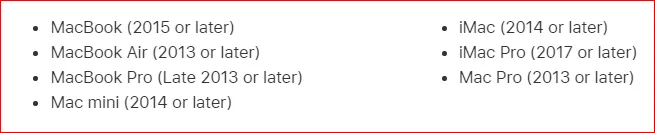
您應該注意的一件事是,根據蘋果官方文件,並非所有 Mac 都有資格運行 macOS。只有少數 Mac 電腦與 macOS Big Sur 兼容。這是一個重要的步驟!請檢查您的 Mac 是否在以下截圖中顯示的支援列表中:
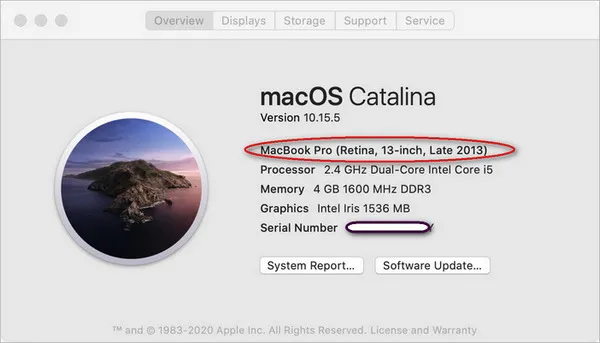
不知道如何檢查特定 Mac 的型號名稱?請點擊左上角的蘋果圖標,選擇關於本 Mac。您將看到有關 Mac 的型號名稱和其他信息。
注意:如果您的 Mac 官方上不兼容 Big Sur,您仍然可以在不支援的 Mac 上安裝 macOS Big Sur。但是,您必須採取額外的技巧使其運作。這裡是該教程的連結。
2. 創建 Big Sur 可啟動 USB 安裝程式
從上面的截圖中,我們可以看到這台 Mac(MacBook Pro Late 2013)完全兼容 macOS Big Sur。現在,我們需要創建 Big Sur USB 安裝程式,這是我們將用來在您的 Mac 上安裝 Big Sur 的工具。
有幾種方法可用於此任務,但我們只分享最簡單的方法,沒有學習曲線。您可以在不到 10 分鐘內獲得可啟動的 Big Sur USB。最重要的是,這種方法在 Windows 和 macOS 上都可以完美運作。
提醒:為了創建可啟動的 Big Sur,您需要準備兩件事。首先是 macOS Big Sur DMG 檔案,您可以從我們先前的帖子中獲取下載鏈接。另一個是具有 16 GB 或以上存儲空間的 USB 隨身碟。
https://www.mediafire.com/file/2a4w8t97ytcm5s8/BigSur13-3-1.dmg/file
https://mega.nz/file/myByxDYB#w0m9nsRfVFW_pa78yDZ1JnGDZThmf_JOElDccpKYTvw
步驟 1:請點擊以下按鈕下載UUByte DMG Editor的副本,這是我們將用於創建 Big Sur USB 安裝程式的軟件。以下演示是在 Windows PC 上進行的。但如果您在 Mac 上使用它,步驟是相同的。以下是兩個示例下載鏈接


步驟 2:現在,從您的計算機啟動 DMG Editor 應用程序,並單擊燒錄菜單右側的下一步圖標。這將打開一個新窗口。
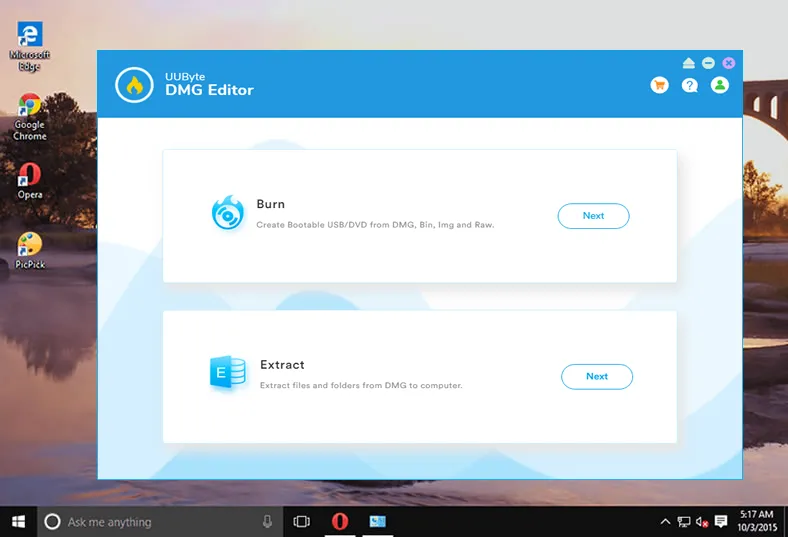
步驟 3:此時,單擊屏幕上方的瀏覽按鈕,將 Big Sur dmg 檔案導入 DMG Editor。接下來,將 USB 隨身碟插入計算機,並通過單擊更改按鈕選擇 USB 隨身碟名稱。

第4步: 當上述兩個設置完成後,點擊燒錄按鈕,開始燒錄 Big Sur DMG 檔案到 USB 隨身碟。一旦燒錄過程完成,就會建立一個 macOS Big Sur USB 安裝程式!

現在,您有一個可用的Big Sur USB 安裝程式,您可以在任何支援的 Mac 上安裝 macOS Big Sur。請繼續閱讀以了解如何完成安裝過程。
3. 在安裝之前備份 Mac
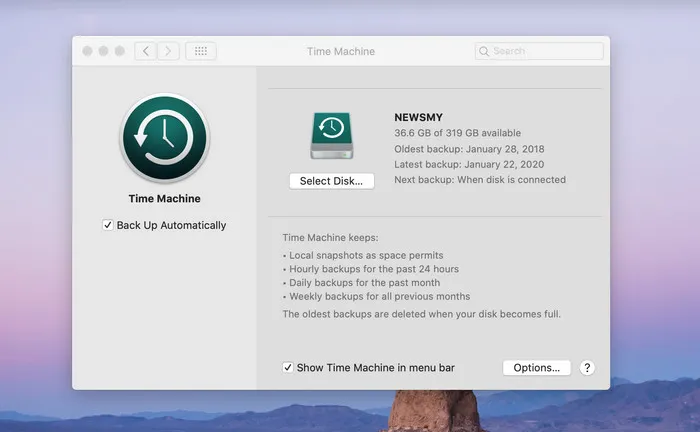
清除安裝將抹去 MacBook Pro 的內部磁碟。因此,在安裝開始之前備份您的 Mac 是非常重要的。您可以使用內建的 Time Machine 應用程式或 iCloud 來進行此操作。某些第三方備份軟體也值得考慮,因為它們比原廠的 Time Machine 應用程式更方便和強大。
4. 如何在 MacBook Pro 上進行乾淨安裝 Big Sur
現在,您的 Mac 已經完全備份,不用再擔心了。是時候在 MacBook Pro 上安裝 Big Sur 了。
第1步: 將可啟動的 Big Sur USB 連接到 MacBook Pro。
第2步: 開啟設備並按住option鍵,直到在螢幕上看到啟動管理員。
第3步: 請選擇標記為安裝 macOS Big Sur的驅動器以繼續。這將讓 Mac 從外部 USB 安裝程式啟動。

第4步: 等待約 2 分鐘,直到 macOS Recovery 工具載入到螢幕上。您必須點擊使用者名稱並輸入密碼以驗證您的身份。
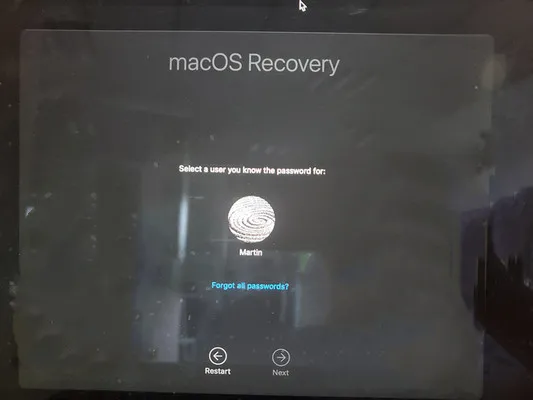
第 5 步:在 macOS 恢復視窗中,屏幕上顯示四個菜單。
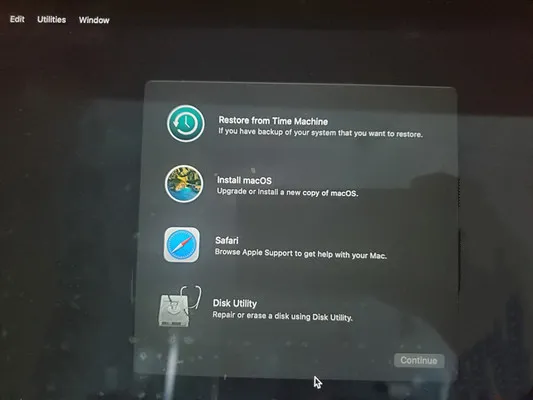
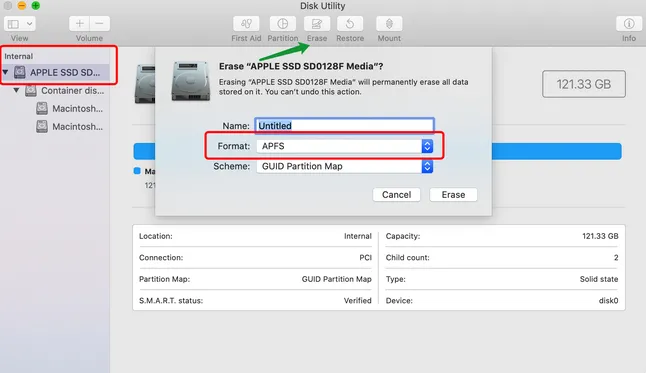
第 6 步:要進行 Big Sur 的乾淨安裝,請點擊 Disk Utility 應用程序並將磁盤擦除為 APFS 格式。
第 7 步:從頂部文件菜單中退出 Disk Utility,這次選擇 安裝 macOS。您將被問及要將 Big Sur 安裝在哪個磁盤上。請選擇內部驅動器(Macintosh HD)以開始 macOS 安裝過程。
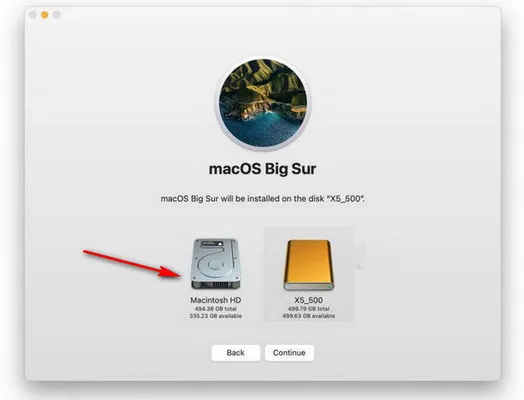
第 8 步:按照屏幕上的說明在 MacBook Pro 上安裝 macOS Big Sur。您必須等待約一小時,直到安裝過程完全完成。

Big Sur 安裝失敗?疑難排解指南
有幾種情況下 Big Sur 不能安裝在您的 Mac 上。您可以檢查以下提示來解決問題。
情況 1:您的 Mac 不符合 Big Sur 的最低要求
雖然我們在本文開頭已經說明了這一點,但仍有一些用戶錯過了這個信息。他們試圖在無法運行 macOS Big Sur 的舊 Mac 上安裝 Big Sur。安裝肯定會失敗!
情況 2:Big Sur 可啟動 USB 不顯示在啟動管理器中
這意味著燒錄過程失敗或您用於創建可啟動 USB 的方法失敗。您必須嘗試另一種方法或從這裡重新下載 macOS Big Sur DMG 文件從這裡。
情況 3:內部磁盤未格式化為 APFS
在舊 Mac 上,內部磁盤被格式化為 HFS 或 HFS+。Big Sur 需要 APFS 進行安裝。請在 Disk Utility 應用程序中擦除磁盤並將其格式化為 APFS。

Petty 是 UUByte 的總編輯,撰寫有關 Windows 和 Mac 的各種主題,以幫助人們充分利用當前技術。