

對於系統管理員和 Mac 應用程序開發人員來說,他們通常需要在不同的 Mac 上安裝不同版本的 macOS。因此,他們必須準備多個 USB 隨身碟(一個 macOS 安裝程序位於一個 USB 隨身碟上)。這真的很不方便!您必須同時保留和攜帶多個 USB 隨身碟。
在單個 USB 隨身碟上創建多個 macOS 可啟動安裝程序,可以讓您在不同的計算機上安裝不同版本的 macOS。您甚至可以在 Windows 中運行它們作為虛擬機器,這使得這個過程非常多功能。但是用於完成任務的工具如何?這可以在 Mac 上完成嗎?絕對可以!這就是我們即將向您展示的。
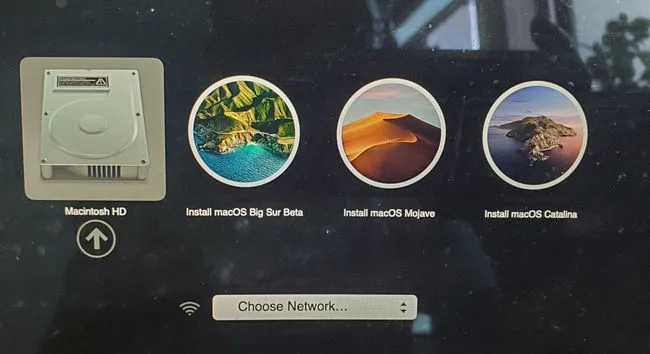
多啟動 USB 安裝程序的 macOS 優勢
擁有多個 macOS 版本的 USB 安裝程序可以在許多方面幫助您:
- 在舊 Mac 上進行乾淨安裝時,您可以選擇 macOS 版本。
- 通過重新安裝不同版本的 macOS,在同一台計算機上切換版本。
- 使用 Parallels 或類似應用程序在 Windows 中的 VM 中擁有多個 macOS 版本。
- 如果您準備好多個版本,可以快速修復任何 macOS 版本。
- 無論您走到哪裡,都很容易攜帶。
這裡的真正優勢在於靈活性。您可以在幾分鐘內將這些 macOS 版本用於任何 Mac 或 PC,甚至在 Windows 上運行 Mac 只需部署 VM 和將多個 macOS 版本放在其中。總之,如果您想在任何計算機上運行任何 macOS 版本,多啟動 macOS 安裝程序在這種情況下是一種祝福。
需求
在實際創建多啟動 USB 安裝程式之前,您需要處理一些準備工作:
● 取得一個 USB 隨身碟(USB 3.0,讀寫速度快),每個 macOS 版本至少需要 10 GB 的可用空間。一般做法是總是保留幾個 GB 的緩衝區,因為作業系統的大小取決於來源。例如,第三方來源可能添加了一些增加檔案大小的廣告軟體。
● 下載 macOS 安裝應用程式或 DMG 檔案,以供放入此隨身碟的 macOS 版本。如前所述,安裝程式套件中可能包含一些廣告軟體。為了避免這種情況,請嘗試從 Mac App Store 或可靠的第三方存儲庫獲取。
● 一台有足夠可用空間的工作中的 Mac 電腦。您需要在 Mac 上下載 macOS 安裝應用程式,每個 macOS 安裝應用程式都需要大量的可用儲存空間。但是,您可以從其他網站下載 dmg 檔案,並將它們放在外部 USB 隨身碟上,以避免占用 Mac 上的可用儲存空間。
● 確保 USB 正確分區。如果沒有,您需要在創建安裝程式之前進行分區。我們將向您展示如何執行此操作。只需檢查分區是否已啟用,然後為您想要放在 USB 隨身碟上的每個 macOS 版本設置分區。
● 熟悉如何在 Mac 上使用 Disk Utility 和 Terminal。這兩者都是默認提供的。請確保您熟悉使用這些應用程式,因為它們可能會影響您的 Mac 在系統級別。
如何在 Mac 上創建多啟動 macOS USB 安裝程式
如果您準備好了,讓我們開始吧。
步驟 1:在 Mac 上對 USB 隨身碟進行分區
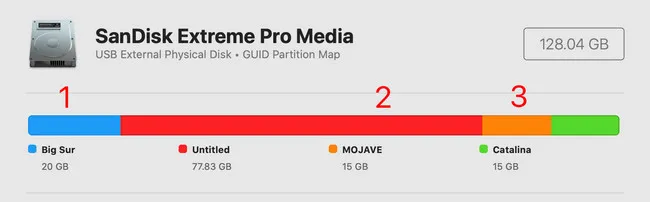
第一步是在外部 USB 隨身碟上創建新分區。這取決於要在該 USB 隨身碟上保留多少 macOS 版本。在以下示例中,我們將為 macOS Big Sur、Catalina 和 Mojave 創建 3 個分區,這是迄今為止最受歡迎的 macOS 版本。
將 USB 隨身碟插入 Mac,並從 Spotlight 中打開 Disk Utility 應用程式。右鍵點擊左側邊欄中的 USB 隨身碟名稱,您將看到 分區選項。點擊它以創建新分區。
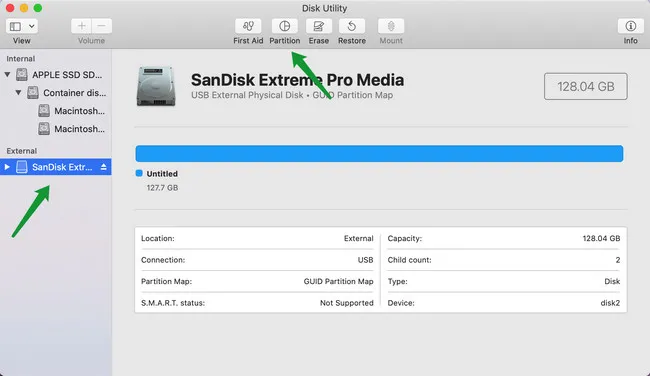
從新的設置頁面,請為新的分區命名並在格式選項卡中選擇Mac OS Extended Journaled)。最後,為新分區設置大小。對於macOS Big Sur,請至少設置為20GB。對於其他macOS版本,請設置為15GB。
警告:APFS格式化的磁盤無法用作可啟動的安裝媒體。
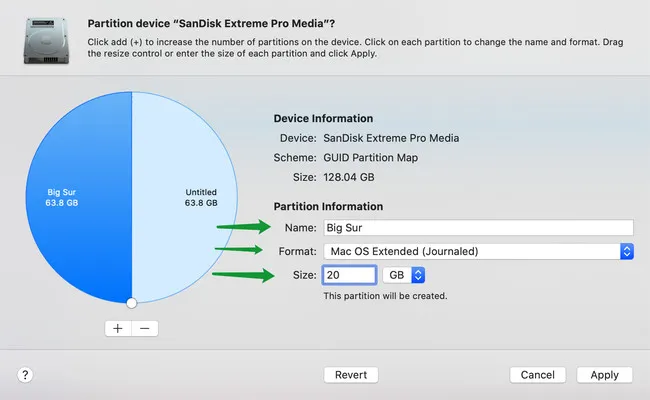
返回到磁盤工具,現在可以點擊分區按鈕。單擊Untitled分區中的空間和+按鈕以添加另一個分區。如果看不到+符號,請將格式字段更改為Mac OS Extended Journaled)。您現在可以調整每個macOS安裝文件可用的空間。
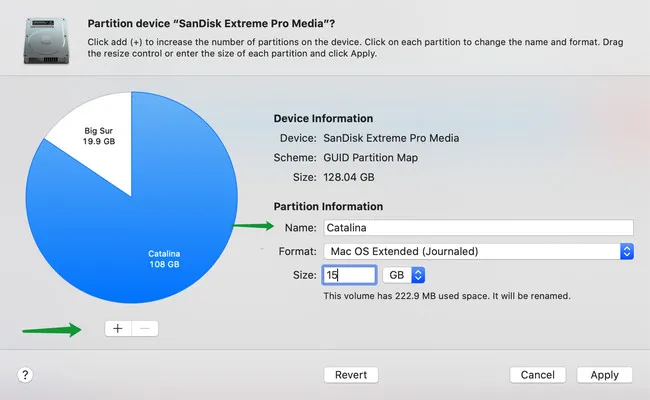
要添加多個分區,請重複步驟2,並在創建每個分區後點擊應用。在此示例中,我們將為總共四個可用分區創建三個新分區:一個用於macOS Big Sur,一個用於macOS Catalina和一個用於macOS Mojave。
第2步:為每個分區獲取唯一卷名
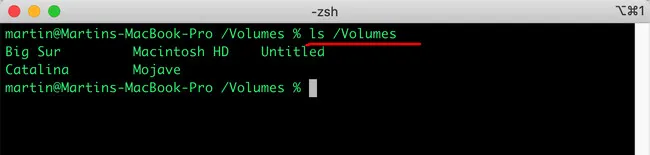
完成上述步驟後,USB驅動器被劃分為四個不同的分區。您必須獲取唯一標識符,以便將不同的macOS版本寫入特定分區。打開終端應用程序並運行ls /Volumes命令以顯示該USB驅動器的每個分區的掛載卷名。
在以下示例中,卷名為Big Sur,Catalina和Mojave。我們將在下一步中使用此信息。
第3步:創建macOS可啟動USB安裝程序
返回到終端窗口,運行以下命令來創建macOS Big Sur USB安裝程序。請確保您已經從Mac App Store下載了macOS Big Sur安裝程序應用。
sudo /Applications/Install\ macOS\ Big\ Sur.app/Contents/Resources/createinstallmedia --volume /Volumes/Big\ Sur
如果需要,輸入登錄密碼,如果要求輸入 'y' 以確認。等待約 3-6 分鐘,您將看到一條消息,指示安裝媒體已準備就緒。
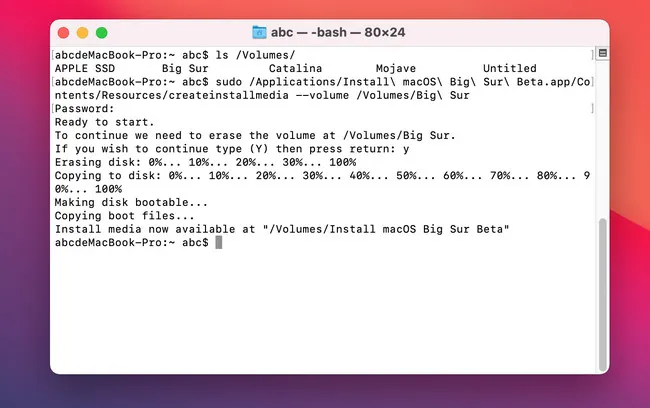
如果您只創建單個 macOS 安裝程序,則可以在此時退出驅動器。但是,由於我們將另一個 macOS 版本添加到 USB 中,因此請使用相同的步驟將 macOS Catalina 安裝程序放入 USB 中,使用此修改後的命令。
sudo /Applications/Install\ macOS\ Catalina.app/Contents/Resources/createinstallmedia --volume /Volumes/Catalina
完成後,重複此過程,並開始使用相似的命令創建 macOS Mojave USB 安裝程序:
sudo /Applications/Install\ macOS\ Mojave.app/Contents/Resources/createinstallmedia --volume /Volumes/Mojave
現在,在您的 Mac 上成功創建了 macOS Big Sur、Catalina 和 Mojave 的多啟動安裝程序!
步驟 4:從多啟動 USB 安裝程序啟動 Mac
將多啟動 USB 安裝程序插入目標 Mac。打開機器並持續按下Option鍵,以啟動啟動引導管理器,在那裡您可以選擇要在此 Mac 上安裝的 macOS 實例。
總結
本教程中最具挑戰性的部分是正確分區 USB 驅動器。此外,在繼續之前,您應該下載 macOS 安裝程序應用程序或 dmg 文件。這將需要很長時間。其餘部分非常簡單且無錯誤。

Petty is editor in chief at UUByte and writes various topics about Windows and Mac to help people make the most of current technology.