

macOS 10.15,代號Catalina,是最新的Mac桌面和筆記本電腦的操作系統。現在是製作基於Catalina的可啟動USB安裝USB的正確時機,因為舊版本的macOS和OS X的簽名證書即將過期。這意味著未來只有macOS Catalina可用於安裝。因此,在Mac出現問題之前或只是想要安裝新的Catalina副本,現在強烈建議立即製作可啟動的USB安裝程序!
正在尋找為您的Mac設備製作macOS Catalina可啟動USB安裝程序,但不知道如何嗎?好吧,本文將直接指導您進行所有準備工作和步驟,以在幾分鐘內創建可啟動的macOS Catalina USB安裝驅動器。
第1部分:準備製作可啟動的macOS Catalina安裝USB
在我們開始製作可啟動的macOS Catalina安裝USB之前,有幾件事情我們應該注意。這將避免安裝過程中出現潛在問題。
1. 可以在其中下載並製作可啟動安裝驅動器的可訪問Mac電腦。
2. 具有最小存儲容量為16 GB的USB驅動器。此外,應將其格式化為APFS。
3. 確保Mac上有足夠的可用空間。安裝程序文件超過8G。
第2部分:下載可啟動的macOS Catalina安裝程序副本
有兩種方法可以下載macOS Catalina 10.15。最常見的方法是通過Mac App Store,或者您可以使用第三方應用程序,這是一種很好的替代方法,如果在App Store中無法成功完成操作。這在我至少的MacBook Pro上經常發生。
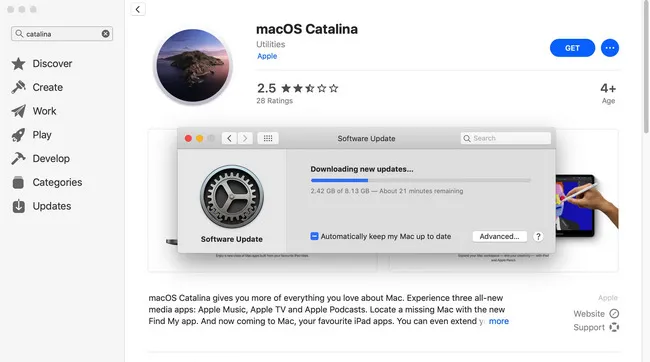
步驟 1: 在 Mac 上打開 App Store,並在搜尋欄中輸入"Catalina"。
步驟 2: macOS Catalina 安裝應用程式會出現在搜尋結果中,點擊"取得"按鈕。現在軟體更新介面會彈出,詢問您是否要下載 macOS Catalina。
步驟 3: 確認操作,系統開始下載 macOS Catalina 安裝程式。現在等待任務完成。您將在應用程式資料夾中找到一個名為"安裝 macOS Catalina"的應用程式。這是用於安裝作業系統的檔案。
第 3 部分:使用 DMG 編輯器創建可啟動的 macOS Catalina USB
如果您已經下載了 macOS Catalina DMG 檔案,那麼 UUByte DMG 編輯器是您唯一可以找到的工具,用於從 DMG 磁碟映像製作 macOS 可啟動 USB。但是,如果您從 App Store 下載了 Catalina 安裝應用程式,請跳過此部分,並閱讀以下建議。


步驟 1: 點擊上面的按鈕下載 UUByte DMG 編輯器的副本。
步驟 2: 在 Windows PC 或 Mac 上安裝應用程式,並將 USB 隨身碟插入電腦。
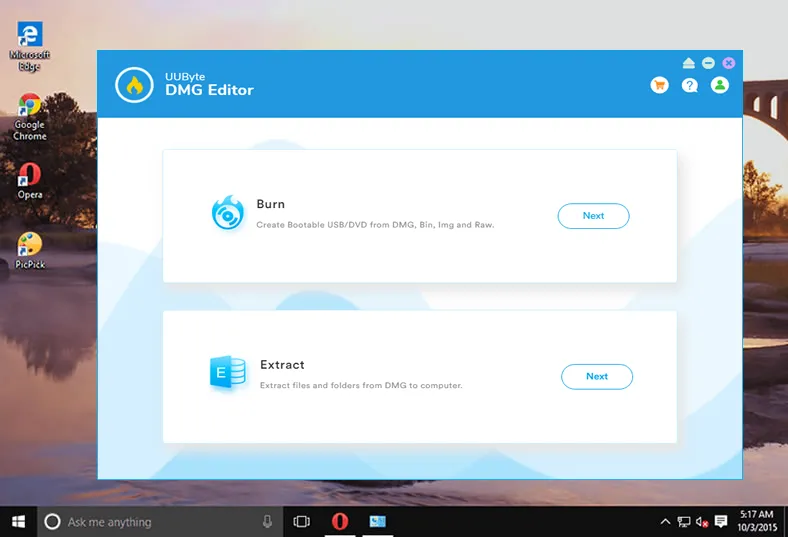
步驟 3: 您可以從主視窗中看到三個選項。在此步驟中,點擊"燒錄"按鈕以創建可啟動的 USB。

步驟 4: 點擊"瀏覽"按鈕將 macOS Catalina dmg 檔案導入 DMG 編輯器,並選擇正確的 USB 驅動器,將 dmg 檔案複製到該驅動器。現在,點擊"燒錄"按鈕以啟動任務。

步驟 5: 這個過程有一個進度條,您可以看到預估的時間。等到您看到"燒錄完成"的訊息。這表示燒錄過程成功完成,USB 現在可啟動!
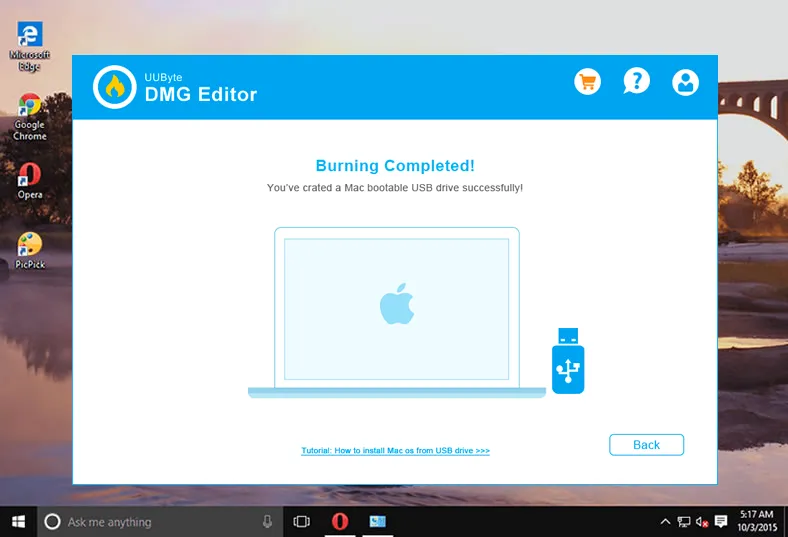
將 USB 隨身碟從 Mac 中取出,插入需要安裝 macOS 的設備。當安裝精靈載入時,請按照指示安裝 macOS。
第 4 部分:使用 Install Disk Creator 創建可啟動的 macOS Catalina USB
當您獲得 macOS 10.15 Catalina 安裝檔後,下一步是將檔案燒錄到 USB。但是,這不是單純的複製粘貼。可啟動資訊應同時寫入 USB。因此,您必須使用第三方應用程序來完成此操作。在這裡,我們使用 Install Disk Creator,這是最好的 GUI 程序之一,用於從 macOS 製作可啟動 USB。
步驟 1:點擊此鏈接下載 Install Disk Creator。
步驟 2:在 Mac 上解壓縮文件,將應用程序圖標拖到應用程序文件夾中。從 Launchpad 打開應用程序,並將 USB 隨身碟插入 Mac。
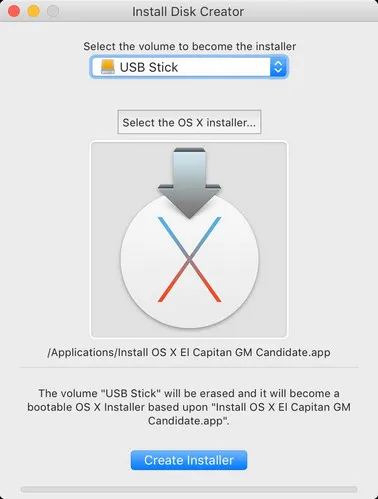
步驟 3:從應用程序界面中,點擊您剛安裝的 USB 隨身碟名稱,並將 macOS Catalina 安裝應用程序文件添加到應用程序文件夾中。然後點擊“創建安裝程式”以寫入啟動信息並將安裝文件複製到 USB。
第 5 部分:通過 Patcher App 創建可啟動的 macOS Catalina 安裝 USB
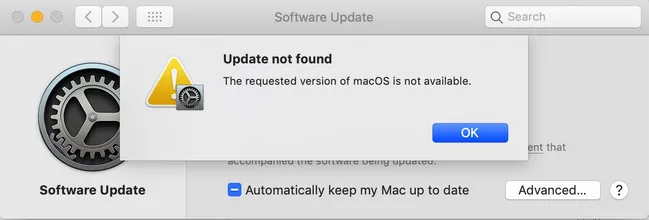
當您嘗試從 App Store 下載 macOS Catalina 時,可能會遇到此錯誤。這就是為什麼我們需要使用第三方應用程序來替換 Mac App Store。
macOS Catalina Patcher是一個很好的工具,用於為不支持 macOS Catalina 的 Mac 設備創建 USB 隨身碟安裝程序。Patcher 工具配備了幾個新的更新和功能。但是,這些更新並不適用於所有 Mac 用戶升級其設備到最新的桌面 iOS 版本。此工具用於在通常不支持升級到 Catalina 的 Mac 上非官方安裝 macOS Catalina。
步驟1:將 USB 連接到 Mac,使用 Disk Utility 應用程式將其格式化為 OS X Extended。
步驟2:下載最新版本的 macOS Catalina Patcher。前往工具,點擊“下載副本”以下載安裝程式應用程式。
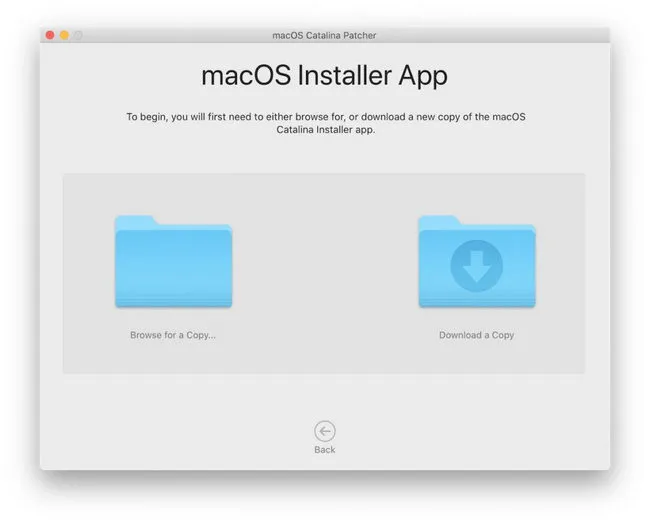
步驟3:下載需要一些時間,因為其大小約為 8GB。下載完成後,打開 macOS Catalina Patcher 應用程式,點擊“瀏覽副本”選項將下載的安裝檔案(安裝 macOS Catalina)添加到應用程式文件夾中。然後選擇目標 USB 隨身碟並開始將安裝檔案複製到 USB。
步驟4:重新啟動 Mac 並按住 Option 鍵。將出現“啟動管理器”畫面。現在使用箭頭鍵選擇可啟動的 USB 隨身碟,然後點擊“返回”。
步驟5:打開 Disk Utility 應用程式並將硬碟格式化為 APFS。從安裝 macOS 畫面上,選擇 Mac 上的硬碟以安裝作業系統。
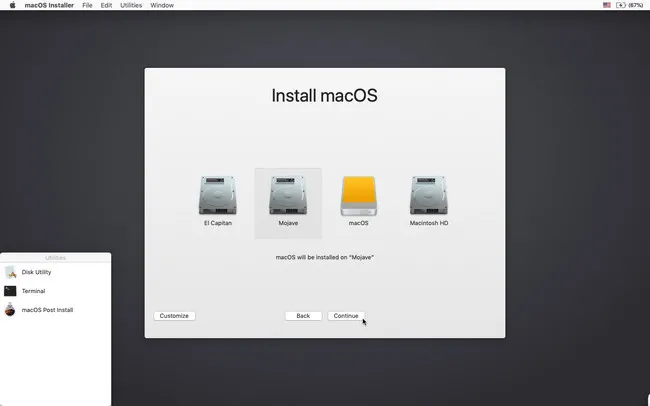
步驟6:安裝過程完成後,關閉 Mac,並重新啟動到安裝 USB 隨身碟。這是為了確保在該設備上進行後安裝補丁,以便 Catalina 支援該系統。
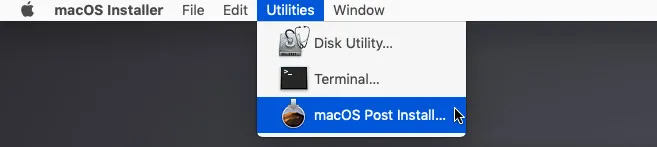
步驟7:返回 macOS Recovery 環境,點擊“macOS Post Install”。安裝程式將自動選擇設備所需的所有正確補丁,默認情況下。然後點擊應用補丁,讓過程完成。在應用補丁後,選擇“強制緩存重建”並點擊“重新啟動”。現在您的設備將重新啟動,您可以輕鬆開始安裝 macOS Catalina。
第 6 部分:使用終端製作可啟動的 macOS Catalina 安裝 USB
另一種創建可啟動 macOS USB 的選擇是通過終端應用程式。這是完全免費的,無需安裝額外應用程式。但是,需要花更多時間來弄清楚它的運作方式。
步驟 1:根據上述部分下載 macOS Catalina 的副本。
步驟 2:前往應用程式資料夾。然後右鍵點擊 macOS Catalina 安裝應用程式圖示,選擇 顯示套件內容。進入 內容 並前往 資源 資料夾。
步驟 3:打開終端機應用程式並輸入 "sudo" 命令。
步驟 4:將 createinstallmedia 拖曳到終端機視窗中,如第 4 步所示。
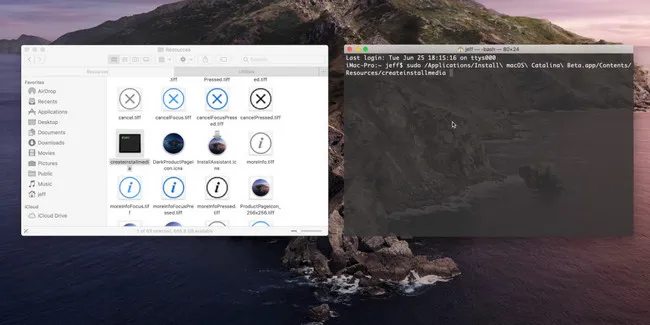
步驟 5:輸入 "volume" 並加上一個空格。前往 Finder -> 前往 -> 前往資料夾,輸入 "/Volumes" 並點擊前往。
步驟 6:將 USB 隨身碟插入 Mac 裝置,然後會顯示在 Finder 視窗中。
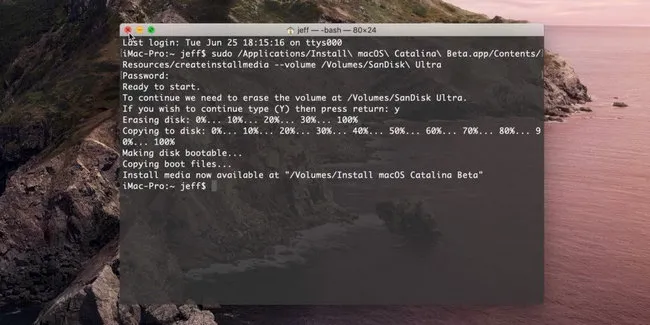
步驟 7:將隨身碟的卷宗拖曳到終端機中,然後按鍵盤上的 Return 以輸入整個命令。然後在通知時輸入您的密碼。
步驟 8:當提示時,輸入 'y' 以繼續,然後按鍵盤上的 Return。現在安裝將擦除 USB 上的所有內容,然後將安裝檔複製到隨身碟上。這個過程只需要一點時間來完成。
總結
希望這兩個提示對您如何在 Mac 上製作可啟動的 macOS Catalina 有所幫助。但是,如果您的 Mac 裝置與 Catalina 10.15 版本兼容並且只需要 可啟動的 USB 隨身碟 來安裝作業系統,最好使用 macOS Catalina Patcher 應用程式。

Petty 是 UUByte 的總編輯,撰寫有關 Windows 和 Mac 的各種主題,以幫助人們充分利用當前技術。