

.bin 檔案 是一種常見的檔案類型,其中包含二進位結構中的壓縮數據。通常,它與磁碟映像、CD 或 DVD 備份相關聯。如果您想要使用文本編輯器或其他文本查看應用程序打開 .bin 檔案,那麼您可能無法完成任務,因為這些工具不足以打開 BIN 檔案。您需要使用高級工具來提取 BIN 檔案的內容,並且您可以通過燒錄過程來完成這一操作。
第一部分:使用 DMG 編輯器將 .bin 檔案燒錄到 USB
UUByte DMG 編輯器 是一款多功能磁碟燒錄軟體,可以將 10 多種類型的磁碟映像寫入 USB 隨身碟,例如 .bin、.dmg、.imge、.gz。這是當今世代的一個優秀工具,可以簡化工作並減少人力。其功能出色,磁碟燒錄速度比競爭對手快得多。簡而言之,您可以在不到五個點擊的情況下使用 DMG 編輯器將 .bin 檔案寫入 USB。老實說,目前它是將 BIN 檔案燒錄到 USB 隨身碟的最佳工具。還不相信?請查看下面部分中的步驟。


步驟 1: 下載並打開 UUByte DMG 編輯器
打開網頁瀏覽器,訪問 UUByte DMG 編輯器的官方網站以下載應用程序。上面列出的直接鏈接將幫助您順利訪問 UUByte DMG 編輯器。安裝完 UUByte DMG 編輯器後,啟動它。
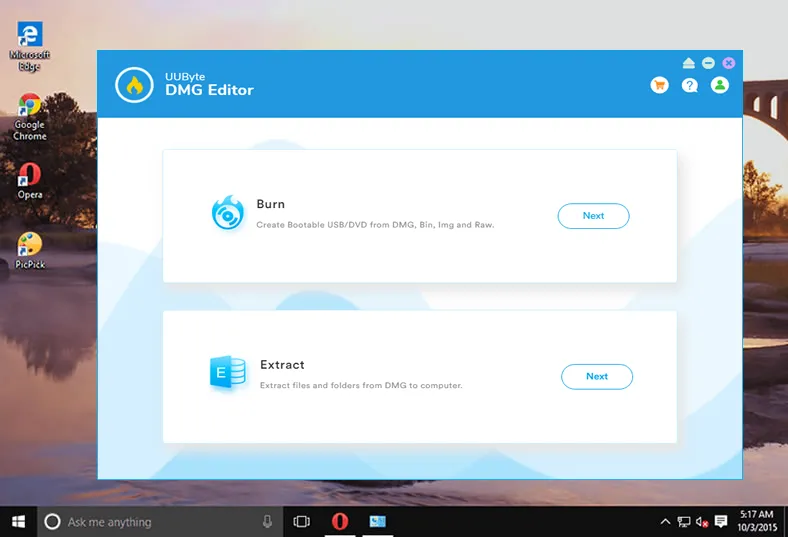
步驟2: 匯入 .bin 檔案並插入 USB 隨身碟
在主畫面上,您將獲得幾個選項,點擊 燒錄 圖示。現在,使用 瀏覽 按鈕上傳 BIN 檔案,並確保將 USB 隨身碟插入同一台電腦。應用程式將自動偵測到 USB 隨身碟,然後點擊位於頁面底部的 燒錄 按鈕。

步驟3: 開始將 BIN 檔案燒錄到 USB
現在,請等待幾分鐘,因為燒錄正在進行中。您可以在進度條中看到相同的進度。任務完成後,您將在螢幕上收到成功訊息。將 BIN 檔案燒錄到 USB 的過程已完成,現在您可以輕鬆查看 BIN 檔案的內容。

UUByte DMG Editor 是一個優秀的應用程式,可以快速執行任務,不會讓使用者等待太久。該工具可以燒錄任何映像檔,還可以從 ISO 檔案或 DMG 檔案建立可啟動的 USB,此外,它支援多種檔案格式,讓使用者更有效率地製作可啟動磁碟。
第2部分:將 BIN 檔案轉換為 ISO 並將 ISO 燒錄到 USB
燒錄 BIN 檔案到 USB 的工具較少。但是,當涉及到 將 ISO 映像檔燒錄到 USB 時,您將有很多選擇。因此,在這部分中,我們將首先將 .bin 檔案轉換為 USB,然後再將 .iso 映像檔燒錄到 USB。
階段1:將 BIN 轉換為 ISO
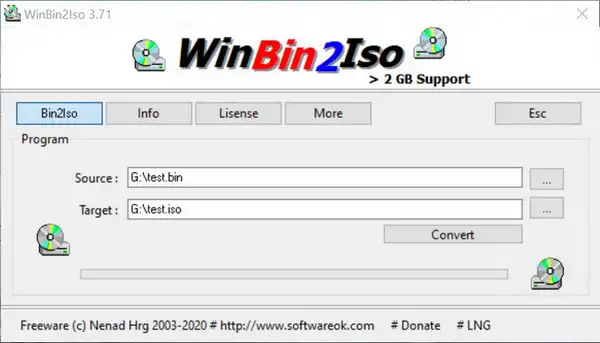
WinBin2Iso 是一個免費工具,可以將 BIN 檔案轉換為 ISO,這是一個方便的應用程式,可以順利執行任務。它支援 Windows 作業系統平台,轉換檔案的過程如下列出。
步驟 1:在您的電腦上下載並安裝 WinBin2Iso。
步驟 2:啟動應用程序,然後點擊位於菜單欄上的轉換按鈕。
步驟 3:很快,將打開一個彈出窗口,在這裡您需要選擇源文件和輸出文件。
步驟 4:在選擇相應文件後,點擊轉換按鈕。您將在目標文件夾中獲得轉換後的 ISO 文件。
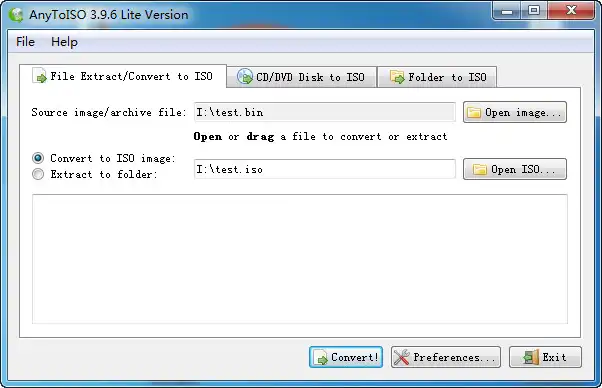
Any2ISO 是另一個智能工具,可將 BIN 文件轉換為 ISO 文件。免費版本功能有限,如果選擇高級版,則將獲得豐富功能,可讓您轉換多個文件,如 DMG、RAR、Bin 等。
在您的電腦上下載並安裝 Any2ISO。啟動應用程序,在主頁上,您將獲得一些選項,點擊“文件提取/轉換為 ISO”選項卡。現在,點擊單選按鈕“轉換為 ISO 映像”,然後選擇 BIN 文件。之後,點擊“轉換”按鈕以獲得 ISO 映像。
第 2 階段:將 ISO 文件刻錄到 USB
將 BIN 文件轉換為 ISO 文件後,您可以通過工具(如 ISO2USB、UUByte ISO Editor 等)輕鬆刻錄 ISO 文件。但是,最有效的工具是UUByte ISO Editor,下面提供了相應的詳細過程。
步驟 1:在您的電腦上下載並安裝 UUByte ISO Editor,相關的直接鏈接如下所列。
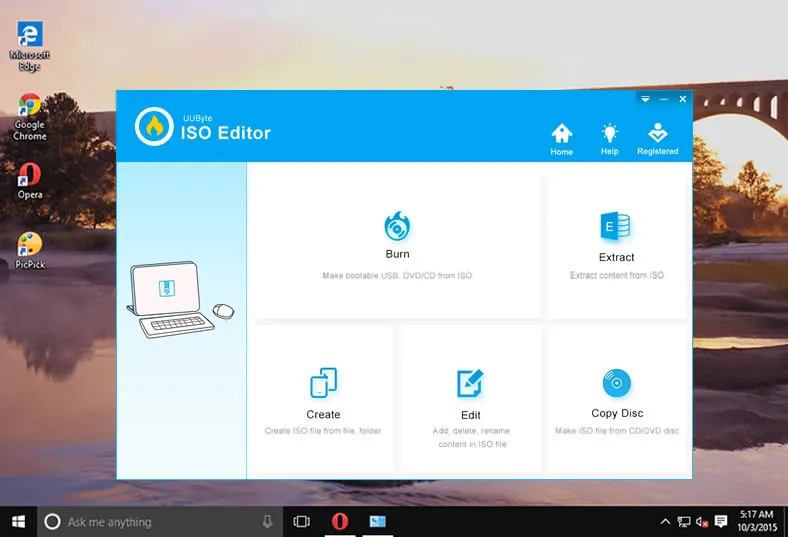
步驟 2:在主頁上,點擊刻錄選項卡,您將看到一個 ISO 映像圖標。在這裡,您需要添加 ISO 文件。
步驟 3:現在,在您的電腦上插入 USB 驅動器,UUByte ISO Editor 將自動顯示驅動器。
步驟 4:之後,您將需要點擊刻錄按鈕。然後,刻錄過程將開始,並在短時間內,ISO 文件將被複製到 USB。

從BIN轉換為ISO,然後將其燒錄到USB的方法需要很多時間和精力。因此,為了避免這種情況,您可以直接使用UUByte DMG Editor。
第3部分:使用ImgBurn軟件將Bin文件燒錄到USB
ImgBurn是一個智能燒錄工具,可以燒錄包括BIN、DI、CCD、ISO、CDI等在內的任何映像文件。其功能最佳,因為它提供了燒錄所需的相關驅動程序,您無需進行更新。此外,它支持Windows操作系統的所有版本。現在,要將bin文件燒錄到USB,您需要按照下面列出的步驟進行操作。
步驟1: 如果這是您第一次使用,則您需要下載並安裝應用程序。 ImgBurn的直接下載鏈接在這裡提供。
警告: ImgBurn將與ByteFence Anti-Malware和Chromium兩個額外的廣告軟件一起安裝。
步驟2:安裝完ImgBurn後,啟動它,然後選擇“將映像文件寫入光盤”。
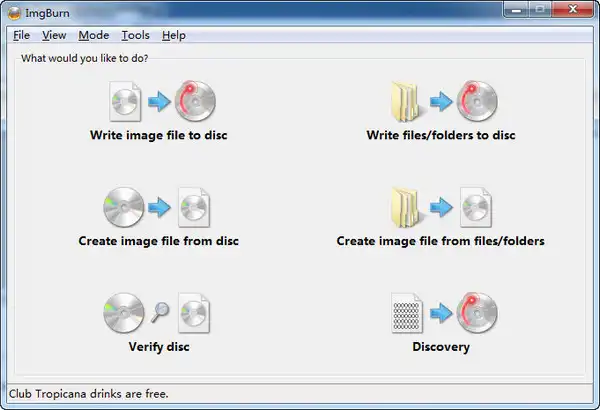
步驟3:現在,您需要上傳文件,為此,單擊“瀏覽”按鈕並導入BIN文件。
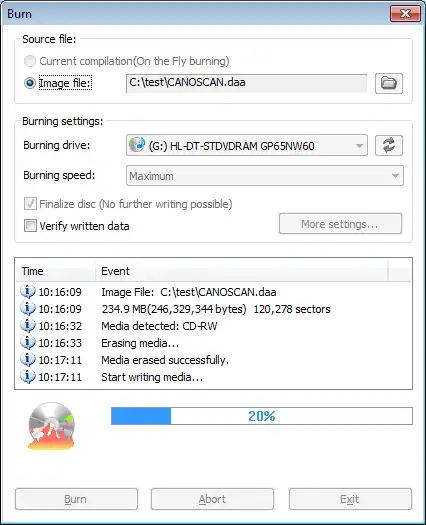
步驟4:上傳文件後,在計算機上插入USB,然後單擊“燒錄”按鈕。 現在,請等待一段時間,因為燒錄過程需要一些時間。
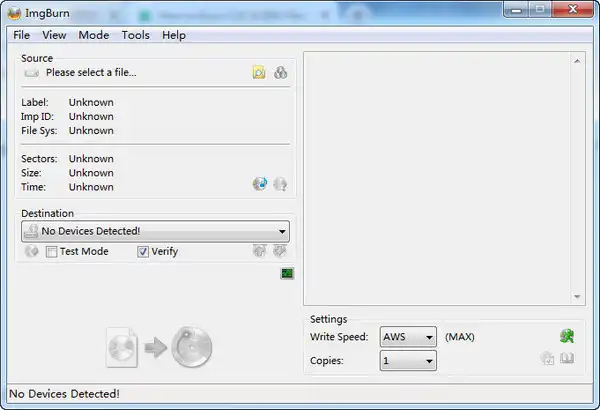
ImgBurn是一個很棒的工具,但它僅支持Windows。它是免費提供的,但燒錄過程需要更多時間,並且默默地提示廣告軟件。
第4部分:通過PowerISO將.bin文件燒錄到USB驅動器
PowerISO是WinBin2Iso的高級版本,可以將BIN文件燒錄到CD/DVD和USB驅動器。但是,您將從高級版本獲得多個功能,並且您將不得不購買應用程序(29.95美元)。但是,如果您選擇免費版本,則可以燒錄小於300MB的BIN文件。如果您有這樣一個小文件,那麼就使用它,下面列出了相應的過程。
在您的電腦上下載並安裝 PowerISO。點擊 工具 選項卡,然後選擇 燒錄 選項。現在,點擊 瀏覽 按鈕,然後上傳 BIN 檔案。之後,您需要將 USB 隨身碟插入電腦,然後在 PowerISO 上選擇它。完成這些任務後,點擊 燒錄 按鈕。現在,請稍等一會,因為這個過程需要一些時間。
PowerISO 是一個主要支持 CD/DVD 驅動器的工具。然而,如果它無法接受 USB 隨身碟,那麼您可以使用 UUByte DMG Editor,或者將 BIN 檔案轉換為 ISO,然後燒錄 ISO 檔案。
結論
這是一篇關於將 .bin 檔案寫入 USB 的長篇綜合文章。第一種方法 UUByte DMG Editor 是高效的,可以在短時間內輕鬆完成任勞任怨。ImgBurn 是最好的免費解決方案之一,但有可能不支持最新版本的 Windows 10 作業系統。此外,它會在您的電腦上安裝額外的軟體而不事先通知您。PowerISO 很有用,但對 USB 隨身碟的支持不太好。因此,與其冒險,還是選擇 UUByte DMG Editor 吧。

Petty是UUByte的總編輯,撰寫有關Windows和Mac的各種主題,以幫助人們充分利用當前技術。