

PowerISO 可能是最常用的 ISO 實用程序之一,但在使用此映像管理軟件時,您可能會經常遇到不同類型的錯誤。例如,一些用戶在使用此軟件時報告了媒體格式錯誤;其他人遇到了一種名為 Error 551 的東西,這往往會使活動程序窗口或計算機本身崩潰。無論情況如何,最好還是有一個 PowerISO 的替代方案,這樣您就不會因為無法繼續進行 ISO 刻錄任務而陷入困境。
有幾個很好的 PowerISO 替代方案可供您嘗試,但由於通過許多不同類型的軟件是一個痛苦的過程,我們已經將其縮小到約三個選擇。
PowerISO 替代方案 1:AVS Disc Creator
這是另一個很棒的工具,但在啟動燒錄之前,您可能需要一些關於如何調整燒錄設置的背景知識。該軟件除了能夠將 ISO 映像燒錄到光盤外,還包含其他幾個功能,但就本文的目的而言,讓我們看看 ISO 燒錄功能:
ImgBurn 的原始功能是將圖像燒錄到光盤上。然而,多年來,它已經發展出更多與圖像文件相關的功能。以下是您需要遵循的步驟,以將圖像文件燒錄到 DVD 或 CD 上。
第 1 步:在計算機上下載並安裝 AVS Disc Creator,然後啟動軟件。單擊工具欄中的“燒錄 ISO”選項。
第2步:將 DVD 或 CD 插入驅動器中,如果有多個驅動器,您可以從名為驅動器選擇的下拉菜單中選擇正確的驅動器。
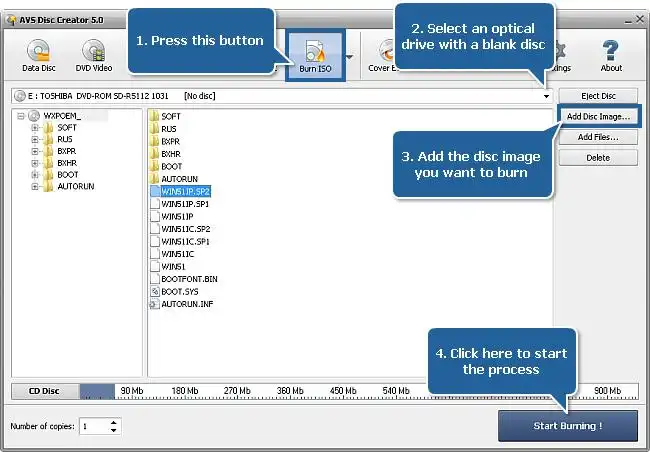
第3步:屏幕底部附近有一個 CD 磁盤計量器,它將向您顯示插入的磁盤上是否有足夠的空間來容納 ISO 文件。在屏幕右上角,您將看到“添加磁盤映像”。點擊這個並選擇 ISO 文件,然後點擊“確定”將其添加到 AVS Disc Creator 程式中。
第4步:現在點擊“設置”以確保設置已正確應用。這是您對 ISO 文件的知識將派上用場的地方。要將 ISO 映像燒錄到您的磁盤上,請點擊“開始燒錄”,然後再次快速檢查設置,然後繼續燒錄。
雖然 AVS Disc Creator 並不難使用,但您需要熟悉一些設置才能燒錄 DVD 碟片。如果不小心更改了任何內容,或者更改了不應更改的內容,您將發現燒錄過程本身無法正常工作,或者最終可能得到一個無法正常運行的啟動磁盤。
缺點:
- 僅將 ISO 燒錄到 CD 或 DVD。
- 無法從 ISO 映像製作可啟動磁盤。
- 缺乏其他 ISO 文件操作,如創建、提取或編輯。
PowerISO 替代方案 2:UUByte ISO 編輯器
UUByte ISO 編輯器 是一個功能強大且全面的 ISO 工具包,迅速受到全球 Windows 用戶的青睞。它經過了廣泛的測試,與 Transcend、Sandisk、Sony、Samsung 等公司的所有頂級品牌的存儲媒體配合良好。
這個工具與最新版本的 Windows 10 兼容,但即使在 Windows XP 和 Windows Vista 等舊版本上也能完美運行。這個軟件最好的地方之一是使用起來有多麼簡單,但大多數用戶真正喜歡的功能是,它不會因為錯誤燒錄的映像文件而浪費磁盤。
ISO 編輯器的主要功能
- 用戶友好且錯誤更少。
- 將 ISO 燒錄到 USB 驅動器和 CD/DVD 碟片。
- 從 ISO 映像創建可啟動的 USB 或 DVD。
- 在幾秒鐘內編輯和提取 ISO 文件。


步驟 1: 安裝並運行 UUByte ISO Editor
首先要做的是下載軟件的 .exe 安裝文件,並雙擊它安裝 UUByte ISO Editor。安裝完成後,啟動軟件,並選擇燒錄 ISO 映像的選項。
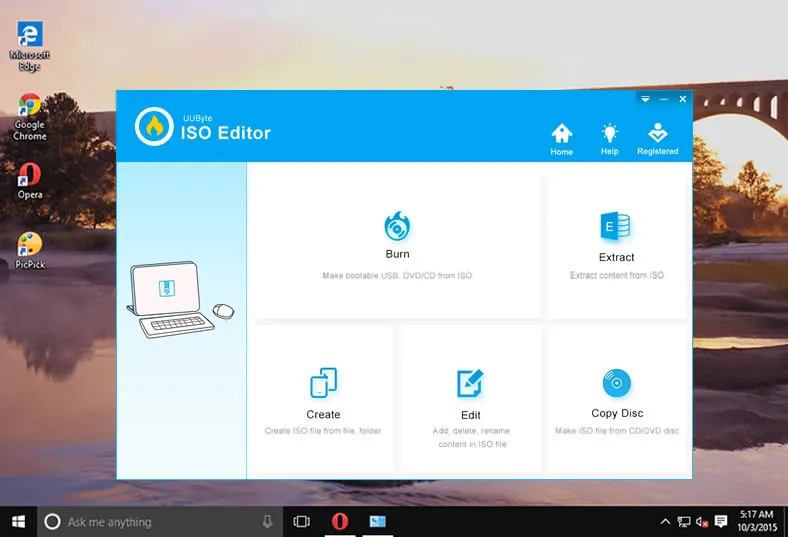
步驟 2: 導入 ISO 文件
在軟件中執行的第一步是選擇要燒錄的 ISO 文件。您將看到選項在頂部附近,您可以點擊並導航以選擇文件。一旦將該文件導入軟件,請查看默認設置,如果您不熟悉這些設置的含義,請將其保留在默認狀態。
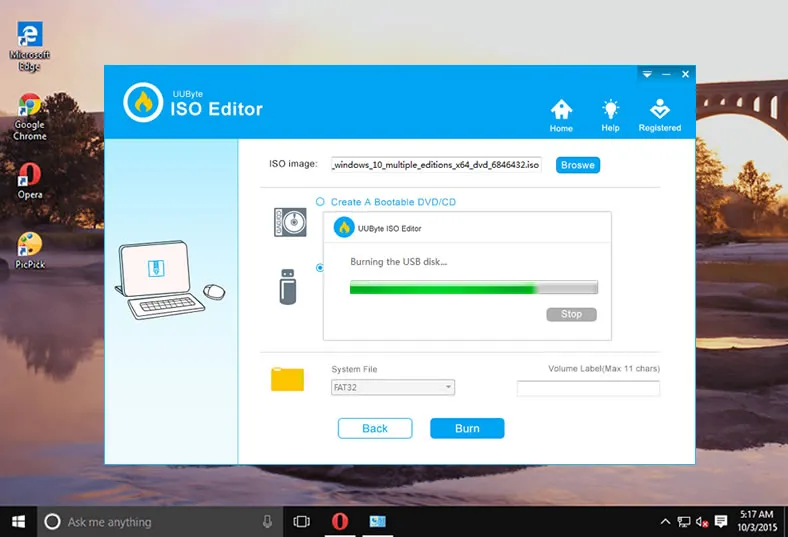
現在插入您選擇的存儲介質,例如 USB 隨身碟或 DVD/CD。您將看到軟件快速檢測到存儲介質,您現在可以準備將 ISO 文件燒錄到磁盤或驅動器中。

步驟 3: 將 ISO 燒錄到 USB 或 DVD
點擊“開始燒錄”選項,您的啟動磁盤或驅動器將在幾分鐘內準備就緒。
PowerISO 替代方案 3: CDBurnerXP
從這個軟件的名稱中,您可能已經猜到,這是在 Windows XP 真正流行的時候出現的 - 如果那曾經是這種情況!儘管如此,這個工具比上一個工具更容易使用,儘管您需要對 ISO 文件及其處理方式有一點了解。也就是說,作為 PowerISO 的替代方案,它絕對值得一試。
第1步:在您的電腦上下載CDBurnerXP。當您啟動程序時,將出現一個操作選擇屏幕。在這裡,點擊“燒錄ISO映像”,然後點擊“確定”。第一次看到CDBurnerXP界面時,您可能會有點困惑。界面不像我們許多人想要的那樣整潔,因此需要一些時間來熟悉軟件的操作。
第2步:該軟件基本上分為四個部分,左側有兩個面板,右側也有兩個面板。在右上方的面板中,您將能夠選擇您的ISO文件。在左側的面板中,您可以瀏覽計算機上的各種目錄和文件夾。選擇您的ISO文件,然後將其拖動到右下方的面板中,並將其放置在那裡。
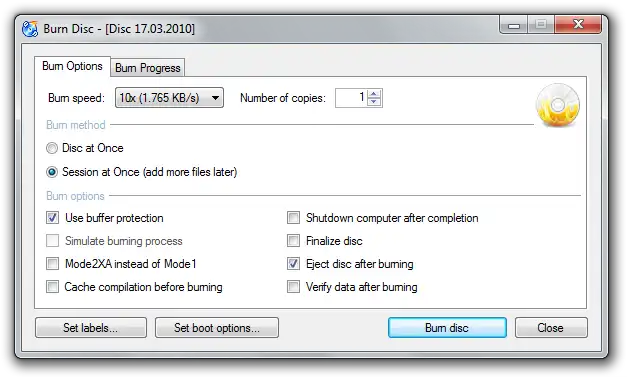
第3步:現在看左側,您將看到一個燒錄選項位於上下兩個面板之間。點擊它。
第4步:在這最後一個階段,您將有選擇是將光盤最終化還是保持開放。大多數情況下,您可以使用第一個選項,但如果您有一個RW CD,想要稍後添加更多文件,那麼請選擇“保持光盤開放”。這將啟動燒錄過程。
缺點:
- 需要時間來查找設置。
- 對最新的DVD光盤支持較少。
- 需要更多時間來燒錄大型ISO映像,例如Windows安裝ISO。
總結
這是PowerISO的最高度推薦替代方案。它不僅可以輕鬆為您創建啟動盤,還具有其他有用功能,例如能夠編輯ISO文件,從中提取內容等。據我們所知,這是目前最簡單、最方便和最快速的ISO /磁盤映像管理工具。

Petty是UUByte的主編,撰寫有關Windows和Mac的各種主題,以幫助人們充分利用當前技術。