

Windows電腦由於作業系統錯誤、驅動程式問題和惡意軟體/病毒攻擊,有時會遇到問題。不幸的是,Windows 11也不例外。如果您經常使用Windows 11電腦,很有可能會偶爾出現問題。但是,不用擔心,因為Windows 11恢復USB可以消除各種軟體和硬體問題。在本教程中,我們將討論其中一種用於創建Windows 11恢復USB的工具。老實說,如果您有一台運行Windows 11的電腦,Windows 11恢復USB在緊急情況下可能非常有幫助。
Windows 11 USB恢復驅動器可以幫助您解決和修復許多問題,即使您的Windows 11電腦拒絕啟動。這個恢復USB可以使用多種軟體準備,被稱為Windows 11恢復USB軟體。儘管Windows 11有一個內建的程序用於創建恢復USB,但其功能非常基本。
要創建一個高級的Windows 11恢復USB,我們強烈建議嘗試下面討論的工具。它們更強大且更有效地解決問題。Windows 11恢復USB可以解決的一些常見問題包括:
- 藍屏死機
- 無法啟動Windows 11
- 受到病毒或惡意軟體攻擊
- 恢復丟失的數據或分區
- 從Windows備份中還原
- 損壞的開機載入程式
- 重置電腦登錄密碼
- 因不相容驅動程式引起的問題
- 為乾淨安裝分區磁碟
提示:如果您打算從Hiren's BootCD、Gandalf和MediaCat USB中選擇候選人,則必須下載單獨的ISO燒錄程序(例如ISO編輯器)以從ISO檔案製作可啟動的Windows 11恢復USB。其餘的恢復USB創建軟體默認具有庫存燒錄工具。
Hiren's Boot CD PE
Hiren's Boot CD PE,正如其名所示,是Windows OS的預安裝環境。使用Hiren的恢復USB,您可以從USB閃存驅動器運行Windows OS的副本,如果您無法登錄Windows 11,這將非常有用。
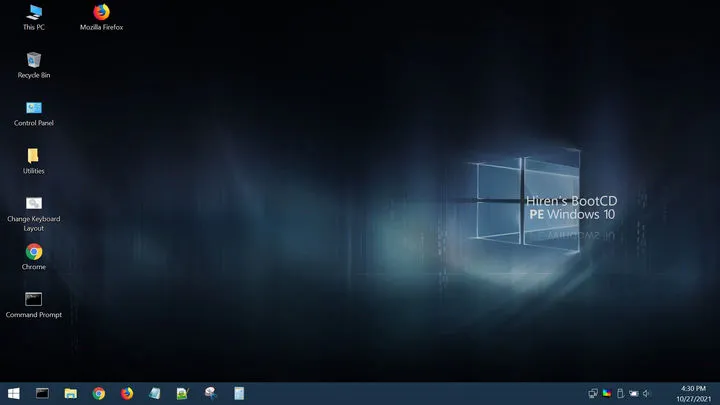
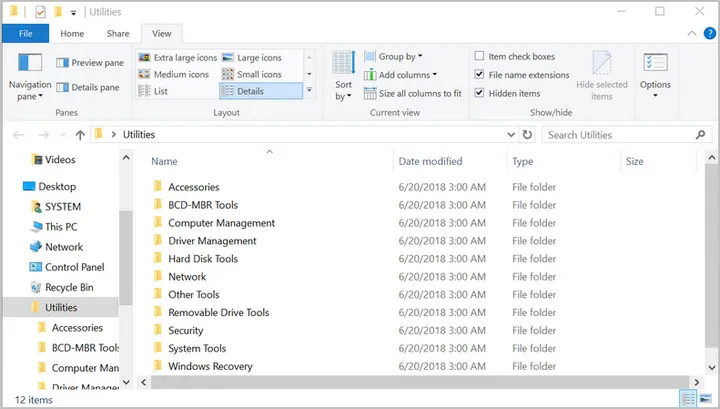
Hiren's Boot CD PE最好的地方在於,這個恢復工具包裝載有各種免費工具,包括惡意軟件和病毒移除工具,一個遠程訪問工具,您可以要求某人連接到您自己的計算機進行故障排除,一整套磁盤映像和數據備份工具,一個媒體播放器,具有播放幾乎任何類型媒體文件所需的所有編解碼器,硬盤診斷工具,最重要的是,Windows 11密碼解鎖工具。Hiren's Boot CD PE中包含的知名軟件的簡短列表。
- 防毒軟件:Malwarebytes、Dr.Web、Avira、Spybot、ComboFix、CCCleaner、Norton Removal Tool
- 備份和還原:Macrium Reflect、CloneDisk、FastCopy、RawCopy、ImgBurn
- 數據恢復:DiskGenius、Recuva、DiskDigger、DataRescue、TestDisk、PhotoRec
- 磁盤分區:Partition Image、GParted Partition Editor、USB Format Tool
- 設備驅動程序:Device Doctor、Smart Driver Backup、UnkownDevices、3DP Chip
- 密碼:NTPWEdit、Kon-Boot、Password Renew、ProduKey、SniffPass、ATAPWD
- 硬件診斷:DiskMan、MbrFix、CPU-Z、BlueScreenView、HDD Scan、MemTest
- 網絡:Putty、WinSCP、Angry IP Scanner、SmartSniff、WiFiInfoView
- 文件管理器:7-Zip、Opera、Everything、WinDirStat、Tor Browser、IrfanView、SmartPDF
- 工具:TeamViewer、DiskCryptor、TrueCrypt、BIOS Utility、UniFlash、Glary Registry Repair
Hiren's Boot CD PE 可在他們的網站上免費使用。然而,原作者已經很長一段時間沒有再維護這個軟件了。事實上,自 2012 年以來,該工具沒有任何官方更新。這使得這個軟件肯定已經過時了。此外,他們的網站上只有一個聯繫表格和一個電子郵件地址作為他們唯一的支援形式。甚至連常見問題解答文章也不再維護。因此,如果您在使用這個工具時遇到任何問題,您將不得不依賴互聯網來尋找解決方案。
優點:
- 基於最新的 Windows 10 PE 的圖形用戶界面
- 預裝了數十個超級有用的免費工具
- 沒有包含私人或破解軟件
- 輕鬆解決 Windows 11 的問題
- 支援 UEFI 開機
- 運行速度快,沒有遲緩
缺點:
- 無法從傳統 BIOS 開機
- 一些高級軟件未包含在內
- 有點遲緩
總結: 用於一般用途的最佳 Windows 11 恢復 USB 軟件。它應該能解決您在 Windows 11 上遇到的大多數問題。但是,您無法在僅支持傳統 BIOS 的計算機上使用它。
甘道夫的 Windows 10 PE(2020 年 7 月 4 日版)
甘道夫的 Windows 10 PE 是另一個流行的 Windows 預裝環境,可用於創建 Windows 11 恢復 USB。這個軟件的免費版本已經發布了一段時間。從那時起,您需要向甘道夫的 Windows 10PE 的作者捐款才能下載軟件。
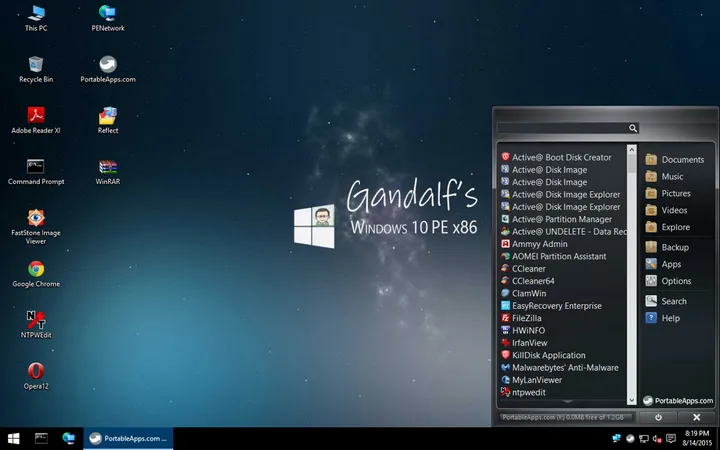
與 Hiren's Boot CD PE 不同,甘道夫的 Windows 10 PE 有支援文件可用,而且非常好。儘管如此,在使用此軟件製作可啟動的 Windows 11 恢復 USB 時,如果遇到問題,您無法聯繫到任何支援團隊。他們確實列出了原作者的 Twitter 用戶名,但我不太確定在需要立即獲得幫助時,這將有多大用處。
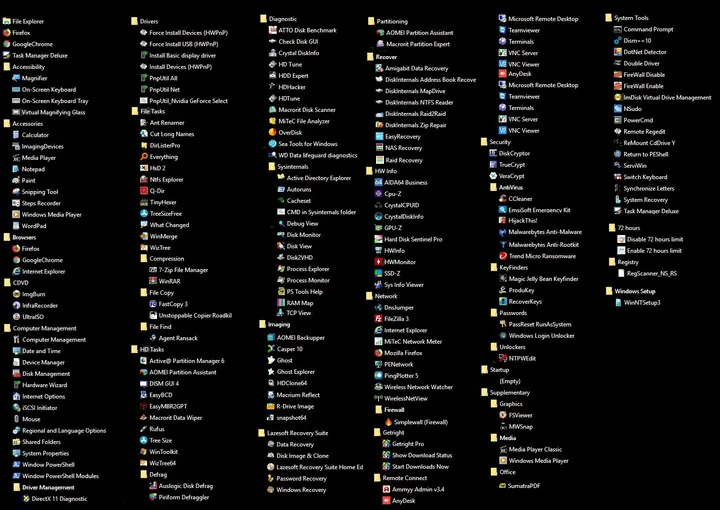
Gandalf的Windows 10 PE軟件已經預先加載了其他有用的便攜式版本的實用程序。但是,由於這是從USB閃存驅動器運行的,就像Hiren的Boot CD PE一樣,使用時也可能變得非常緩慢。總的來說,這個工具與Hiren的Boot CD非常相似,一個明顯的區別是這是一個免費產品,而Hiren的Boot CD PE是完全免費的軟件。此外,Gandalf的Windows 10 PE包括一些非常好的軟件,而Hiren's BootCD PE則無法提供。Gandalf的Windows 10PE中一些熱門軟件實用程序的列表。
- 防毒軟件:CCCleaner,Malwarebytes,趨勢微緊急,EmiSoft緊急工具包
- 備份和還原:AOMEI Backupper,Macrium Reflect,Ghost
- 數據恢復:EasyRecovery,磁盤映像和克隆,Lazesoft恢復套件
- 磁盤分區:Active Partition Manager 6,AOMEI分區助手
- 設備驅動程序:強制安裝設備,安裝基本顯示驅動程序
- 密碼:密碼恢復,NTPWEdit,Windows登錄解鎖工具
- 硬件診斷:Cystal DiskInfo,HDTune,CPU-Z,SSD-Z,HWInfo
- 網絡:FileZilla,無線網絡監視器,PENetwork,Simplewall
- 文件管理器:Chrome,UltraISO,Everything,WinRAR,SumatraPDF
- 實用程序:Rufus,TeamViewer,ProductKey,DiskCrytor,Microrit數擦除
優點:
- 包含大量免費工具
- 提供更多高級軟件
- PE映像持續更新
- 提供更好的FAQ和視頻教程文檔
- 與BIOS和UEFI兼容
缺點:
- 很難獲得下載鏈接(需要捐款)
- 官方產品頁面中有誘騙性廣告
總結: 如果您正在尋找Hirens' BootCD PE中未列出的高級軟件,例如UltraISO、Lazesoft Recovery Suite等,請選擇Gandalf's Windows 11恢復USB工具包。Gandalf's PE通常提供更多基於GUI的程序,總體上較少使用命令行。此外,對於僅支持傳統引導的舊計算機,這是您的最佳選擇。
Dr. Web LiveDisk
Dr.Web是計算機安全領域的知名供應商。它提供了一個可啟動的Windows恢復映像,用於修復受病毒或惡意軟件感染的計算機。該產品名稱為Dr. Web LiveDisk,這是一個廣受系統管理員和Windows 11用戶喜愛的熱門防病毒解決方案。與前兩款軟件不同,您無需下載ISO刻錄工具來製作Windows 11恢復USB。相反,下載的.exe文件具有一個內置功能來完成任務。這款恢復USB軟件主要用於防止惡意軟件攻擊,消毒病毒感染並解決Windows 11的引導問題。
Dr.Web LiveDisk的可啟動ISO映像包含在.exe文件中,您可以從官方網站下載它,並運行drweb-livedisk-900-usb.exe來創建Windows 11恢復USB。創建了帶有LiveDisk的恢復USB後,您可以從該USB引導Windows 11計算機,進入緊急環境進行問題解決。
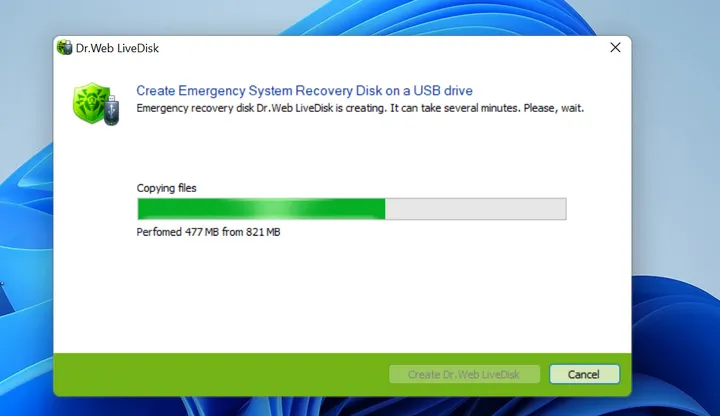
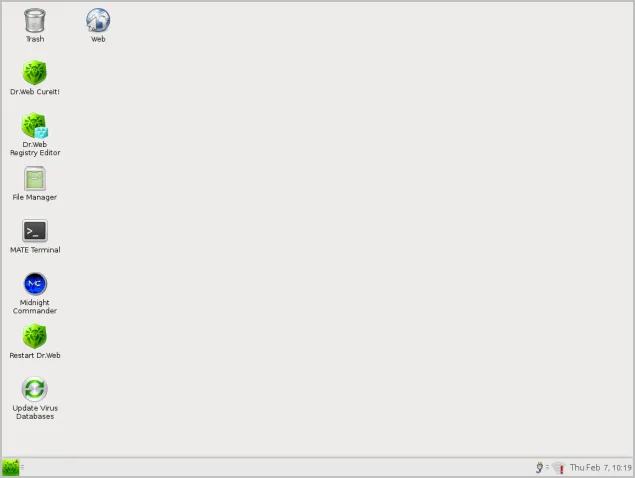
如果您的Windows 11計算機的存儲器出現問題,您可以使用此軟件運行存儲器測試。它還包括註冊表編輯器、防病毒軟件、Firefox瀏覽器、文件管理器和其他2個實用工具。與前兩款軟件相比,此軟件中預裝工具的數量相對較少。
這個軟體可用於在您的電腦上運行惡意軟體或病毒掃描,而無需加載 Windows 11。這在病毒或惡意軟體已經感染您的 Windows 11 安裝的情況下可能會有所幫助。如果您在使用這個軟體時遇到問題,您可以使用 Firefox 瀏覽器連接到互聯網搜索解決方案。
以下是 Dr.Web LiveDisk 中包含的程序列表:
- Dr.Web CureIt!: 掃描並從啟動區和單獨文件中刪除病毒/惡意軟體/特洛伊木馬
- 更新病毒數據庫: 獲取最新的病毒數據庫以查找潛在威脅
- Dr.Web 註冊表編輯器: 編輯、查看、創建和修復註冊表鍵
- 文件管理器: 基於 GUI 的文件管理工具
- 午夜指揮官: 基於命令行的文件管理器
- Web: 一個輕量級的網頁瀏覽器
- MATE 終端: 命令行實用程序
優點:
- 免費軟體,用於建立 Windows 11 恢復 USB
- 掃描 Windows 以查找病毒、特洛伊木馬、間諜軟體、廣告軟體、蠕蟲和 rootkit
- 編輯 Windows 11 註冊表
- 運行記憶體測試
- 不需要 ISO 燒錄軟體
- 最小且易於使用的 GUI
- 可攜式程式,無需安裝
缺點:
- 此工具提供的工具數量非常有限
- 將 ISO 檔案複製到 USB 時出現錯誤代碼 11(偶爾發生)
- 無法在 32 位元系統上運行
- 某些品牌的電腦上無法開機
- 此軟體僅提供自我支援
總結: Dr.Web LiveDisk 是專用的 Windows 11 恢復 USB 軟體,可用於偵測並清除問題電腦中的危險軟體。如果您的電腦受到病毒攻擊,那麼這是解決問題的最佳選擇。
Macrium Reflect Free(救援媒體建立工具)
救援媒體建立工具是Macrium Reflect free的一部分,這是一款頂級的磁碟備份和還原軟體。此功能允許您為數據備份和還原創建 Windows 恢復 USB。如果在問題設備上有非常重要的數據,這可能是一個理想的解決方案。
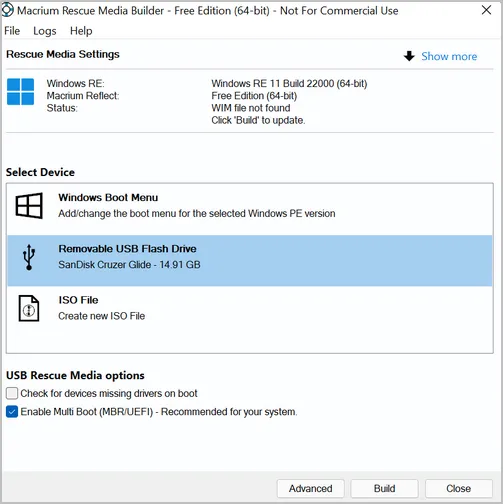
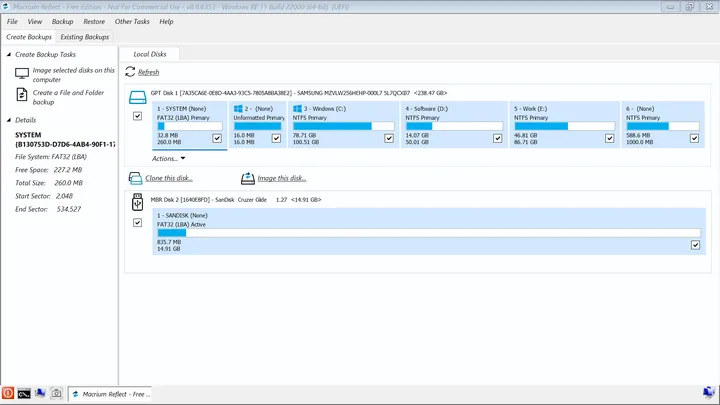
如果您的硬碟失效,或無法修復,或者您在不支援的設備上安裝了 Windows 11 且硬碟停止響應,您可以使用此軟體來克隆或備份硬碟以防止潛在的數據丟失。
Macrium Rescue Media Wizard 具有一些巧妙的功能,如在 Windows 11 中添加啟動菜單選項、修復啟動問題、更新 Windows 11 上的驅動程式,還可以自定義以添加支援解鎖 Windows 11 BitLocker 加密驅動器所需的元件和解密金鑰。您還可以創建 Windows 11 的備份映像,並稍後使用此軟體來還原映像。此軟體還支援 RAID。如果您想備份 Windows 11 電腦,或者想從以前備份的映像中還原,您應該使用此軟體。
優點:
- 對所選驅動器或分割區進行完整備份
- 為文件和資料夾創建單獨的備份
- 從現有備份中還原
- 將映像部署到新硬體
- 修復 Windows 啟動問題
- 完全支援傳統和 UEFI 開機
- 在 Windows PE 中添加驅動程式
- RAID 支援
- 解鎖 BitLocker 加密驅動器
- 配置網路設定
- 拍攝螢幕截圖
- 家用戶完全免費。
缺點:
- 不包括第三方應用程式
- 對新手不友好
- 不支援具有GPT分區的USB
- 不可用於商業用途
總結: 如果您的Windows 11電腦無法啟動到桌面,或者您正在尋找一種備份或恢復數據的方法,那麼Macrium Reflect Free是最佳選擇!
DiskGenius PE
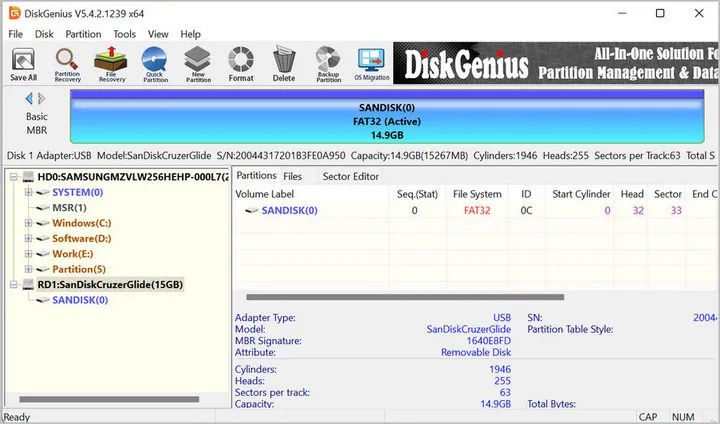
DiskGenius PE是另一個工具,可用於備份數據,管理和解決硬盤問題,並從Windows 11電腦中恢復丟失的數據。它還具有許多其他有用功能,如修復硬盤上的損壞扇區,永久擦除硬盤(如果您存儲了個人數據並希望在出售計算機之前刪除它們,這可能很有幫助),重建損壞的主引導記錄和Windows 11無法啟動,刪除您無法在Windows 11加載到計算機上時刪除的文件等。
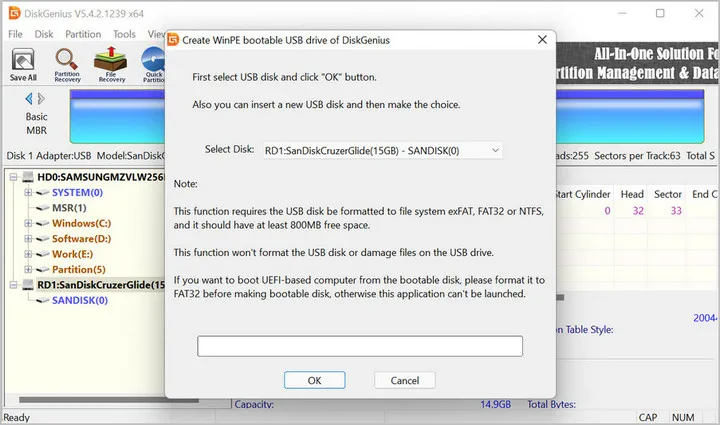
但是,實用程序和功能僅限於與硬盤有關的問題。如果您的Windows 11電腦遇到與硬盤無關的問題,那麼這對您來說不是正確的工具。此外,在如何將DiskGenius PE用作Windows 11恢復USB方面,甚至在官方網站上也幾乎沒有任何支持文檔。這可能會變得相當具有挑戰性,因為即使在互聯網上搜索相關文檔,也沒有揭示太多結果。
優點:
- 免費提供
- 備份物理磁盤或特定分區
- 分區管理(創建、刪除、格式化和編輯)
- 恢復已刪除或丟失的文件
- 將操作系統遷移到新驅動器
- 將分區轉換為MBR或GPT
- 修復壞扇區
- 轉換虛擬磁盤格式
- 搜索丟失的分區
缺點:
- 恢復USB中的應用程式有限
- 創建恢復引導USB時出錯(僅可重新啟動到DiskGenius PE)
- 沒有可用的支持文檔。即使FAQ也無法搜索。
總結:DiskGenius PE是管理磁盤分區和恢復文件的理想解決方案。如果操作涉及物理磁盤,那麼這是創建Windows 11恢復USB的最佳方法。
MediCat USB
如果您曾經使用過Ventoy,這是一個非常有用的工具,用於創建多啟動USB閃存驅動器,您將了解到MediCat USB有多強大,因為它由Ventoy提供動力。這是一個具有定期維護的活躍軟件包,以及高度可自定義的多啟動USB隨身碟。這是一個開源工具,您可以根據需要修改MediCat的ISO映像文件和菜單。它擁有比我們上面列出的應用程序更多的免費便攜式應用程序。因此,下載文件太大了。簡而言之,對於運行PC維修服務的人來說,這是一個完美的工具,因為這個軟件包能夠修復幾乎所有系統問題。
MediCat USB支持傳統和UEFI BIOS,因此即使您在不支持的設備上安裝了Windows 11,也可以在計算機上使用MediCat USB。PE包括Dot Net Framework直至6.0版本,Visual C++ Redistributables,還包括Jyro's工具箱,其中包含您解決與Windows 11相關問題所需的所有工具。
MediCat USB的最大優點是它不含廣告軟件,沒有任何Window PE限制,並且不包含遙測。然而,MediCat USB的一個主要問題是它沒有專用的網站,更不用說更新的支持文檔了。因此,您需要非常小心地從哪裡下載工具,因為它可能不是原始工具。從這個描述中,您可以了解到這個工具更適合技術水平較高的用戶。
優點:
- 免費且開源
- 預裝了數十個免費工具
- 最新軟件。
- 支持UEFI和傳統BIOS
- 包括各種框架和可再發行項目
- 沒有廣告軟件、病毒和廣告軟件
缺點:
- 下載文件太大(23 GB)
- 沒有可用的支持文檔
總結:如果您需要定期解決各種計算機問題,請去選擇MediaCat恢復USB。這對PC維修技術人員來說是一個完美的選擇。
Hiren's Boot CD PE、Gandalf's Windows 10PE和MediaCat USB是用於創建Windows 11恢復USB的通用工具包。它們可以解決各種類別的問題。其餘的工具只能用於特定問題。它們都很棒!您應該根據您目前遇到的問題來選擇其中一個。

Petty is editor in chief at UUByte and writes various topics about Windows and Mac to help people make the most of current technology.