

我的電腦是否與Windows 11兼容?
這是Windows 10社區中最熱門的問題之一。要獲得答案,您必須使用Windows 11兼容性檢查工具來查看計算機是否與Windows 11兼容。在本文中,我們將介紹五種不同的Windows 11兼容性檢查工具。
當Windows 11釋出給普通大眾時,對於這個來自Microsoft的全新操作系統的兼容性要求,引起了很多爭議。我的筆記本電腦本身不符合資格標準,所以我不得不買一台新的筆記本電腦來運行Windows 11。但自那時以來,很多事情都發生了變化。
微軟本身已經證實,您確實可以在不兼容的硬件上安裝Windows 11,並在其官方博客上發布了相應的解決方法。除此之外,還有其他非官方方法,使用這些方法,用戶已成功在不支持的計算機上安裝了Windows 11。然而,這些黑客技巧是基於計算機上缺少的東西,這些東西在Windows 11系統要求中有列出。最困難的部分是確定您的計算機是否滿足安裝Windows 11的要求,哪些要求未滿足。我自己不得不多次在互聯網上查找,只是為了檢查我舊筆記本電腦的CPU型號是否確實不滿足基本標準,然後才賣掉它。
但後來我發現有更簡單的方法可以自動檢查您的計算機是否與Windows 11兼容。有許多工具可用於此目的,因此我們對其中一些工具進行了評估,並撰寫了本文,以便您也可以檢查您的計算機是否與Windows 11兼容,如果不兼容,則缺少哪些部分,以便您可以應用與這些部分相關的黑客技巧,在不支持的計算機上安裝Windows 11。
PC 健康檢查
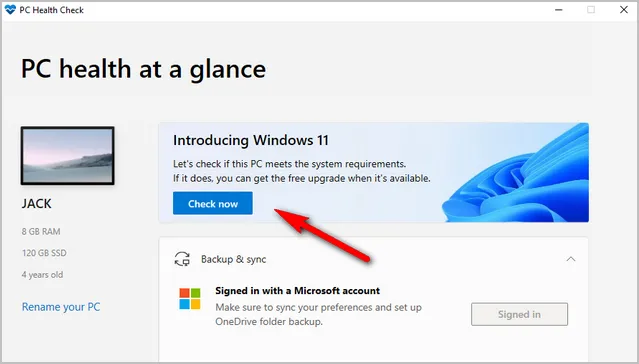
這是來自 Redmond Giant 的官方 Windows 11 相容性檢查程式。您可以從 Microsoft 網站下載,並在下載並安裝後立即使用。它易於使用,只需點擊按鈕即可生成此電腦的 Windows 11 相容性檢查結果。
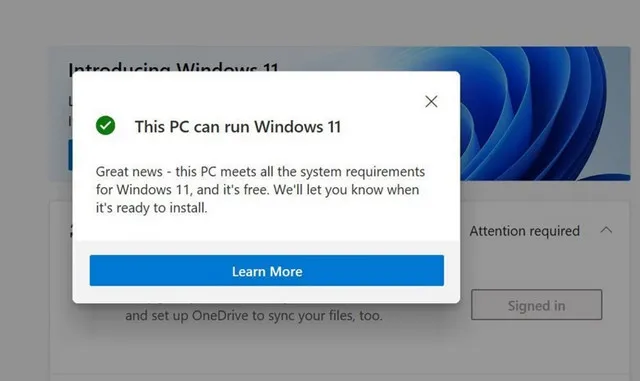
如果電腦與 Windows 11 相容,您將通過一條簡單的消息得知,該電腦可以運行 Windows 11。 您現在可以在此電腦上升級 Windows 10 到 Windows 11,或者創建 Windows 11 可啟動 USB以進行乾淨安裝。
如果電腦與 Windows 11 不相容,那麼 PC 健康檢查應用程式將向您提供整體報告,指出需要滿足哪些要求才能在您的電腦上運行 Windows 11。 從以下結果中,您可以看到 TPM 和 Secure Boot 遺失。此外,處理器不支援 Windows 11。
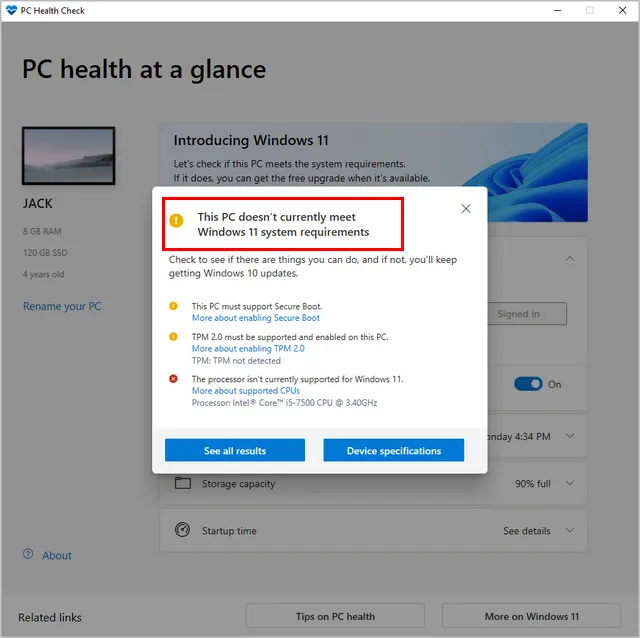
然而,PC 健康檢查應用程式並未提供有關您的電腦缺少哪些要求的詳細信息,以使其與 Windows 11 相容。我個人使用這個工具與我的舊筆記本電腦,直到最後都無法弄清楚它的 TPM 版本不是 2.0,這是安裝 Windows 11 所需的版本。
優點:
- 官方 Windows 11 相容性檢查程式
- 安裝非常簡單
- 只需點擊按鈕即可生成 Windows 11 相容性報告
缺點:
- 在微軟網站上找不到下載鏈接。
- 無法提供有關 Windows 11 系統要求中缺少組件的詳細列表。
如果您在技術上熟悉並且大部分時間都在使用電腦,您可以嘗試使用 PC Health Check 工具。如果不是,那麼您可以繼續閱讀以下有關其他工具的評論。
WhyNotWin11
當 Windows 11 進入測試版時,PC Health Check 應用程序並不在微軟網站上提供。這就是這個工具派上用場的原因。當用戶因 PC Health Check 應用程序而感到不便,並意識到一些最強大和現代的計算機無法支持 Windows 11,但卻不明白原因時,他們求助於第三方工具以獲得答案。當用戶發現這個名為 WhyNotWin11 的開源工具時,他們才明白這一點。
這是一個免費工具,最初是通過原作者的 GitHub 存儲庫提供的。儘管存儲庫對非技術用戶來說有點困難,但您可以向下滾動以找到“下載”部分。稍後,作者建立了一個官方網站,您可以從中輕鬆下載這個 Windows 11 兼容性檢查工具並使用它運行 Windows 11 兼容性測試。這個工具的最大優點是,該應用程序為您提供有關計算機硬件的所有詳細信息,並使用“x”標記標記不兼容的硬件。
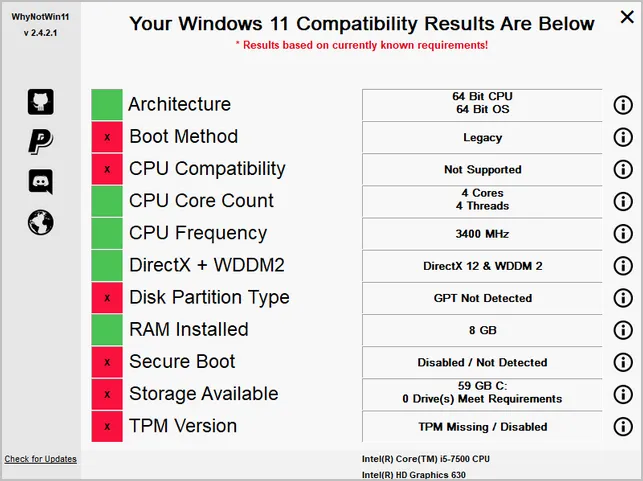
優點:
- 免費且開源
- 創建 Windows 11 兼容性測試的詳細報告
- 提供非常快速的報告
- 便攜應用程序而非安裝
- 提供 Discord 支持
缺點:
- 您的計算機上的瀏覽器可能會因缺少簽名而阻止您下載此工具
ReadySunValley
這是另一個用於檢查您的計算機上 Windows 11 兼容性的開源工具。在到目前為止討論的所有工具中,ReadySunValley 提供了最詳細的報告,以檢查您的計算機是否兼容 Windows 11。
此外,與 WhyNotWin11 不同,ReadySunValley 在您嘗試從官方 GitHub 存儲庫下載時不會出現任何錯誤。事實上,您根本不需要下載它,您可以直接從 Microsoft Store 使用該工具的應用程序版本。然而,ReadySunValley 工具的一個主要缺陷是它與 Windows 10 S 模式不兼容。

優點:
- GitHub 上的開源項目
- 在 Microsoft Store 上有應用程序版本
- 支持多種語言(德語,日語,俄語,烏克蘭語)
- 自動更改 Windows 註冊表以繞過 Windows 11 限制
缺點:
- 需要更多時間來取得 Windows 11 相容性測試結果
- 不相容 Windows 10 S 模式
Win11SysCheck
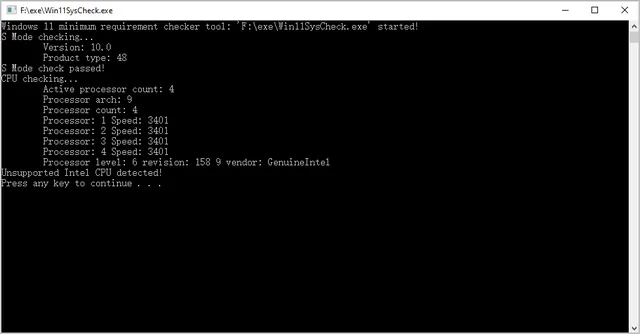
如果您更喜歡使用基於命令列的工具,那麼 Win11SysCheck 將非常適合您。這也是一個免費且開源的 Windows 11 相容性檢查器,可以從其 GitHub 存儲庫下載。此外,您可以通過分叉他們的 GitHub 存儲庫並在原始代碼上工作來為項目做出貢獻。儘管它是一個基於命令列的工具,但也有一個作為實驗版本釋出的 GUI。
使用 Win11SysCheck 的唯一缺點是,此工具生成的相容性報告可能過於技術性。但是,熟悉使用命令列工具的用戶應該不會在閱讀此報告時遇到太多問題。
優點:
- 基於命令列的工具
- GUI 作為實驗版本釋出
- 無需安裝
缺點:
- 輸出非常詳細和技術性
- 無可用支援
Affinity11
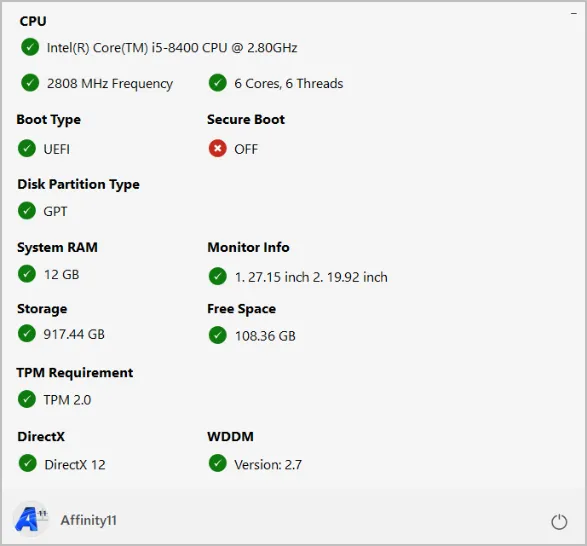
這是 ReadySunValley 基於的原始開源項目。然而,Affinity11 沒有其他 Windows 11 相容性測試工具的所有優點。生成的 Windows 11 相容性報告並不十分詳細。此外,Affinity11 存在一些問題。例如,如果硬碟的大小超過 1 TB,則存儲檢查會失敗。此外,它還會拋出一個 WmiMonitorBasicDisplayParams not supported 錯誤。此外,有時可能會在獲取 TPM 版本時卡住。
簡而言之,如果這裡審查的其他工具都不適用於您,那麼 Affinity11 就是最後的選擇。
優點:
- 使用簡單
- 免費軟件
缺點:
- 錯誤百出
- 沒有詳細的相容性報告
我總是會選擇微軟的官方 PC Health Check 應用程式來檢查 Windows 11 的相容性。但是,有時候它並不可用,這時我會選擇次佳選擇,也就是 WhyNotWin11。但是,你的情況可能與我不同。例如,我更習慣使用基於 GUI 的工具,而你可能更喜歡使用基於 CLI 的工具,這種情況下你可以嘗試使用 Win11SysCheck。
無論你嘗試使用哪種工具,不要對結果感到沮喪。如果你試圖在不支援的硬體上安裝 Windows 11,最終會出現錯誤,顯示 這台電腦無法運行 Windows 11。請不要太擔心。如前所述,網上有許多技巧可供使用,即使你的電腦不符合 Windows 11 的系統要求,也可以安裝 Windows 11。

Petty 是 UUByte 的總編輯,撰寫有關 Windows 和 Mac 的各種主題,以幫助人們充分利用當前的技術。