

問題:我可以直接將我的Windows 7 PC升級到Windows 11嗎?
簡單來說,答案是否定的!微軟不支持從Windows 7直接升級到Windows 11。但是,您可以按照微軟建議的方式,先將Windows 7升級到Windows 10,然後再將Windows 10升級到Windows 11。
當Windows 11首次發布時,我想在我的備用筆記本電腦上試用它。它安裝了Windows 7,我想檢查是否可以直接升級到Windows 11。我複製了Windows 11安裝文件,編輯了\sources\cversion.ini文件,以及網上找到的其他一些步驟。但最終,我感到非常失望,因為微軟不允許我的Windows 7直接升級到Windows 11。
這是否意味著您被困在Windows 7上?絕對不是。您可以間接升級到Windows 11。首先,您需要將您的Windows 7升級到Windows 10。然後,從Windows 10,您可以輕鬆升級到Windows 11。
如果您也想將Windows 7電腦升級到Windows 11,您可以按照本教程進行操作,這樣您就不必面對我所遇到的困難。
首先,將Windows 7升級到Windows 10
在開始之前,請備份您Windows 7電腦上的所有數據。這是必須的,因為即使您將被給予保留個人文件的選項,也不能保證它會起作用。
現在,前往微軟Windows 10下載頁面並下載Windows 10安裝媒體創建工具。
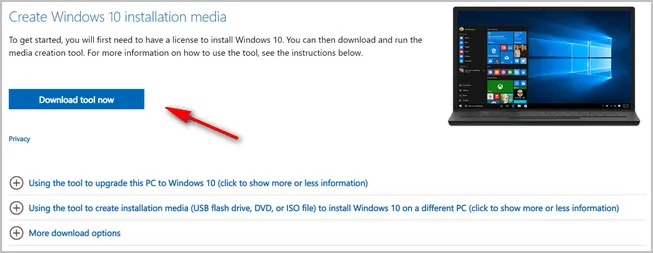
下載完成後,通過雙擊 EXE 檔案來啟動工具。然後簡單地按照屏幕上的指示進行操作,直到詢問您是否要升級到 Windows 10 為止。在此窗口中,選擇 立即升級此電腦 並點擊 下一步。
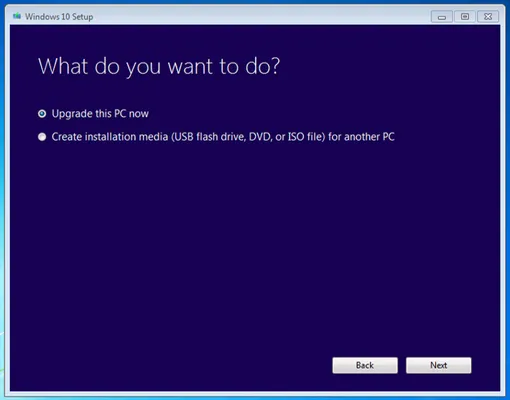
Windows 10 設置程序會詢問您是否要保留個人文件還是從頭開始。我的個人建議是從頭開始,因為已經有很多情況下第一個選項效果不佳,用戶最終不得不重新進行全新安裝。請確保您事先已經備份好了。
這將啟動升級過程。只需按照屏幕上的指示進行操作,您應該能夠在不到一個小時內將 Windows 7 電腦升級到 Windows 10。完成後,您將收到 Windows 10 的數字許可證。
從現在開始,將 Windows 7 升級到 Windows 11 的第一部分已經完成。現在,轉到本教程的第二部分。
其次,將 Windows 10 升級到 Windows 11
在這部分中,我將向您展示如何將現在安裝在您的計算機上的 Windows 10 操作系統免費升級到 Windows 11。有三種簡單的方法可以實珸這一操作。首先,通過微軟提供的通過 Windows 更新升級 Windows 10 到 Windows 11 的正常方式;第二,通過使用 Windows 11 安裝助手;第三,通過創建 Windows 11 安裝 USB。我們將探討所有這些選項,您可以根據它們的優缺點選擇最適合您的一種。
在繼續之前,請從微軟網站下載 PC 健康檢查應用程式,檢查此計算機是否符合安裝 Windows 11 的基本要求。如果此電腦完全兼容 Windows 11 系統要求,則請按照下面的方法列表進行操作。如果不符合,請移步此帖,其中告訴您如何在不支持的硬件上安裝 Windows 11。
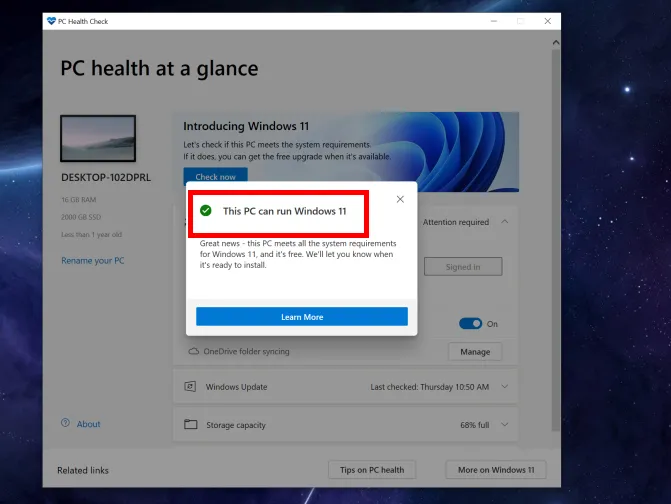
方法1:透過定期的 Windows 更新
微軟為所有 Windows 10 用戶免費提供 Windows 11 升級。這是獲取升級的最簡單方法。但是,唯一的挑戰是,由於微軟正在分階段推出這些更新,因此您將無法確定何時會收到更新。如果您願意等待,則可以按照以下方法使用此方法:
點擊 Windows 開始按鈕,然後前往 設置。在設置中,點擊 更新與安全性。
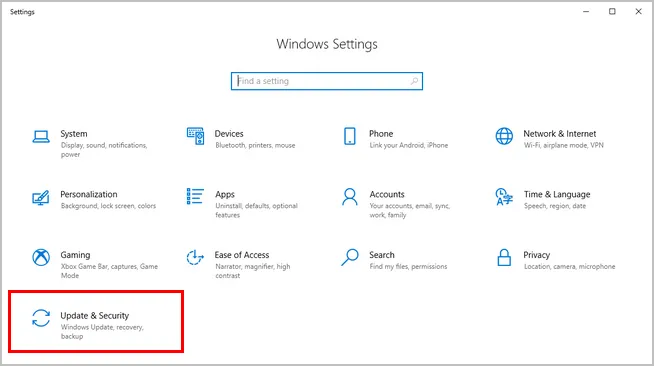
在更新與安全性中,從左側窗格中點擊 Windows 更新。在此窗口中,點擊 檢查更新 按鈕。如果 Windows 11 更新可用,則更新將自動下載。下載完成後,點擊 立即重新啟動 按鈕開始升級過程。
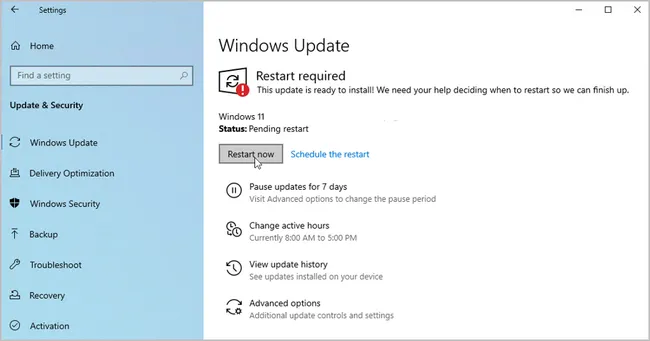
從那時起,按照屏幕上的說明操作,您將成功在您的計算機上安裝 Windows 11。如果更新仍然不可用,請第二天再次回來檢查,最終您將收到免費更新。
方法2:使用 Windows 11 安裝助理
如果您不想等待微軟將更新交給您,您可以使用 Windows 11 安裝助理在您的計算機上安裝 Windows 11。
前往 Windows 11 下載頁面。尋找 Windows 11 安裝助理,然後點擊該部分下方的 立即下載 按鈕。
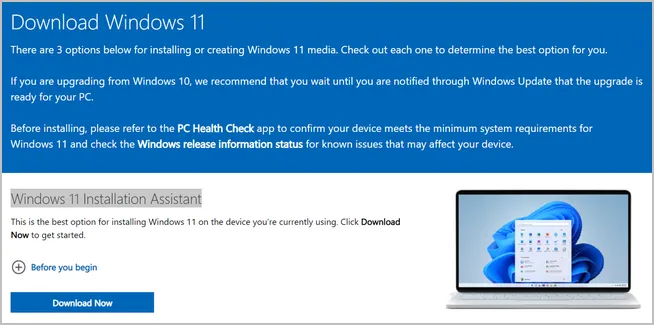
下載後,雙擊 Windows11InstallationAssistant.exe 文件啟動程序。然後,點擊 接受並安裝 按鈕開始升級過程。
在某個時候,Windows 11 安裝助理會要求您重新啟動計算機。保存所有工作,然後點擊 立即重新啟動。
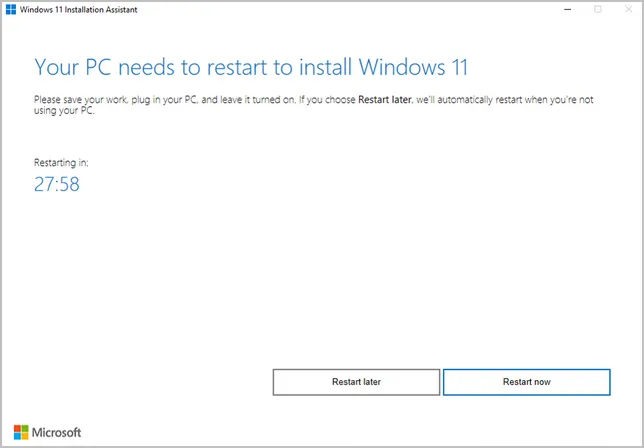
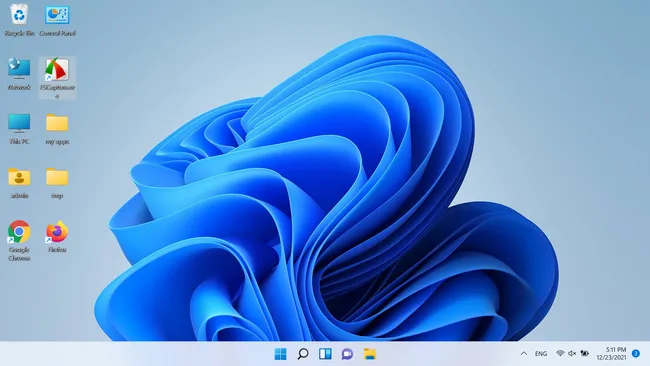
電腦重新啟動後,您將登錄 Windows,安裝將繼續進行。在結束時,您將進入新的 Windows 11 桌面。
方法 3:從 USB 進行乾淨安裝 Windows 11
如果由於某種原因前兩種方法失敗了,不用擔心,我們會幫助您。在這些罕見情況下,您可以嘗試使用 Windows 11 的 ISO 映像文件來升級到 Windows 11,方法如下。
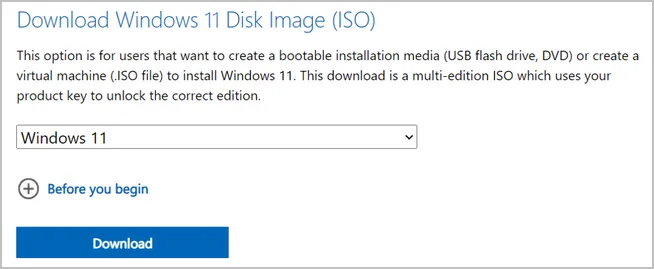
前往 Microsoft Windows 11 下載網站,滾動到下載 Windows 11 磁碟映像(ISO)部分,從下拉列表中選擇 Windows 11,然後點擊下載按鈕。
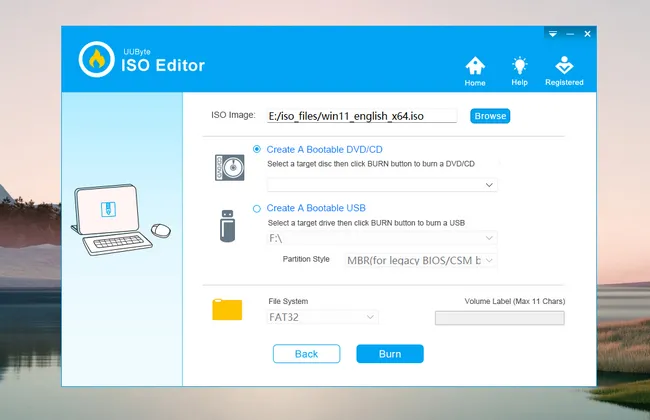
要從 ISO 創建 Windows 11 可啟動 USB,我們需要下載 ISO 燒錄程序來完成任務。在這裡,我們將在本案例中使用 ISO 編輯器。您可以從以下鏈接下載該程序:


從桌面運行 ISO 編輯器應用程序,然後通過點擊燒錄按鈕繼續。這將打開一個新窗口,用於創建可啟動 USB。您需要導入 Windows 11 ISO 並選擇連接到計算機的 USB 驅動器。完成這兩個步驟後,點擊底部的燒錄按鈕以製作 Windows 11 可啟動 USB 安裝程序。
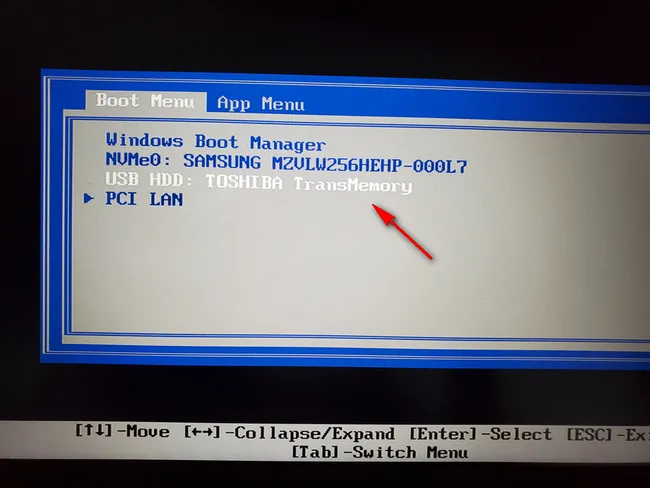
現在,您有一個 Windows 11 可啟動 USB。下一步是從中啟動您的計算機。您可以從啟動菜單或 BIOS 設置中將 USB 設置為默認啟動設備。
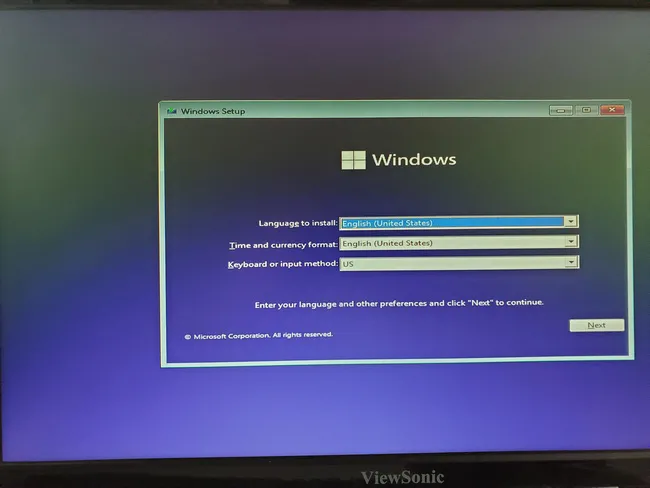
等待約 30 秒,Windows 11 設定實用程式將顯示在螢幕上。一開始,您必須選擇語言、時區和鍵盤。
之後,選擇您想要安裝的 Windows 11 版本。
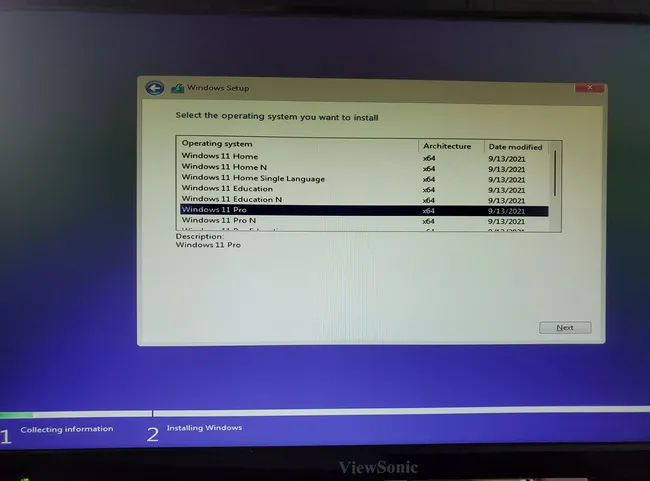
最後,按照螢幕上的指示在這台電腦上安裝 Windows 11。
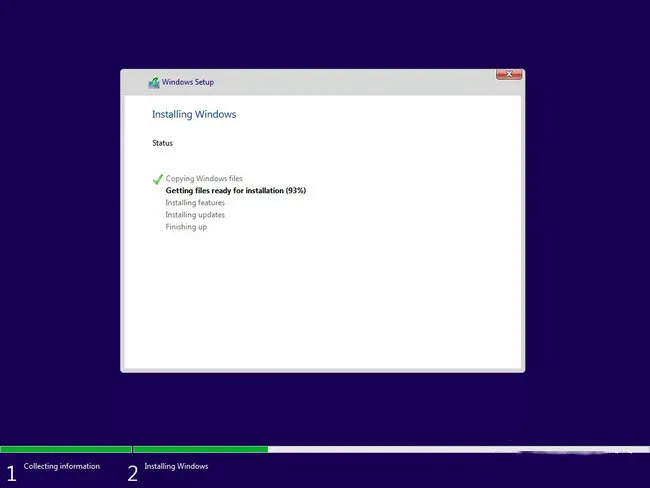
您會在網路上找到許多教學,聲稱可以直接從 Windows 7 升級到 Windows 11。相信我,它們不起作用。我嘗試了所有方法,最後不得不採取我在這裡展示的方法。使用這些方法後,我成功將我的電腦從 Windows 7 升級到 Windows 11。

Petty is editor in chief at UUByte and writes various topics about Windows and Mac to help people make the most of current technology.