

NTFS代表新技術檔案系統,專門為Windows OS創建,以解決FAT32檔案系統的問題。如果您現在擁有一台Mac機器,並且想要讀取或寫入NTFS驅動器,則默認情況下是不可能的,因為macOS不原生支持NTFS。
當您在Mac上插入NTFS可移動驅動器時,它不會像正常情況下出現在Finder側邊欄中,因為該分區未掛載,這在Disk Utility應用程序中是灰色的。要完全在macOS上讀取或寫入NTFS驅動器,您需要一個特殊的軟件來解鎖這個限制。
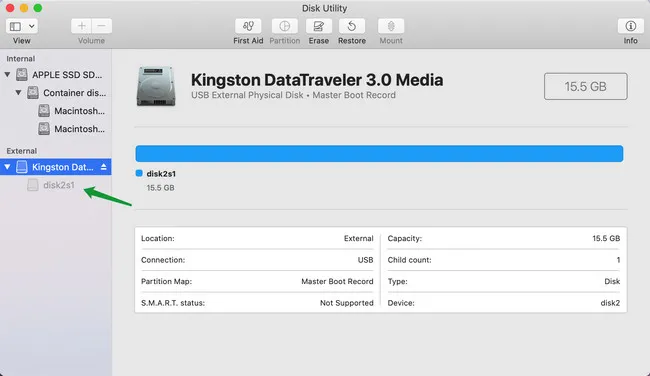
在現代的Mac上,您只能打開和查看NTFS驅動器,但您無法寫入或修改它。但是,對於Mac用戶來說,打開NTFS格式的驅動器的過程並不直觀,因為您可能需要從第三方解決方案中得到一點幫助。在本指南中,我們將向您展示如何在Mac上打開NTFS驅動器以進行進一步讀寫。
注意:對於蘋果矽Mac(M1),請選擇Tuxera NTFS或Paragon NTFS軟件。
方法1:使用NtfsGeeker在Mac上寫入NTFS
NnfsGeeker是一款輕量級應用程序,允許Mac用戶將NTFS外部驅動器掛載為可寫卷在其Mac上。該工具具有簡單易用的界面,並位於您的Mac菜單欄上,因此提供了一種快速的方式來掛載或卸載NTFS驅動器,以讀寫而不損壞您的數據。
Mounty現在支持macOS Sonoma並在最新版本的macOS上運行順暢。最酷的部分是它非常容易使用,並且不包含任何惡意軟件或廣告。
步驟1:在您的Mac上下載並安裝NtfsGeeker。之後,從Launchpad打開應用程序。

步驟 2: 將 NTFS 驅動器連接到 Mac,工具應檢測到並提示您通過機器上的通知重新掛載以讀寫訪問。
步驟 3: 當一切準備就緒時,NtfsGeeker 將開始掛載您的驅動器,使其在 Mac 機器上可讀寫。完成後,您將能夠在驅動器上複製、移動、創建或刪除文件。
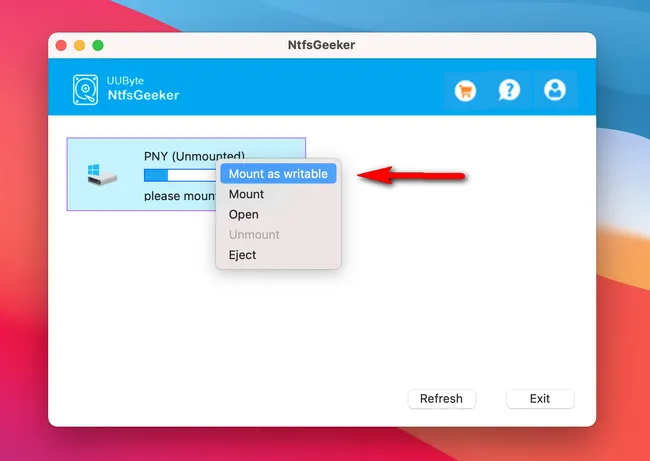
總而言之,當涉及在 Mac 上掛載或卸載 NTFS 驅動器時,NtfsGeeker 是一個不錯的選擇。經過多個小時的測試後,它可以與大多數付費的 NTFS 解決方案並駕齊驅。目前,它是您可以從互聯網上找到的最佳 NTFS for Mac 軟件 之一!
由 Tuxera 提供的 Microsoft NTFS for Mac
由 Tuxera 提供的 Microsoft NTFS for Mac 是一個高級解決方案,可讓您以快速速度在 Mac 上打開、讀取或寫入 NTFS 文件。基本上,Tuxera 做的與 Mounty 相同,但具有更多功能並且不免費。實際上,這個工具需要 31 美元的終身許可證,這對於您將從這個工具中獲得的東西來說是一個不錯的交易。
Tuxera 現在支持 macOS Big Sur,但在我們的測試中有時會崩潰。我們希望即將推出的補丁將解決性能問題。
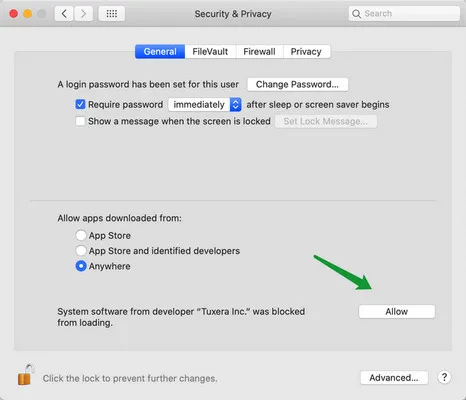
步驟 1: 下載 Tuxera NTFS 軟件(顯示為 Tuxera Disk Manager)並按照安裝嚮導的指示在您的 Mac 上安裝此應用程序。在過程結束時,您應該允許 Tuxera Inc 系統插件在系統偏好設置 -> 安全性和隱私中。完成後,您的 Mac 將重新啟動。
步驟 2: 將 Windows NTFS 格式化的驅動器插入 Mac。從這裡,該工具將自動檢測您的驅動器。之後,您可以在 NTFS 驅動器上創建新文件夾,或將文件從 Mac 拖放到驅動器上。
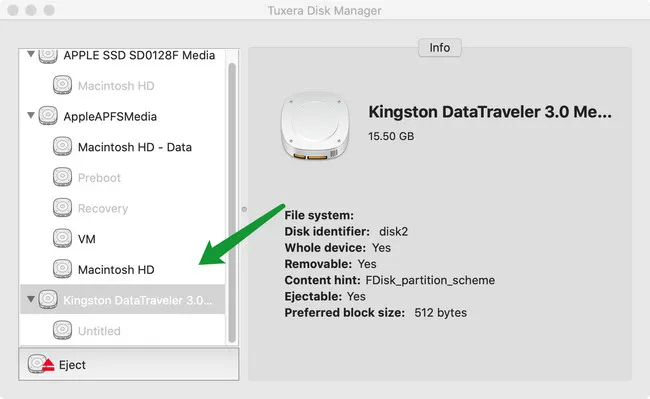
第三步:如果您正在使用諸如Photoshop之類的應用程式,您可以輕鬆將照片直接從應用程式保存到驅動器中。完成後,安全地拔掉驅動器,插入到Windows或Mac中,您可以看到NTFS驅動器中的所有文件。
Paragon NTFS for Mac
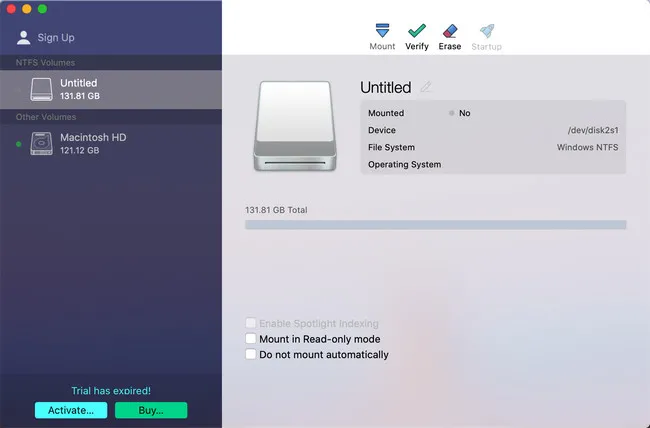
Paragon NTFS for Mac($19.95)是Mac上讀寫NTFS驅動器的最受歡迎工具之一。它允許Mac用戶在保留內容的同時在其Mac上編寫、編輯、複製、移動和刪除Microsoft NTFS卷中的文件。它與Tuxera的區別在於速度,因為它比競爭對手快得多。
該工具提供十天的免費試用期,並在最新版本的macOS Big Sur上運行。它還提供無限讀取/訪問Mac機器上任何NTFS格式驅動器的功能。其他功能包括禁用或卸載NTFS驅動器、修復和格式化驅動器。
第一步:下載並安裝Paragon NTFS for Mac。
第二步:安裝在您的設備上後,將NTFS驅動器連接到Mac上並重新啟動Mac。
第三步:當您的Mac啟動完成後,您的驅動器應該會顯示在NTFS for Mac中,您可以打開它進行讀寫。
NTFS-3G(命令行)
macFuse是一個用於在Mac上以讀寫模式掛載NTFS分區的開源庫。這個基於命令行的實用程序對一些人可能有點混亂,因此請確保您按照我們下面的指南進行操作。您還需要在Mac上安裝蘋果的命令行工具才能使其正常工作。
要做到這一點,打開終端機 > > 應用程式 > 公用程式,運行以下命令:
xcode-select –install > 點擊安裝
如果您尚未在Mac上安裝homebrew,您需要這樣做。要做到這一點,運行此命令:
/usr/bin/ruby -e "$(curl –fsSL https://raw.githubusercontent.com/Homebrew/install/master/install)"
按Enter鍵,輸入管理員密碼以在Mac上下載並安裝Homebrew。現在,您需要安裝ntfs-3g。要做到這一點,在終端中運行此命令:
brew install ntfs-3g
完成後,從終端機運行以下命令,在您的 Mac 上創建掛載點 /Volumes/NTFS:
sudo mkdir /Volumes/NTFS
第 3 步:將 NTFS 驅動器連接到 Mac,運行以下命令:diskutil list,找到具有 Windows_NTFS 文件系統的分區。應該是類似 /dev/disk2s1(如下圖所示)。
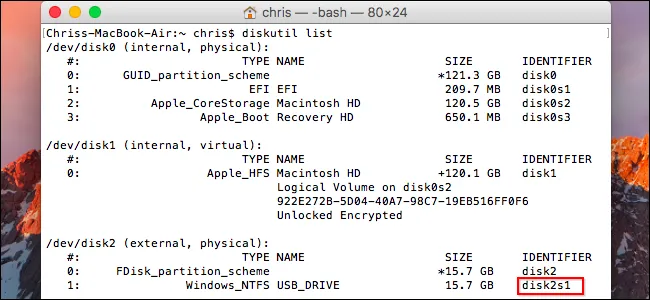
現在您需要先卸載 NTFS。要做到這一點,運行以下命令:
sudo umount /dev/disk2s1
現在您可以使用以下命令掛載驅動器:
sudo /usr/local/bin/ntfs-3g /dev/disk2s1 /Volumes/NTFS -o local -o allow_other
就是這樣!您的驅動器現在在 Mac 上變成了一個正常的掛載驅動器。之後,您現在可以從這個 NTFS 驅動器讀取文件或將文件寫入其中!
總結
對於正常情況,Mounty 足以幫助您在 Mac 上打開 NTFS 驅動器。最重要的是,它是免費的,沒有其他煩人的彈出窗口。但是,如果它無法正常工作,那麼我們建議嘗試使用 Paragon NTFS for Mac 軟件,這是一個令人驚嘆的用戶界面,易於操作。最後,如果您更喜歡命令行選項,那麼 NTFS-3G 應該是您的最佳選擇。

Petty 是 UUByte 的總編輯,撰寫有關 Windows 和 Mac 的各種主題,以幫助人們充分利用當前的技術。