

我最近買了一個64GB的LEXAR USB隨身碟,發現無法將文件從我的Mac移動到它上面。我的MacBook Pro上只授予讀取權限。經過使用diskutil命令檢查後,發現USB隨身碟是使用NTFS格式化的。
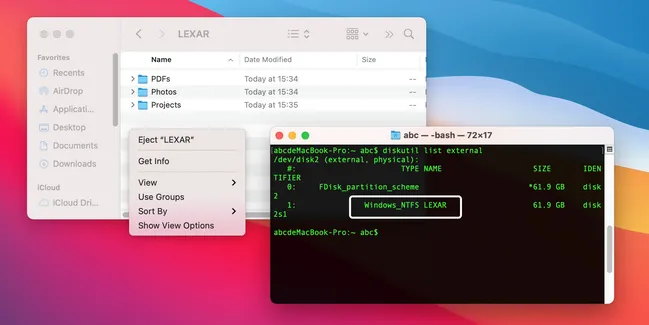
簡而言之,NTFS是由Microsoft開發的新文件系統,旨在取代傳統的FAT文件系統。不幸的是,NTFS受到Microsoft公司的專利保護,只有授權的方可以在其產品中使用這個新文件系統。從這篇文章寫作的時候起,蘋果仍未獲得在macOS中使用NTFS的許可。這就是為什麼在我這種情況下NTFS驅動器不可寫入。
好消息是有一些第三方應用程序可以幫助您在Mac上讀取或寫入NTFS驅動器。我們測試了幾個知名應用程序,以下是詳細的評論。請不要忘記查看。
[更新] 現在您可以在Mac Ventura上寫入NTFS驅動器!
一系列現代的Mac NTFS軟件:
關於Mac上的NTFS的常見問題
在開始之前,您可能對以下常見問題感興趣,想獲得答案:
NTFS在Mac上可以工作嗎?可以。在Mac上可以讀取NTFS驅動器,而無需安裝其他軟件應用程序。但是,如果您想寫入NTFS驅動器,則需要採取額外步驟或下載NTFS for Mac軟件。
NTFS for Mac是免費的嗎?是的。有三個免費的NTFS for Mac應用程序可供使用。請查看即將在下一節中進行的軟件評論。
Mac可以從NTFS驅動器複製文件嗎?可以。這是macOS上的默認選項。
NTFS for Mac與M1 Mac(蘋果矽)兼容嗎?是的,但選擇較少。請查看最後的比較表。
NTFS for Mac軟件可以在Big Sur上運行嗎?絕對可以。大多數支持macOS Big Sur。
NTFS for Mac軟件可以在Monterey上運行嗎?根據我們的測試,目前不行,至少對於Monterey beta版本來說是這樣。請等待更長的時間。
Mounty NTFS for Mac(免費)
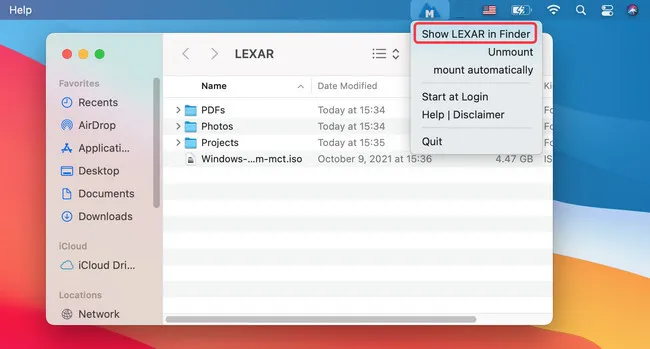
Mounty NTFS for Mac是由Uwe Hollatz開發和維護的業餘應用程序。盡管可以讀寫NTFS,但它的大小要小得多,並且沒有高級功能。這個小應用程序不需要完整安裝,並且會自動掃描Mac上的NTFS驅動器。
但是,Mounty NTFS for Mac沒有任何用戶界面。它只會顯示為頂部導航欄中的一個選項。讀取或寫入NTFS驅動器的唯一方法是通過Mounty下拉菜單,顯示為“在Finder中顯示LEXAR”。LEXAR是USB驅動器的名稱。其他兩個選項是卸載和自動掛載。
優點:
- 無需安裝。
- 無自動啟動。
- 完全訪問NTFS讀寫。
缺點:
- 從其網站下載速度慢。
- 掛載後Finder側邊欄中未顯示NTFS驅動器名稱。
- 沒有專用支援和文件。
UUByte NTFS Geeker
人們喜歡免費軟件,這是肯定的!我們應該首先嘗試免費軟件,如果它們被證明有效。不幸的是,免費軟件有時無法解決問題。而且通常沒有支援。
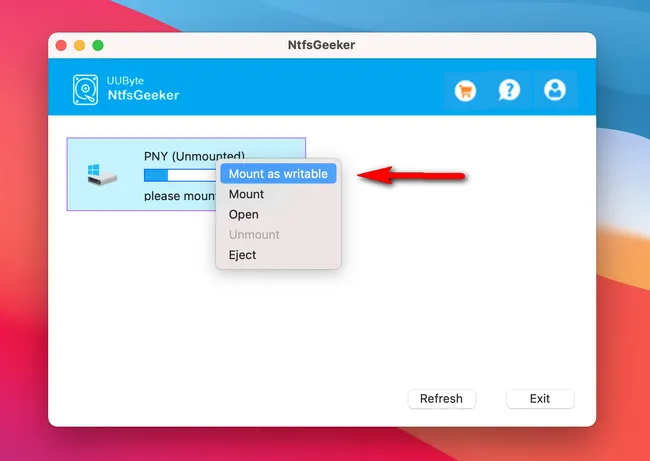
UUByte NTFS Geeker是我們在這篇文章中要分享的第一個高級應用程序。這是一款流行的軟件,可在Mac上訪問NTFS驅動器並具有讀寫權限。最重要的是,步驟非常簡單。只需打開應用程序並將驅動器掛載為可寫入。就是這樣!在掛載後,您現在可以從NTFS驅動器複製文件或將文件從Mac移動到其中。

NTFS Geeker的另一個巨大優勢是,它幾乎在所有現代Mac上完美運行。您將從他們的支援團隊獲得專業和及時的回复。這將幫助您更快地解決問題。
優點:
- 對NTFS驅動器進行完整讀寫訪問
- 支持macOS Monterey和其他現代macOS版本
- 在M1 Mac以及Intel Mac上運行完美
- 易於使用的用戶界面
- 出色的客戶支援
- 更便宜的價格計劃
缺點:
- 沒有免費試用
Hasleo NTFS for Mac (免費)
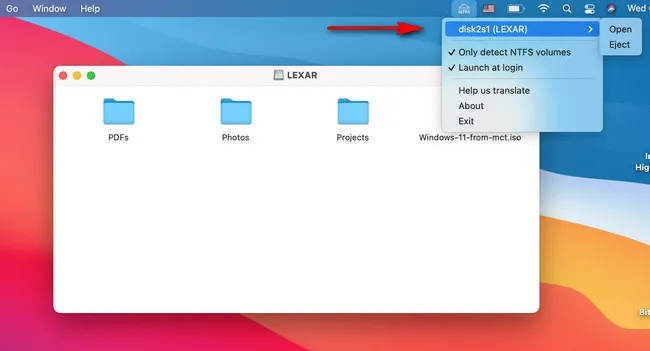
Haselo NTFS for Mac是EasyUEFI團隊開發的免費應用程序。這款NTFS for Mac應用程序可以在Mac上對NTFS格式的磁盤進行完整讀寫訪問。但是,根據我在Big Sur MacBook Pro上的實驗,它無法寫入我的LEXAR USB驅動器。它只掛載並打開NTFS驅動器。
[更新]: 我成功使用這個應用程序將文件寫入我的NTFS驅動器。訣竅在於您必須在Mac上的磁盤工具應用程序中先卸載NTFS驅動器。之後,使用Hasleo NTFS for Mac掛載驅動器。從那時起,您的Mac將獲得對NTFS驅動器的寫入訪問權限。
優點:
- 完全免費,無隱藏費用。
- 對NTFS驅動器進行讀寫訪問。
- 簡單的安裝過程。
- 僅在下拉菜單中列出NTFS驅動器。
缺點:
- 在打開安裝 pkg 檔案時收到「來自未知開發人員」的錯誤。
- 必須先使用 Disk Utility 應用程式卸載驅動器。
- 登錄後自動啟動。
- 沒有使用者介面。
Paragon NTFS for Mac
上述兩個是免費的 Mac NTFS 軟體,有時可能不是最佳選擇,主要是缺乏支援。因此,在這裡,我們將介紹一款高級軟體。Paragon NTFS for Mac 是由 Paragon 軟體開發的專用於 Mac 上的 NTFS 讀寫應用程式,Paragon 軟體是一家致力於檔案系統開發和磁碟管理的優秀軟體公司。這意味著 Paragon NTFS for Mac 比競爭產品更穩定,並且有較少的錯誤。此外,它對最新的 Mac 硬體和 macOS 有更好的支援。這些是與類似軟體產品相比的顯著優勢。
老實說,使用 Paragon NTFS for Mac 在 Mac 上寫入 NTFS 驅動器非常簡單。首先,在您的 Mac 上安裝此應用程式;然後重新啟動電腦。當打開 Paragon NTFS for Mac 軟體時,它將掃描此 Mac 上的所有驅動器並在側邊欄中顯示它們。一旦掛載驅動器,只需點擊 NTFS 驅動器,開始從中讀取文件或將文件寫入其中。就是這樣!
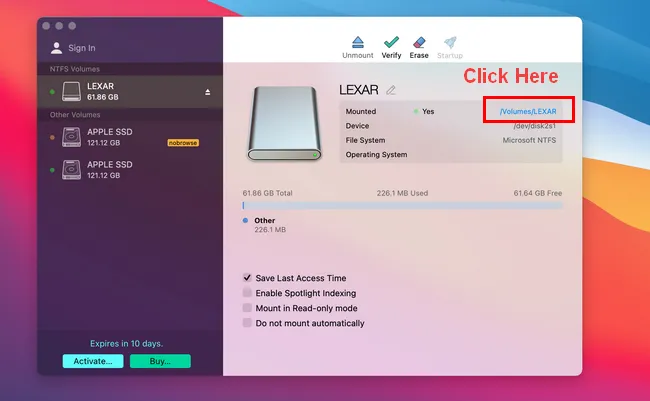
優點:
- 完全讀寫 NTFS 驅動器的訪問權限。
- 清晰易用的使用者介面。
- 讀寫速度快 6 倍。
- 默認自動檢測 NTFS 驅動器。
- 10 天免費試用,無功能限制。
- 支援 Intel 和 Apple Silicon Mac。
- 與最新的 macOS 12 Monterey 兼容。
- 許可證可在不同的 Mac 上重新激活四次。
- 支援 Mac 的深色和淺色模式。
缺點:
- 試用後不完全免費(19.95 美元)。
- 安裝後需要重新啟動。
- 系統啟動後自動啟動。
- 完全關閉應用程式有點困難。
Tuxera NTFS for Mac (Disk Manager)
Tuxera是嵌入式軟體和檔案系統開發中的重要參與者。而NTFS for Mac是其產品線中著名的Mac應用程式。這款專用應用程式可以幫助您以可靠的方式在NTFS驅動器上打開、複製、刪除和移動文件。
步驟非常簡單。軟體安裝後,只需從頂部導航列中打開Tuxera NTFS for Mac,您將在左側欄中看到所有驅動器。所有NTFS驅動器將自動掛載。現在,找到特定的NTFS驅動器,您可以對這個NTFS進行讀取或寫入,進行各種文件操作,例如在您的Mac和這個NTFS驅動器之間進行複製、粘貼或創建新文件。
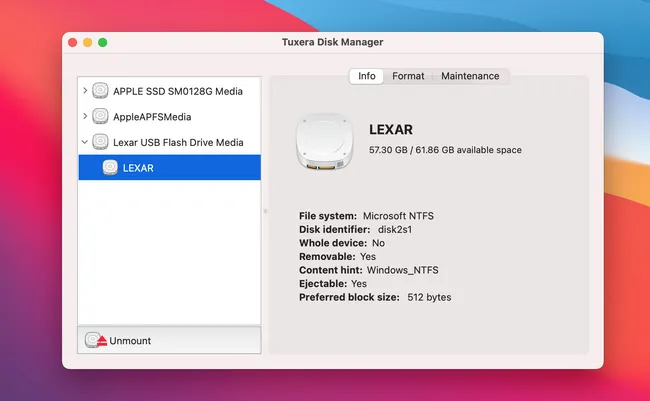
優點:
- 15天免費試用。
- 在Mac上讀寫NTFS驅動器。
- 驗證和修復NTFS驅動器。
- 能夠創建新的NTFS分區。
- 憑藉智能緩存技術,實現更快的文件傳輸速度。
- 訪問NTFS Bootcamp卷。
- 與PPC、Intel和Apple Silicon Mac配合使用。
- 一個許可證可以在不同的Mac上重新激活四次。
- 與舊版Mac OS X和現代macOS(10.4至11)兼容。
缺點:
- 15天免費試用後需付費(15美元)。
- 原始用戶界面。
- 必須兩次執行卸載過程才能完全從Mac中刪除應用程式。
- 安裝後需要重新啟動。
- 系統重新啟動後會自動打開。
- 不支援macOS Monterey。
- 每台Mac只能使用一個許可證。
- 文檔中心不夠用戶友好。
macFUSE和NTFS-3G(命令行)
macOS默認無法寫入NTFS驅動器。macFUSE是一個開源項目,允許macOS在用戶空間處理Mac上的第三方文件系統,包括NTFS、sshfs、procfs。然而,這是Mac的一個通用驅動程式,要在Mac上寫入NTFS驅動器,您需要一個名為NTFS-3G的特殊驅動程式,這是一個多操作系統的功能齊全的NTFS驅動程式,例如macOS、Linux和Android。使用這兩個結合的開源驅動程式,您的Mac可以自由讀寫NTFS驅動器。
這種方法的唯一問題是沒有可視的用戶界面。您必須輸入多個命令才能使其運作。這對大多數用戶來說不是首選選項。這就是為什麼我們只建議這種方法排在第五位,因為您必須進行一些非常具有挑戰性的黑客攻擊才能完全在macOS上寫入NTFS驅動器。
如果您喜歡免費的NTFS for Mac解決方案並且不害怕命令,請訪問此教程以使用macFUSE和NTFS-3G在Mac上啟用NTFS寫入。
優點:
- 免費且開源。
- 支援從10.12到11.6的macOS。
- 開發者定期更新。
- 能夠創建新的NTFS分區。
缺點:
- 沒有 GUI。
- 原始的使用者介面。
- 對初學者來說更加複雜。
iBoysoft NTFS for Mac
iBoysoft 是磁碟管理領域的新進者。其應用程式(名為 NTFS for Mac)是一個完整的解決方案,可用於讀取、寫入、檢查和修復 NTFS 驅動器。這個高級應用程式與 Tuxera NTFS for Mac 的運作方式相同。一個在競爭產品中找不到的優秀功能是能夠訪問 Mac 上的 NTFS Boot Camp 分割區。這意味著 Boot Camp 和本機 Mac 驅動器之間的文件交換是無縫的。最大的缺點是沒有免費的方式來嘗試它。在解鎖 NTFS 寫入功能之前,您必須支付(20 美元)。
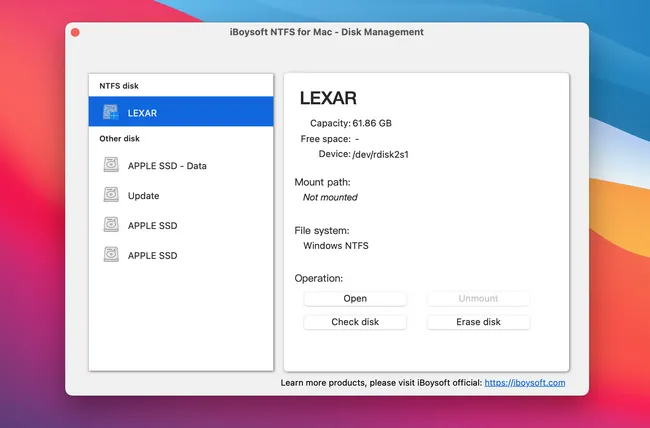
優點:
- 完全支持 NTFS 驅動器上的所有文件操作。
- 能夠檢查和修復 NTFS 磁碟。
- 讀寫 Boot Camp NTFS 分割區。
- 提供卸載選單,不留痕跡。
- 支援 macOS 12 和 Apple M1 Mac。
缺點:
- 沒有免費試用。
- 未經許可錄製屏幕 10 秒鐘。
- 每次啟動時彈出購買窗口。
比較表
免費應用程式更受歡迎,嘗試一下並沒有損失。但是,免費的通常沒有高級軟件的功能。請查看以下比較表,根據您的 Mac 系統選擇最佳選項。
測試設備
- 64 GB LEXAR USB 3.1 閃存驅動器
- MacBook Pro 2015(Big Sur 11.6)
- 正在審查的 NTFS for Mac 軟件。
|
|
Hasleo |
Mounty |
UUByte |
Paragon |
Tuxera |
macFUSE |
iBoysoft |
|---|---|---|---|---|---|---|---|
| NTFS Read | 是 | 是 | 是 | 是 | 是 | 是 | 是 |
| NTFS Write | 是 | 是 | 是 | 是 | 是 | 是 | 是 |
| Speed | 慢 | 中等 | 快 | 中等 | 快 | 中等 | 中等 |
| Free Trial | 永久 | 永久 | 無 | 10 天 | 15 天 | 永久 | 無 |
| Price | 0 | 0 | $15.95 | $19.95 | $15 | 0 | $20 |
| User Exprience | 差 | 中等 | 簡單 | 簡單 | 中等 | 困難 | 簡單 |
| Format NTFS | 否 | 否 | 否 | 是 | 是 | 否 | 是 |
| Create NTFS | 否 | 否 | 否 | 是 | 免費 | 免費 | 是 |
| Repair NTFS | 否 | 否 | 否 | 是 | 否 | 否 | 是 |
| NTFS Bootcamp | 否 | 否 | 否 | 否 | 是 | 否 | 否 |
| Big Sur | 是 | 是 | 是 | 是 | 是 | 是 | 是 |
| Monterey | 否 | 否 | 是 | 否 | 否 | 否 | 否 |
| Apple M1 Chip | 否 | 是 | 是 | 是 | 否 | 否 | 不清楚 |
| BitLocker NTFS Support | 否 | 否 | 是 | 否 | 否 | 否 | 否 |
使用 NTFS for Mac 軟件,寫入 NTFS 驅動器不再是一個具有挑戰性的任務。通過數小時的廣泛研究,上述六款是您現在可以找到的最佳 NTFS for Mac 應用程序。請選擇免費的應用程序。如果它們無法正常工作(有時候),請改用 Paragon 或 Tuxera NTFS for Mac。
在 Mac 上寫入 NTFS 驅動器的其他方法
除了這些 NTFS for Mac 應用程序外,您還可以通過以下方式讀取或寫入 NTFS:
通過 Boot Camp 訪問 NTFS 驅動器
Boot Camp 是 Mac 上的一個原生應用程序,可幫助您創建 Windows 分區以及 macOS。您可以啟動 Boot Camp Windows 分區並相應地寫入 NTFS 驅動器。如果您已在 Mac 上設置了 Boot Camp 實例,這是一個很好的解決方案。
將 NTFS 驅動器格式化為 exFAT/FAT32
exFAT 和 FAT32 是另外兩種流行的文件系統,您可以在 Mac 和 Windows PC 上完全讀寫訪問。您可以使用 Disk Utility 應用程序將當前的 NTFS 驅動器格式化為 exFAT 或 FAT32。而且無需安裝第三方軟件即可完成此操作。但是,NTFS 磁盤上的當前數據將被刪除。請記住這一點。
將 NTFS 驅動器上的文件上傳到雲端
雲端驅動器一直是數據備份的首選選項,特別是對於智能手機。一旦文件上傳到雲服務,該文件可以在任何具有互聯網連接的設備上訪問。這是一種更方便的方式,在不同設備上讀取、複製或編輯文件。

Petty 是 UUByte 的總編輯,撰寫有關 Windows 和 Mac 的各種主題,以幫助人們充分利用當前技術。