

NTFS 是由 Microsoft 開發的相當受歡迎但受專利保護的檔案系統。一些 USB 隨身碟以 NTFS 格式化,以便存儲超過 4 GB 限制的大型檔案。不幸的是,這些 NTFS 隨身碟在 Mac 上無法讀取或寫入,因為蘋果未提供 NTFS 檔案系統的驅動程式。要在 Mac 上讀取或寫入 NTFS 隨身碟,您必須利用 第三方 NTFS 應用程式,如 Paragon NTFS for Mac。
Paragon NTFS for Mac 是在 Mac 上授予 NTFS 隨身碟讀寫訪問權限的最佳應用程式之一。當您在寫入 NTFS 隨身碟時遇到問題時,有很多用戶推薦此應用程式。
Paragon NTFS for Mac 的優點:
- 與蘋果 Silicon M1 Mac 兼容
- 在最新的 macOS Monterey 上運行良好
- 出色的用戶界面
- 對所有 NTFS 隨身碟具有完整的寫入權限
Paragon NTFS for Mac 的問題:
- 無法寫入 NTFS 隨身碟
- 在啟動時應用程式無響應
- 讀取大型 NTFS 磁碟時蘋果凍結
- 在蘋果 M1 Mac 上讀寫速度較慢
- 僅在 OEM 版本中支持 Seagate NTFS 隨身碟
如果您目前在使用 Paragon NTFS for Mac 軟體時遇到問題,且問題尚未解決,那麼請查看以下 Paragon NTFS for Mac 的替代方案。這些是經過廣泛測試後的驚人選擇。
Paragon NTFS for Mac 的最佳替代方案:
Mounty for NTFS
我們的第一個替代方案是 Mounty for NTFS,這是一個專為在 Mac 上讀寫 NTFS 驅動器而設計的輕量級應用程序。這個免費應用程序最好的地方在於幾乎沒有使用上的挑戰。簡單的安裝過程,拖放操作,沒有煩人的彈出窗口。它就那麼靜靜地坐在那裡。當您需要讀取或寫入 NTFS 驅動器時,啟動它,它會按照您的要求完成任務。
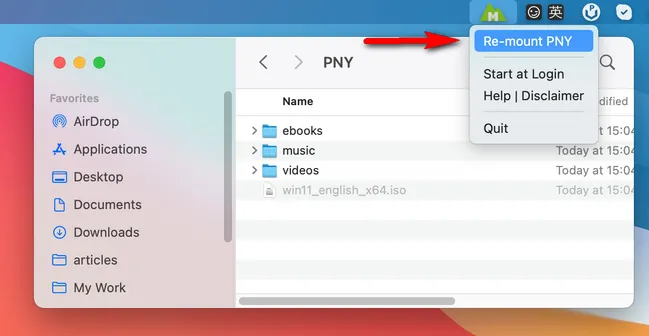
Mounty 的優點:
- 乾淨的軟件(無廣告,無彈出窗口,無廣告軟件)
- 讀取和寫入 NTFS 驅動器
- 重新啟動後不會自動啟動
- 支持 Big Sur 和舊版 macOS
Mounty 的問題:
- 必須再次重新掛載 NTFS 驅動器
- 不支持 macOS Monterey
- 無法在蘋果矽 Mac 上運行
- 使用 Mounty 應用程序掛載後,驅動器名稱消失在 Finder 中
- 由於是一個單人項目,沒有專門的支持
macFUSE(NTFS-3G)
Mounty 使用蘋果內建的核心驅動程式來讀寫 NTFS 驅動器。然而,這種實現方式非常有限,有時候 NTFS 驅動器無法如預期般寫入。因此,我們需要具有強大 NTFS 支持的第三方應用程序來完成任務。macFUSE 是一個流行的選擇,我們將在接下來的部分分享更多細節,它可以被視為 Paragon NTFS for Mac 的可靠替代方案。
macFUSE 最初是由 Google Inc. 開發的開源項目。但後來,Google 在 2009 年不再為該項目提供支持,現在由文件系統開發老手 Benjamin Fleischer 維護。
從理論上講,macFUSE 在用戶空間擴展了 macOS 的本機文件處理 API,並創建了一個實現 macOS 完整文件系統的新機制。目前,它通過 NTFS-3G API 允許對 NTFS 驅動器進行讀寫訪問,這是 Microsoft NTFS 實現的開源庫。此外,對於家庭用戶來說,它是完全免費的。但是,您必須從作者那裡獲得商業使用的許可。
要使用 macFUSE 寫入 NTFS 驅動器,請首先在您的 Mac 上安裝 Homebrew 軟件包管理器。
/bin/bash -c "$(curl -fsSL https://raw.githubusercontent.com/Homebrew/install/HEAD/install.sh)"
現在,使用以下命令安裝 macFUSE 和 NTFS-3G。
brew install --cask fuse
brew install ntfs-3g-mac
最後,您可以在終端中寫入 NTFS 卷。

macFUSE 的優點:
- 家庭用戶免費
- 頻繁的軟件更新
- 支持多種文件系統(NTFS、exFA3、EXT、SSHFS、YouTubeFS)
- 與蘋果矽兼容
macFUSE 的問題:
- 沒有 GUI
- 只有命令列使用者介面可用
- 設置過程複雜
- 不支援 macOS Monterey
UUByte NTFS Geeker
NTFS Geeker 是一個基於 GUI 的 Mac 應用程式,您可以使用它來讀取或寫入 NTFS 驅動器。其功能幾乎與 Mounty 和 macFUSE 相同。但 NTFS Geeker 具有更加用戶友好的介面。清晰且易於操作。使用此程式寫入 NTFS 驅動器時毫不費力。只需兩次點擊,即可從外部 NTFS 驅動器讀取文件或將文件從 Mac 複製到 NTFS 磁碟。
另一個突出的功能是,NTFS Geeker 完全支援 macOS Monterey 和 Apple Silicon Mac(M1 芯片)。您將無法從免費應用程式中獲得此類功能。此外,UUByte 擁有專業的支援團隊。當您遇到該程式問題時,響應時間非常快。
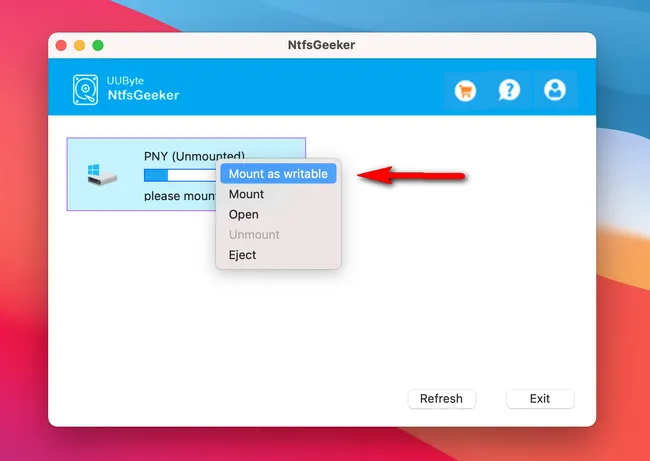
NTFS Geeker 的優點:
- 非常易於使用
- 新增對 macOS Monterey 的支援
- 在擁有蘋果自家芯片的 Mac 上無瑕地運作
- 優秀且及時的客戶支援
NTFS Geeker 的問題:
- 非免費
Windows 虛擬機
Windows OS 對 NTFS 驅動器有原生支援。如果上述軟體都無法使用,那麼在您的 Mac 上建立一個 Windows 虛擬機並開始在 Windows 虛擬機中讀取或寫入 NTFS 驅動器是一個好主意。然而,設置過程要複雜得多。Windows 虛擬機會佔用您 Mac 上 50 GB 的空間。此外,它會大幅降低性能。
首先,您需要從 Microsoft 下載 Windows ISO。這將是一個乏味且耗時的過程,因為該文件相當大。例如,最新的 Windows 10 ISO 超過 5 GB。
接下來,購買一款虛擬機軟體,如 Parallels Desktop 或 VMWare Fusion。它們都提供免費試用。但最終,如果您要定期使用此軟體,則必須支付費用。
最後,從虛擬機軟體開啟設置精靈,開始在您的 Mac 上建立 Windows 虛擬機。完成後,插入 NTFS 驅動器,開始將文件從中複製到您的 Mac。
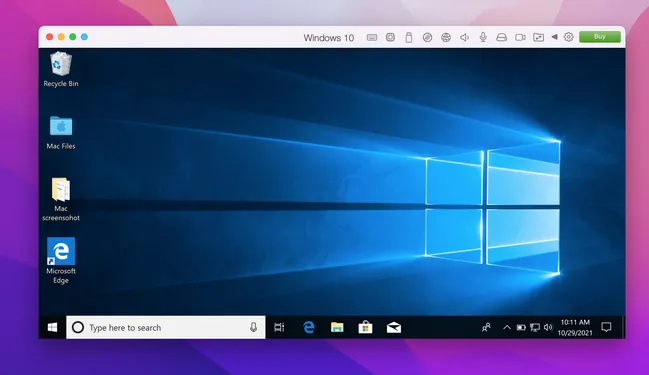
Windows 虛擬機的優點:
- 原生讀寫 NTFS 磁碟的訪問權限
- 無需第三方 NTFS 軟體
- 讀寫速度快
Windows虛擬機的問題:
- 虛擬機軟件不免費
- 佔用了Mac上太多的免費存儲空間
- 降低了Mac的整體性能
- 需要下載Windows ISO
當Paragon NTFS for Mac在您的Mac上不起作用時,強烈建議您嘗試本文中分享的替代方案。首先去測試免費的。如果不行,那麼花一點錢購買UUByte NTFS Geeker。它更可靠,對不同的Mac有更好的支持。

Petty是UUByte的總編輯,撰寫有關Windows和Mac的各種主題,幫助人們充分利用當前的技術。