

我可以在 Mac 上使用 Bootcamp 安裝 Windows 11 嗎?
可以。但並非所有的 Mac 都有資格這樣做。只有搭載 Intel 芯片的 Mac 才能直接在 Mac 上安裝 Windows 11,這要歸功於 Bootcamp 應用程式。
Windows 11 的要求很苛刻,這些要求不允許您在 Mac 上安裝 Windows 11。您可以使用的官方方法是,如果您的 Mac 配有 Intel 處理器,則可以通過 Bootcamp 應用程式在 Mac 上安裝 Windows 11。對於 Apple Silicon M1 處理器,您必須透過 Parallels Desktops 17 的幫助嘗試在 M1 Mac 上安裝 Windows 11。
在這裡,我們將介紹兩種在 Mac 上使用 Bootcamp 安裝 Windows 11 的方法。希望對您有所幫助。
方法 1:使用 Bootcamp 在 Mac 上安裝 Windows 10,然後升級到 Windows 11
如果您決定在 Mac 上安裝 Windows 11,您應該知道這是可能的。在這個方法中,我將使用 Boot Camp 在 Mac 上安裝 Windows 11。這是一種官方方法(至少部分),並且不用擔心損害 Mac。
注意:請務必使用 Time Machine 備份您的 Mac。
步驟 1: 下載所需檔案
官方上,許多 MacBook 和 MacBook Air 不支援直接安裝 Windows 11。因此,為了在 Mac 上安裝 Windows 11,我們需要先使用 Bootcamp 應用程式安裝 Windows 10。之後,我們可以將 Windows 10 升級到 Windows 11。這意味著我們必須下載 Windows 10 和 Windows 11 的 ISO 檔案。或者您可以使用 Windows 11 安裝助理,取決於您。
下載 Windows 10 ISO: https://www.microsoft.com/en-us/software-download/windows10
下載 Windows 11 安裝助手: https://www.microsoft.com/software-download/windows11
第 2 步: 運行 Boot Camp 助手應用程式
下載 ISO 檔案後,在 Mac 上運行 Boot Camp 助手應用程式。您可以在 應用程式 > 公用程式 中找到它,或者按 Command + Space 並輸入 'Boot Camp 助手' 進行搜尋。
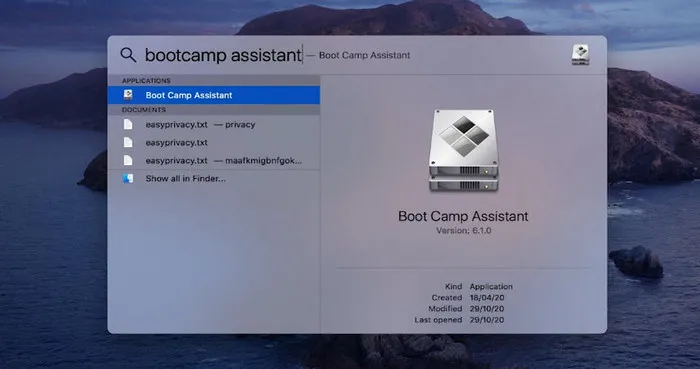
第 3 步: 將 Windows 10 ISO 匯入 Bootcamp
打開 Bootcamp 後等待幾分鐘。這將清理系統快取。在第一個畫面上點擊繼續按鈕。
在新視窗中,點擊 選擇... 按鈕將 Windows 10 ISO 添加到應用程式中。然後選擇要安裝 Windows 10 的 Boot Camp 分割區。請確保為 MacOS 留出空間。分割的大小取決於您的存儲空間。但是,Windows 10 需要的最小存儲空間為 42 GB,但由於我們打算升級 Windows 10,請至少設置為 62 GB。如果您想在 Windows 上安裝不同的程式和遊戲,您需要更多的空間。

第 4 步: 使用 Bootcamp 在 Mac 上安裝 Windows 10
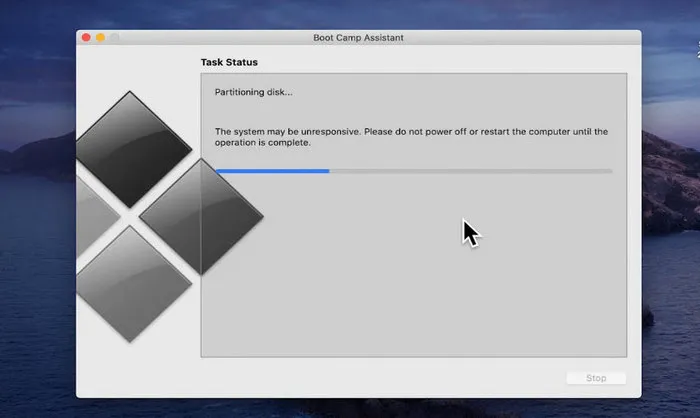
選擇 ISO 檔案並分割存儲空間後,點擊 安裝。Boot Camp 助手將下載 Windows 檔案。之後,您需要輸入您的 Mac 密碼。您的 Mac 將重新啟動,並將帶您到 Windows 安裝頁面。重新啟動設備後,您將看到 Windows 標誌和 Windows 安裝畫面。
- 選擇語言、時間和日期以及鍵盤語言和輸入語言,然後點擊下一步。
- 然後將帶您到 Windows 啟用頁面。如果您有帶有購買序號的原始 Windows,請輸入該序號。否則,點擊我沒有產品金鑰。
- 在此步驟中,選擇要安裝的 Windows 版本。我通常會選擇 Windows 10 專業版。
- 在此頁面上,選擇我接受授權條款選項,然後點擊下一步。
- 重新啟動後,將顯示 Windows 標誌。安裝過程再次完成,設備關機並重新開機。然後您可以選擇所需的設置並點擊下一步。
- 為 Windows 10 創建帳戶。輸入名稱是強制性的,但選擇密碼是可選的。
- 在這一點上,您可以啟用 Microsoft 語音助手 Cortana。我建議現在點擊現在不啟用按鈕,並通過設置稍後啟用它。
Windows現在將完成安裝過程,並將帶您進入Windows主畫面。
在歡迎使用Boot Camp安裝程式視窗中,點擊下一步並接受協議。然後點擊安裝。如果有待安裝的更新顯示,請同時安裝更新。最後,確保重新啟動Windows 10以應用更改。
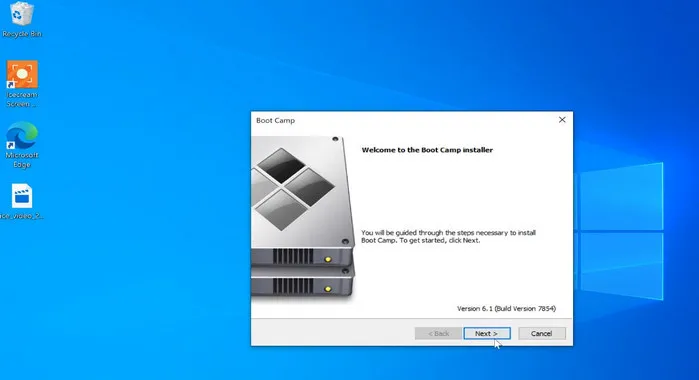
第5步:更新Bootcamp驅動程式(選擇性)
請務必運行蘋果軟體更新,以避免與Windows 10的潛在驅動程式問題。您可以從工作列上的系統匣中訪問蘋果軟體更新。然後點擊Boot Camp並檢查更新。
第6步:將Windows 10升級至Windows 11
到目前為止,您已經按照上述方法在Mac上使用Bootcamp安裝了Windows 11。但是,您的Mac可能無法在未經破解的情況下運行Windows 11。無論如何,請在Windows 10上安裝PC健康檢查應用程式,以檢查您的計算機的哪些部分與Windows 11不兼容。
1. 打開執行對話方塊,輸入或 'regedit',然後按Enter以打開登錄編輯器。

2. 轉到HKEY_LOCAL_MACHINE\SYSTEM\Setup\MoSetup,右鍵點擊它。然後選擇新建並點擊DWORD(32位元)值。

3. 將值名稱設置為AllowUpgradesWithUnsupportedTPMOrCPU,將其值數據從0更改為1。
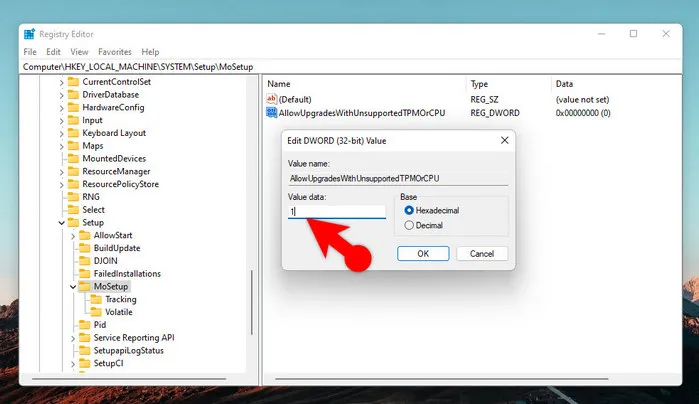
接下來,我假設您已經擁有Windows 11安裝助理,請雙擊並運行它。執行應用程式後,您必須等待直到它從Microsoft伺服器下載Windows 11。
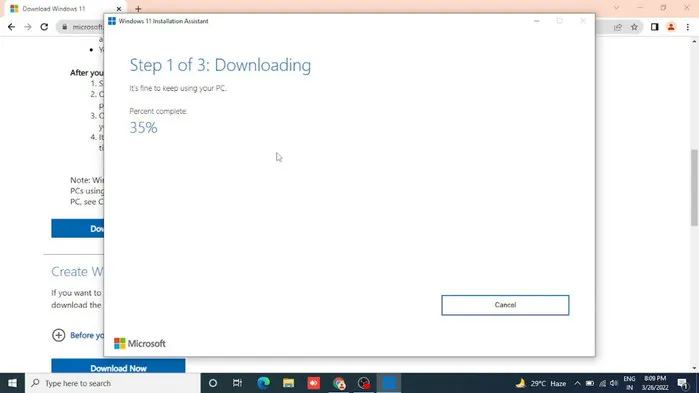
一旦下載了 Windows 11,它將驗證其有效性並且未損壞。
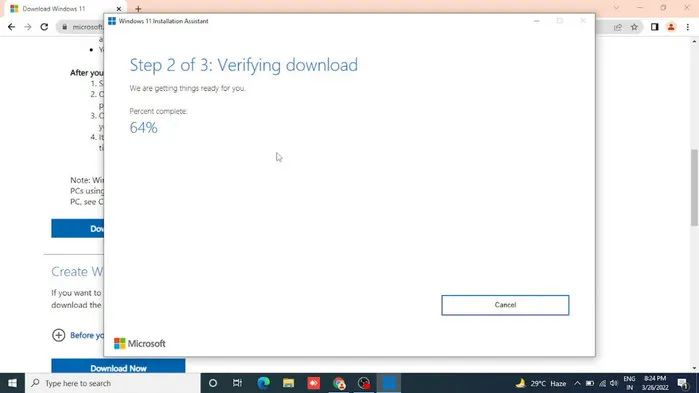
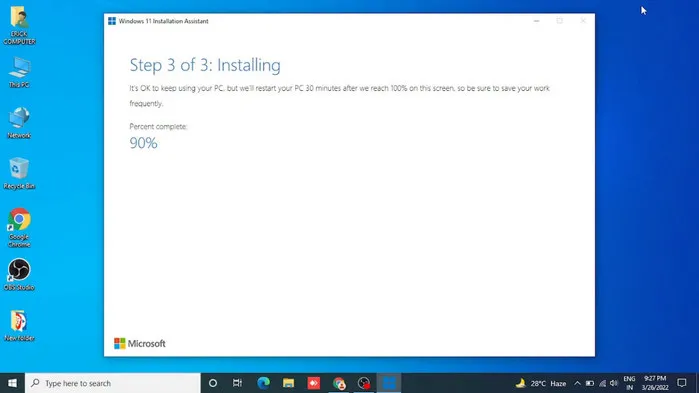
在下一個步驟中,它將升級 Windows 10 到 Windows 11。 您無需做任何事情。 Windows 11 安裝助手將為您完成一切。
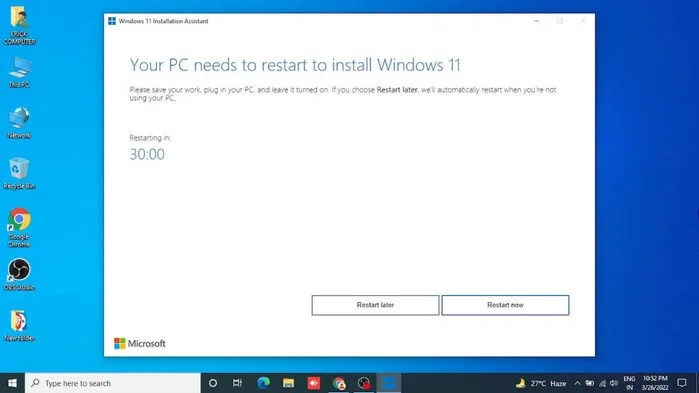
一旦一切都完成,點擊立即重新啟動,它將安裝更新。 安裝更新後,您將進入 Windows 11。
方法 2:直接使用 Boot Camp 助理在 Mac 上安裝 Windows 11
與第一種方法相比,這是一種直接的方法,使用 Bootcamp 助理安裝 Windows 11。 它並不像第一種方法那樣耗時,但與第一種方法相比,它耗時較少。
讓我解釋一下這種方法的工作原理。 首先,我們將在 Bootcamp 中製作一個可啟動的 Windows 10 USB。 之後,我們將從可啟動的 USB 中刪除 install.wim,並將其替換為 Windows 11 ISO 中的 install.wim。 就是這樣!
[更新] 對於 macOS Big Sur 和 Monterey 用戶,Bootcamp 不再支持創建可啟動的 USB。 取而代之的是,請改用 UUByte ISO Editor。
步驟 1:準備所需的文件
- Windows 10 ISO 最新版本
- Windows 11 ISO 最新版本
- 一個 8 GB USB 隨身碟
步驟 2:連接 USB 並啟動 Boot Camp 助理
將 USB 隨身碟連接到電腦並打開 Boot Camp 助理應用程式。
步驟 3:添加 Windows 10 ISO
第一次啟動 Boot Camp 助理時,點擊繼續。在下一步中,所有以下三個選項將默認選中。您只需取消選中第三個選項並點擊繼續。
- 創建 Windows 10 或更新版本安裝磁碟
- 從蘋果下載最新的 Windows 支援軟體
- 安裝 Windows 10 或更新版本
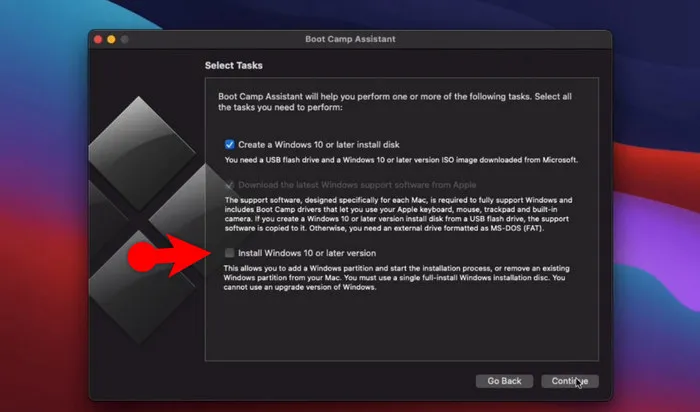
默認情況下,如果 Boot Camp 助理檢測到 Windows 10 ISO 和 USB 隨身碟,這意味著您可以點擊繼續。
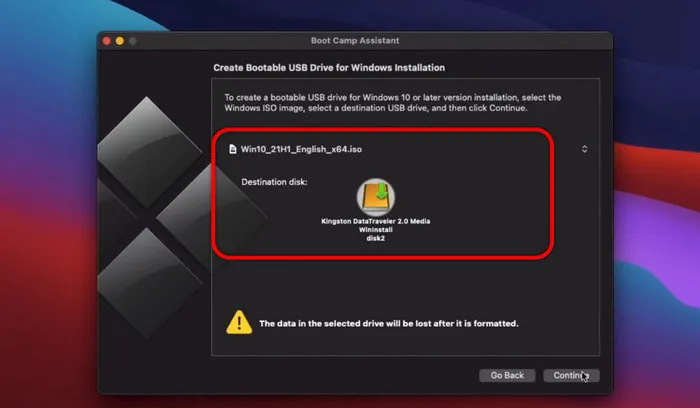
之後,您必須等待並確保您已連接到互聯網。在這一步驟中,Boot Camp 助理將創建一個 Windows 10 可啟動 USB,並從蘋果伺服器下載所需的 Boot Camp 檔案。這就是為什麼需要互聯網連接。一切都完成後,點擊退出。

步驟 4:掛載 USB
執行最後一步後,檢查 USB 隨身碟是否已掛載。如果已掛載,您可以繼續進行,如果未掛載,請將 USB 取出並重新連接到 Mac。
步驟 5:從 USB 刪除 Install.wim 檔案
一旦 USB 隨身碟已掛載,您必須打開它。進入sources資料夾,找到名為install.wim的檔案,並從 USB 中刪除它。
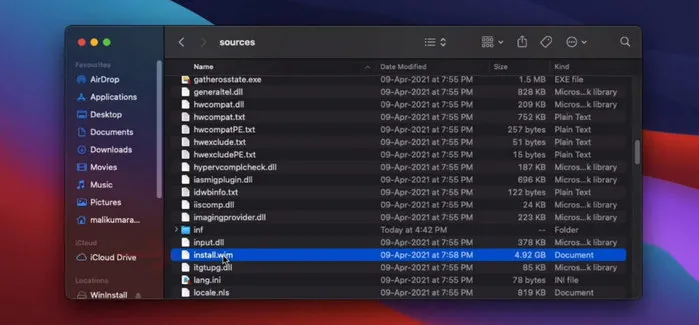
步驟 6:將 Install.Wim 從 Windows 11 ISO 複製並貼到 USB 驅動器
雙擊 Windows 11 ISO 映像以掛載它。您將在 Finder 的側邊欄中看到已掛載的卷。之後,進入 sources 目錄並找到 install.wim 檔案。接下來,將該檔案貼到可啟動 USB 的 sources 資料夾中。
步驟 7:安裝 Windows 10 或更新版本
在將 Windows 11 的 install.wim 檔案複製到 USB 隨身碟後,您必須再次打開 Bootcamp 助理。您可以按照第 2 步打開 Bootcamp 助理。
點擊 繼續,這次取消選擇前兩個選項,確保第三個選項被選中,然後點擊 繼續。第三個選項是用於 安裝 Windows 10 或更新版本。
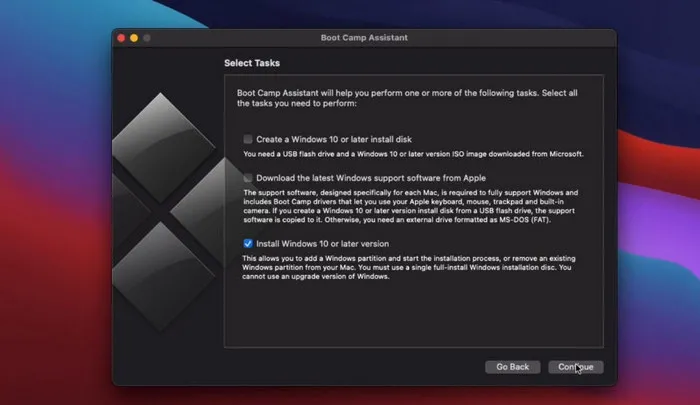
步驟 8:建立分割區
由於這次我們要安裝 Windows 11,Bootcamp 助理要求輸入 Windows 的存儲量。一旦配置了 Windows 的存儲量,請點擊 安裝。
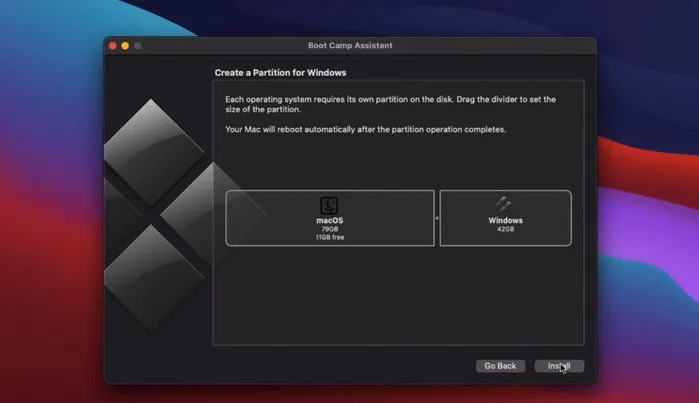
這部分將需要一些時間,因為它將對您的硬碟進行分割。一旦分割完成,您的電腦將重新啟動,並從 USB 隨身碟啟動。
步驟 9: 在 Mac 上安裝 Windows 11
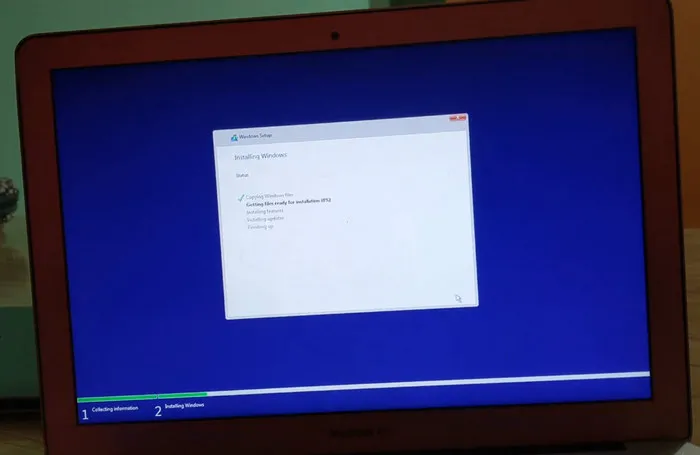
一旦您的電腦重新啟動,您將進入 Windows 11 的安裝頁面。這是一個非常重要的步驟。您必須選擇正確的分割區,即被稱為 Bootcamp 的分割區來安裝 Windows 11。

之後,您必須等待並遵循在 PC 上安裝 Windows 的其他基本步驟。
步驟 10:安裝 Boot Camp 驅動程式
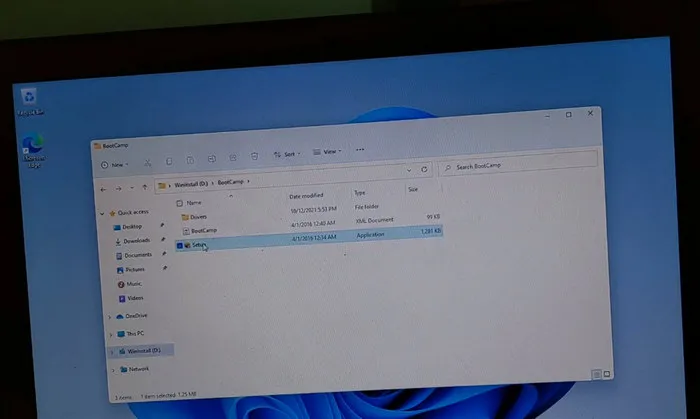
我們剛剛在 Mac 上安裝了 Windows 11,但我們尚未從之前下載的 USB 中安裝 Bootcamp 助理驅動程式。因此,打開 USB 隨身碟,進入 Bootcamp 驅動程式並雙擊安裝程序進行安裝。一旦 Boot Camp 驅動程式安裝完成,您的 PC 將重新啟動。
結論:
隨意使用您熟悉的任何方法,在 Mac 上使用 Bootcamp 安裝 Windows 11。
但是,如果您問我的建議,我會選擇第二種方法。因為與第一種方法相比,它消耗較少。在第一種方法中,您必須在計算機上安裝 Windows 10,然後將其升級到 Windows 11。這需要很多時間和存儲空間。但與此同時,第二種方法相當簡單,耗時較少,並且只需安裝一次。別忘了,它不會佔用太多存儲空間。

Petty 是 UUByte 的總編輯,撰寫有關 Windows 和 Mac 的各種主題,以幫助人們充分利用當前的技術。