

我可以在 M1 芯片的 Mac(蘋果矽)上安裝 Windows 11 嗎?
簡單的答案是不行(直到我們寫這篇文章的時間為止,即2022年3月28日)。
根據微軟的文件,Windows 11 不支援蘋果 M1 ARM 芯片,只支援高通驍龍 ARM 芯片。此外,Windows 11 還需要 TPM 2.0 和安全啟動,這在麥金塔電腦上也不可用。
根據我們的研究,唯一可能的方式是將 Windows 11 安裝在 M1 芯片的 Mac(蘋果矽)上作為虛擬機。 macOS 和 Windows 11 雙系統啟動是不可能的!如果您對這個解決方案感興趣,請密切關注!
適用於在 M1 Mac 上安裝 Windows 11 的虛擬機軟體
並非所有虛擬化軟體都能夠在 M1 Mac 上運行 Windows 11。據我們所知,您只能使用 Parallels Desktop 或 VMware Fusion 在 M1 Mac 上安裝 Windows 11。其他虛擬化軟體不支援 M1 芯片上的 Windows 11 的原因有幾個。
第一個原因是 M1 是基於 ARM 的處理器,Oracle 尚未建立 ARM 版本的 VirtualBox。
第二個原因與 TPM 2.0 有關。Windows 11 強制要求 TPM 2.0,這是一種高級硬體安全模組。
Parallels Desktop 是什麼?
Parallels Desktop 是一款專為麥金塔設計的虛擬機軟體,允許用戶在 macOS 上輕鬆模擬和安裝客戶操作系統。可以模擬的操作系統之一是 Windows。您甚至無需在 Parallels Desktop 中重新啟動 Mac,隨時都可以使用 Windows。
簡而言之,您可以使用 Parallets Desktop 應用程式(也稱為 Guest OS)在 Mac 上安裝多個作業系統。
什麼是 VMware Fusion?
VMware 是桌面和雲端虛擬化領域的科技巨頭。它提供桌面作業系統的虛擬化軟體,包括 Windows 和 Mac。而 VMware Fusion 是 Mac 用戶的最新虛擬化解決方案。就像 Parallels Desktop 一樣,您可以決定硬碟、RAM、快照等的數量。最近 VMware 推出了針對 M1 的 VMware Fusion,但安裝 Windows 11 ARM 版本有點棘手。我將提供一個連結,您可以在其中學習如何在 VMware Fusion 中安裝 Windows 11 ARM 版本。
在這篇文章中,我們將向您展示如何使用 Parallels Desktop 在 M1 Mac 上安裝 Windows 11,這比 VMware Fusion 簡單得多。
快速摘要:
- 1. 下載並安裝 Parallels Desktop 17
- 2. 下載 Windows 11 ARM 版本(VHDX)
- 3. 在 Parallels Desktop 17 中創建新的 Windows 11 虛擬機
- 4. 開始在 M1 Mac 上安裝 Windows 11
- 5. 添加 TPM 2.0 晶片以在 M1 Mac 上無縫運行 Windows 11
開始: 下載所需文件
為了在 M1 Mac 上安裝和測試 Windows 11,您需要首先下載所需的文件。
下載 Parallels Desktop 17:Parallels Desktop 17 是唯一支持在 M1 芯片上運行 Windows 11 的版本。因此,您需要首先下載 Parallels Desktop 17。默認情況下,Parallels Desktop 17 不是免費的,但您可以獲得 14 天的試用期。一旦您對在 Windows 11 上運行 Parallels Desktop 17 的性能感到滿意,那麼您可以升級到付費計劃。
下載 Windows 11 ARM 版本:當微軟發布 Windows 11 時,他們還釋放了 Windows 11 的 ARM 版本給內部預覽用戶。到目前為止,微軟還沒有釋放 Windows 11 ARM 版本的 ISO,但您可以獲得 VHDX 文件來運行和測試 M1 Mac 上的 Windows 11。它大約有 10 GB,您必須是內部預覽的一部分才能下載文件。所以立即創建一個內部預覽帳戶,並下載 Windows 11 ARM 版本。
如何在 M1 Mac 上使用 Parallels Desktop 17 安裝 Windows 11
步驟 1: 安裝並運行 Parallels Desktop 17
您需要下載 Parallels Desktop 17 應用程序,然後雙擊 DMG 文件開始安裝。一旦安裝嚮導打開,點擊安裝 Parallels Desktop。
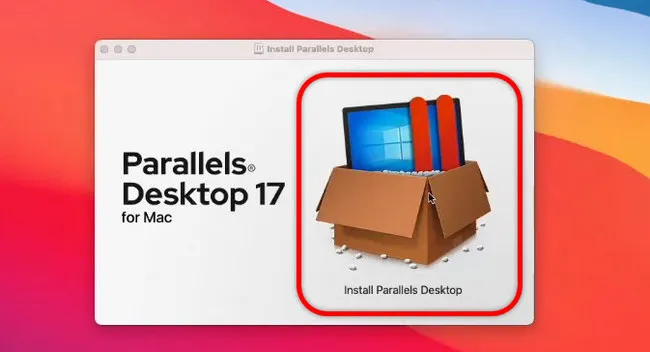
然後 macOS 會警告您從互聯網下載的應用程序是否安全。您確定要在 Mac 上安裝應用程序,只需點擊打開繼續。之後,Parallels Desktop 17 會要求您授予訪問下載文件夾的權限,然後您必須等待從雲端下載安裝文件。

現在是您等待 Parallels Desktop 17 從雲端獲取文件的時候。接下來,輸入憑據以允許安裝過程完成。
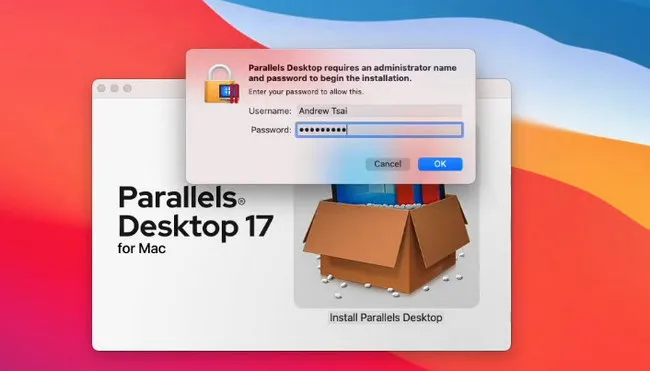
安裝完成後,Parallels Desktop 17 將自動啟動。在安裝助手視窗中,它告訴您無法運行 Windows X86。在 M1 Mac 上安裝 Windows 11 的唯一方法是使用 ARM 架構的客戶操作系統的 ISO 映像檔或 VHDX 檔案。
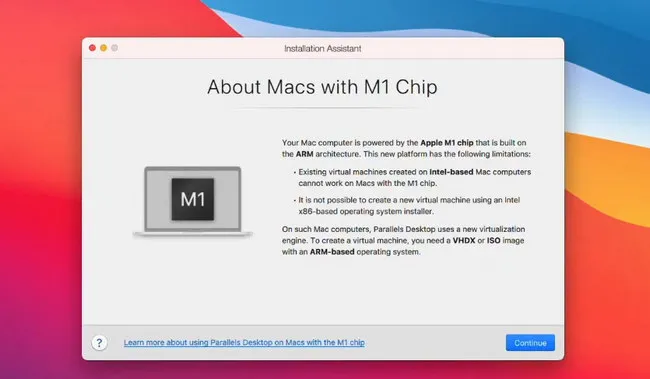
步驟 2: 匯入 Windows 11 VHDX 檔案
在您的 Mac 中下載並安裝 Parallels Desktop 17 後,您需要尋找並匯入 Windows 11 VHDX 映像檔。但在此之前,請點擊底部的 繼續 按鈕。
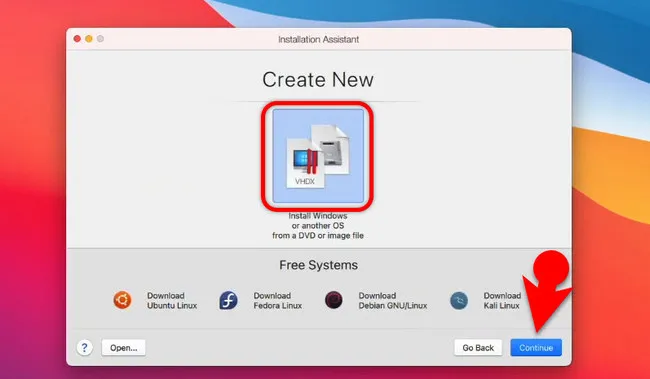
如果 VHDX 檔案與 Parallets Desktop 應用程式的同一資料夾中,則將默認檢測到它。如果不是,您必須手動將映像檔匯入應用程式中。
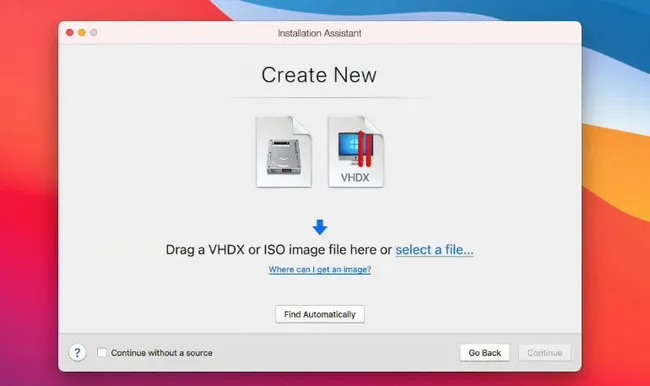
步驟 3: 選擇安裝 Windows 11 的原因
在下一步中,您需要選擇安裝 Windows 11 的主要原因。這可能是為了提高生產力、軟體開發、設計或遊戲。
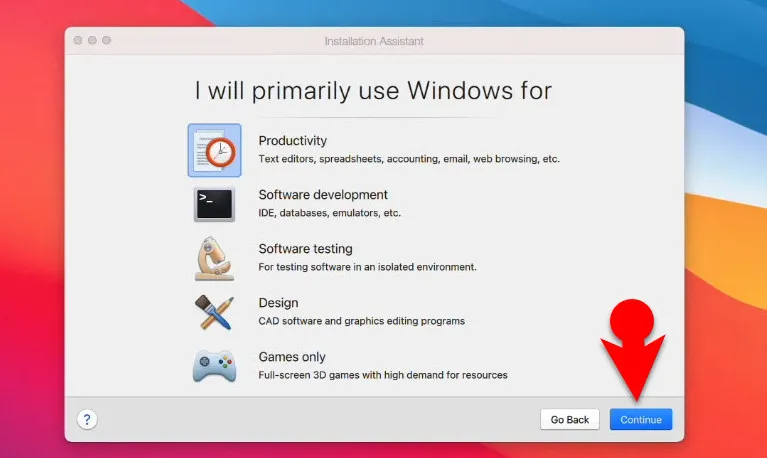
步驟 4: 選擇保存 Windows 11 虛擬機器的位置
在此步驟中,您需要為此 Windows 11 虛擬機器提供一個名稱並選擇保存位置。
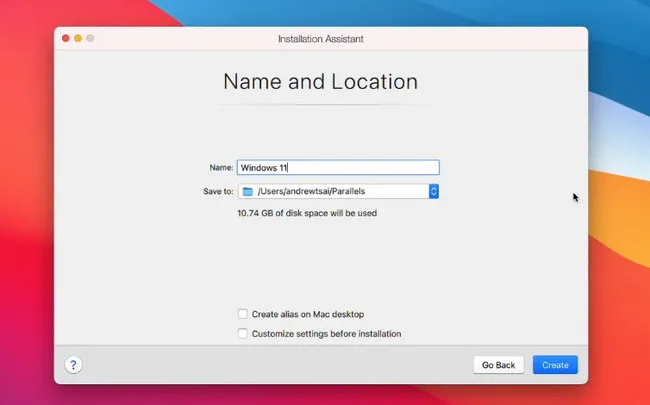
步驟 5: 下載 Windows 11 更新
一旦建立 Windows 11 虛擬機器完成,點擊 繼續 開始在 M1 Mac 上運行 Windows 11。
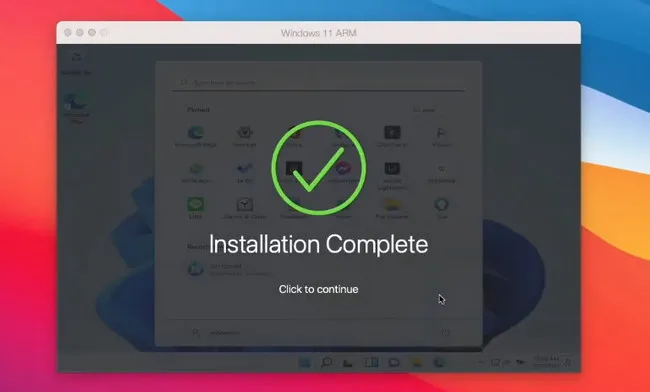
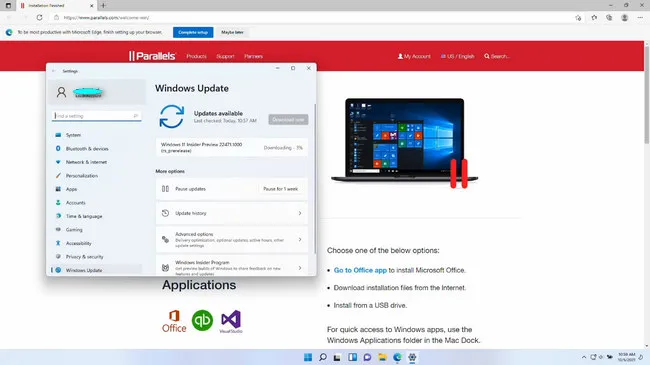
默認情況下,Parallels Desktop 17 將全屏顯示,並開始下載 Windows 11 的最新更新。
在 Parallels Desktop 17 中解決 TPM 2.0 問題
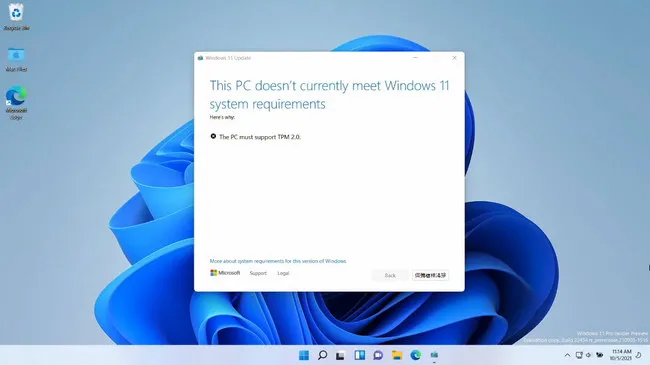
我們知道,在任何平台上運行 Windows 11 都需要 TMP 2.0,無論是實體機器還是虛擬機器。到目前為止,我們尚未在 Parallels Desktop 應用程序中配置 TMP。結果,您將注意到由 TPM 2.0 引起的異常錯誤,說明此 PC 目前不符合 Windows 11 系統要求,因為它必須支持 TPM 2.0。我們將在以下部分告訴您如何解決此問題。
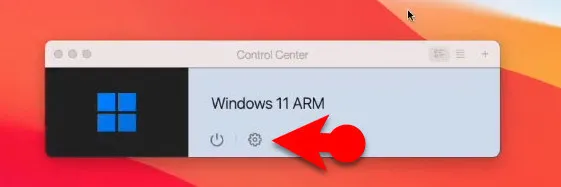
好消息是,在 Parallels Desktop 17 中可以配置虛擬 TPM。此功能也在免費試用版中提供。為了解決 TPM 2.0 問題,您需要首先關閉 Windows 11。當 Windows 11 關機時,單擊菜單欄上的 Parallels Desktop,然後選擇打開控制中心。

接下來,單擊設置圖標,以便為此虛擬機器配置一些選項。
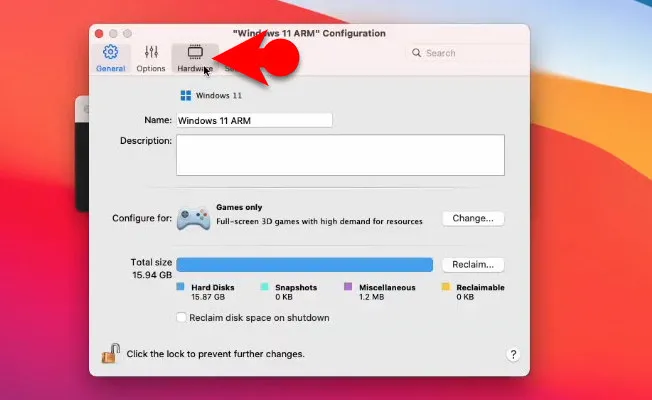
配置面板中有幾個選項卡。此時,您應該轉到硬件選項卡,為 Windows 11 虛擬機器添加 TMP 模塊。
在底部點擊加號圖標,然後從下拉菜單中選擇 TPM 芯片。

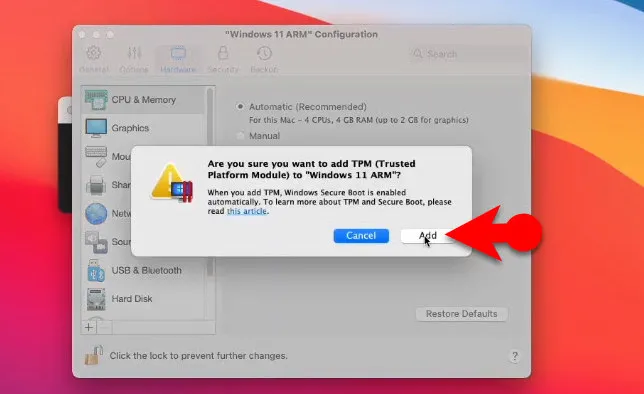
將會彈出一個新的彈出式窗口,詢問您是否真的要將 TPM 添加到這台 Windows 11 ARM 機器。請通過點擊添加按鈕來確認操作。這將向 Windows 11 客戶操作系統添加一個新的 TPM 芯片。最後,您可以啟動虛擬機並開始在 M1 Mac 上享受 Windows 11。
總結:
如果您正在試圖在 M1 Mac 上安裝 Windows 11,那麼 Parallels Desktop 和 VMWare Fusion 是您唯一可以選擇的方法。目前 M1 芯片並不支持 Boot Camp Assistant,這意味著無法雙重啟動。

Petty is editor in chief at UUByte and writes various topics about Windows and Mac to help people make the most of current technology.