

您是否可以將macOS Catalina安裝在連接到Mac的外部SSD上? 是的,這絕對是可能的。但是,由於蘋果在macOS High Sierra中啟動了一個相對較新的分區方案(APFS),因此該過程與舊版本的macOS略有不同。本文向您展示如何使用macOS Catalina設置一個新的SSD,您可以從中引導。
為什麼要在外部SSD上安裝macOS Catalina?

macOS可以默認安裝在外部存儲設備上,例如HDD、SSD或USB閃存驅動器。這個原則也適用於macOS Catalina。出於性能考慮,外部SSD由於讀寫速度更快而更好。好消息是,外部SSD比以前便宜得多,價格差距也小得多。
現在,大問題是為什麼您不想在主硬盤上安裝macOS Catalina。畢竟,如果您升級到macOS Catalina,您希望您的Mac一直啟動到它,對吧?未必。有幾個原因可能會讓您不想打擾您當前的安裝,無論是Catalina還是舊版本的macOS。以下是一些可能的原因。
● 您可能想嘗試macOS Catalina,而無需卸載並回滾到Mojave或High Sierra(如果您改變主意)。卸載並回滾到舊版本的macOS是一個耗時且繁瑣的過程,容易出錯,因此您可能不希望面臨隨之而來的麻煩。
● 您的Mac(主要是Mac Mini或iMac)建立在HDD上運行緩慢。您正在尋找一種方法來提高性能,而不觸及內部驅動器。
● 由於任何新 OS 的早期版本都可能存在 bug,您可能希望避免將其作為您的默認 OS,這樣,您可以在新版本發布時進行更新,然後在軟件穩定性令您滿意時將其安裝為主要 OS,從而避免麻煩。
● 您可能希望在多台機器上運行 macOS Catalina。由於您的 SSD 本質上是一個可攜式的外部驅動器,您可能希望在一台 Mac 和另一台 Mac 之間切換它。您可以將 Catalina 安裝在其中一台 Mac 上,而不是在兩台上都安裝,這樣,當您想要從中引導時,只需將 SSD 連接到其中一台 Mac 上即可。
● 您可能還希望運行不同的應用程序集,因此需要更多內存。如果您使用容量更大的 SSD,這將允許您加載大量像 Photoshop 等重型應用程序,這可能不可能使用您當前的硬盤,因為它已經充滿了數據。
如何選擇適合 Catalina 的正確外部 SSD
Mac 電腦與 PC 不同。它具有自己的硬件端口和獨特的標準。因此,並非所有外部 SSD 都適用於 Mac。為了最大化 SSD 的性能,它應該是 USB 3.0 兼容的,如果您有足夠的預算,ThunderBolt 端口更受歡迎,因為它具有更快的讀寫速度。此外,容量應為 128 GB 或更大。以下是適用於 Mac 的最佳外部 SSD 列表:
進一步閱讀:如何檢查 Mac 上的硬件端口
- Adata SD600Q 外部 SSD 240GB(USB 3.2,$39.16)
- SanDisk 500GB Extreme Portable 外部 SSD(USB-C,$84.99)
- Samsung X5 Portable SSD 500GB(Thunderbolt 3,$199.99)
- LaCie Portable SSD STHK1000800 1TB(USB-C,$178.31)
- G-Technology 0G06053 Portable 外部 SSD 1TB(USB 3.0,$189.95)
- WD 500GB My Passport Go SSD(USB 3.0,$69.99)
- Seagate One Touch SSD 外部 1TB(USB 3.0,$144.99)
注意: 您即將使用或購買的SSD應與您的Mac兼容。
開始之前的準備
要在外部SSD上安裝Catalina,您應該事先設置一些事項。準備步驟非常重要,因為如果您沒有正確完成這些步驟,剩餘過程中花費的時間將完全浪費,您將不得不重新開始。因此,請確保您按照所述的步驟完全執行。macOS Catalina建立在不同的驅動器分區方案上,使用APFS文件系統。這是在Catalina for Mac中引入的,但在iOS中已經存在了一段時間。為了統一其桌面和移動操作系統,蘋果現在已將新系統推出到其核心操作系統的兩個分支。
1. 下載Catalina DMG文件: 要進行macOS安裝,您首先需要創建可啟動的Catalina USB。為此,您需要獲得Catalina dmg文件的副本。
下載鏈接: http://www.mediafire.com/file/ /macOS_Catalina_DMG.rar
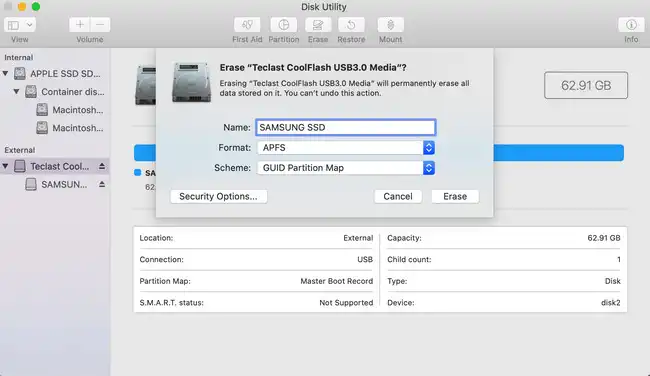
2. 將外部SSD格式化為APFS: APFS是保持macOS Catalina安裝的文件系統。SSD在出貨時是以exFAT格式化的。您可以使用Disk Utility應用程序將外部驅動器格式化為APFS。
將SSD連接到您的Mac並啟動Disk Utility。在左側面板中選擇外部驅動器,然後點擊擦除。在彈出窗口中,為您的驅動器命名,選擇APFS和GUID分區圖。
3. 備份您Mac上的重要數據: 為了避免數據丟失,強烈建議使用Time Machine或Cloud Drive在內部SSD上備份您的重要數據。
如何創建macOS Catalina可啟動的USB安裝程序
完成上述準備後,現在是時候進入創建可啟動Catalina USB安裝程序的部分了。這可以通過UUByte DMG Editor輕鬆完成,這是一個跨平台程序,可從macOS dmg文件製作可啟動的USB驅動器。
步驟1: 請在PC或Mac上下載UUByte DMG Editor,並按照屏幕提示在您的計算機上安裝此實用程序。


第2步: 插入外部 USB 閃存驅動器,同時退出其他 USB 設備。現在,打開 UUByte DMG Editor 並點擊 燒錄 選項。
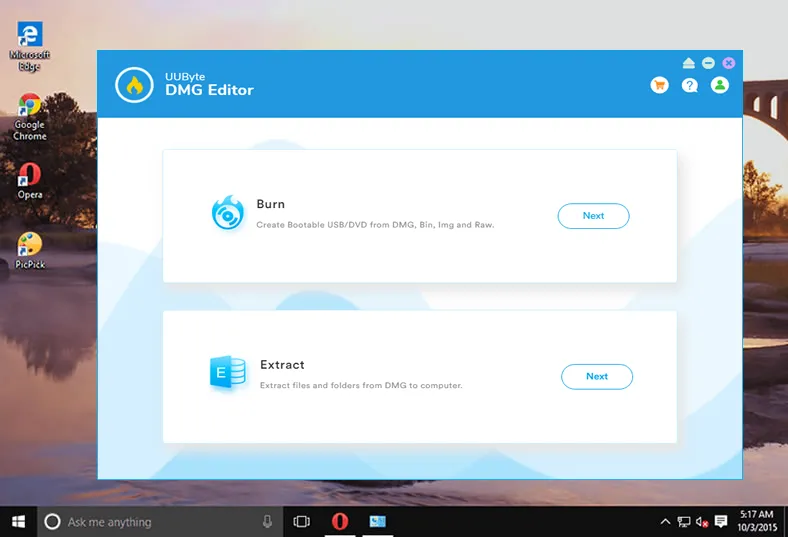
第3步: 在燒錄頁面中,點擊 瀏覽 按鈕將您下載的 macOS dmg 文件添加到程序中。幾秒鐘後,您可以在第二個字段中看到 USB 驅動器。

第4步: 為新卷設置一個名稱,然後點擊燒錄按鈕開始將Catalina DMG 文件寫入 USB 驅動器。該文件約為 8GB,因此完成任務需要約 10 分鐘。請耐心等待!

在 Windows 10 上創建 macOS Big Sur 安裝 USB 非常簡單,有了 UUByte DMG Editor 的幫助。這是在 Windows PC 上管理 DMG 文件的最佳工具之一。
如何在外部 SSD 上安裝 Catalina
您已完成上述所有重要步驟,最後一步是如何在外部 SSD 上安裝 macOS Catalina。這個過程非常簡單。
首先,將 SSD 連接到您的 Mac。然後重新啟動您的 Mac,並按住 Option 鍵,直到看到蘋果標誌。在啟動磁盤中,點擊外部驅動器名稱。
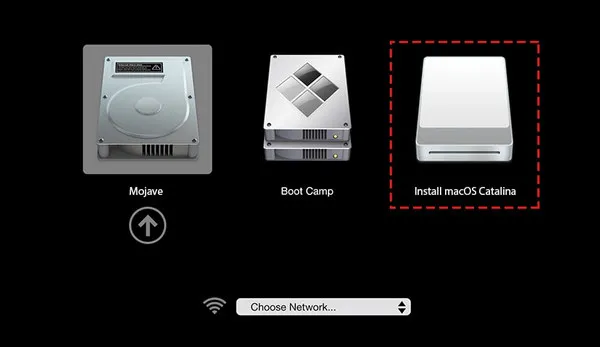
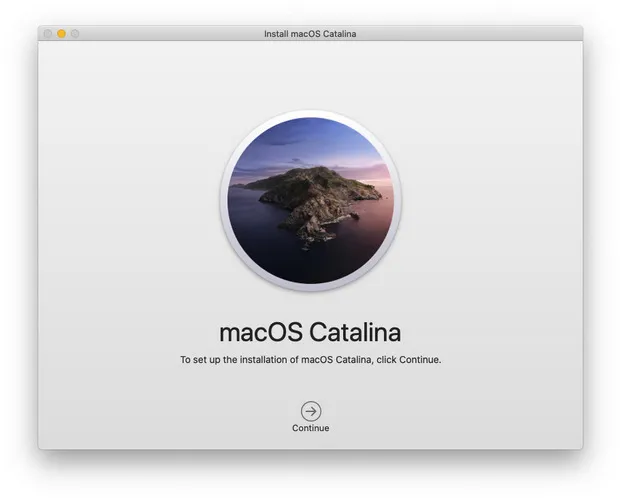
當啟動重新開機時,您應該進入 macOS Catalina 安裝精靈。在這個階段,您應該選擇外部 SSD 來安裝 Catalina。
另一種啟動 Catalina 的方法是從系統偏好設定。在這裡,轉到 啟動磁碟 部分,選擇您的外部 SSD,然後點擊 重新啟動。如果您使用此方法,請不要按住 Option 或 Alt 鍵。
如果 Catalina 安裝失敗時的疑難排解
USB 不可啟動:如果 USB 隨身碟未出現在啟動管理員中,這表示 USB 隨身碟未被識別為可啟動裝置。請從其他來源下載 Catalina DMG 檔案,並使用 UUByte DMG 編輯器重新燒錄。有時,在損壞或損壞的 dmg 檔案中,分割表會遺失。
安裝後無法啟動 Catalina 分割區:在最新的 T2 芯片上,Mac 默認不允許從外部存儲設備啟動。您必須在啟動安全性實用工具中啟用「允許從外部媒體啟動」,您可以在啟動時立即按住 Command + R 來在 macOS 恢復中啟動它。
結論
一旦您準備好 macOS Big Sur 安裝程式 USB,您可以將其插入任何 Mac 並運行該程式來安裝蘋果最新的桌面操作系統。 Big Sur 在秋季正式推出,幾乎在所有方面都有大量更新的功能,包括操作系統界面、Safari、Siri、桌面訊息等。但您還應該知道,由於目前提供的 DMG 只是公共測試版,它很可能存在錯誤和其他問題。如果您參與了測試版計劃,您可以使用反饋應用程式告訴蘋果問題所在。不幸的是,這也意味著如果您未參與測試版計劃,則無法解決問題。

Petty 是 UUByte 的主編,撰寫有關 Windows 和 Mac 的各種主題,以幫助人們充分利用當前的技術。