

通常情況下,新的 macOS 固件通常會帶來錯誤修復、性能提升和一堆新功能。但是,有時候升級 macOS 可能會讓您遇到故障和錯誤,這可能會破壞您的體驗。如果您遇到這種情況,那麼您可以降級到一個更穩定的版本,並等待蘋果推出新的補丁。
然而,從新的 macOS 回滾並不是一個簡單的過程,需要多個步驟才能完成。別擔心,我們在這裡幫助您。本指南包括如何從 Catalina 降級到 Mojave 的逐步指南。
macOS Catalina 已知問題

- 軟件更新後卡在登錄循環中。
- 郵件應用程序無法正常工作,無法閱讀和發送郵件。
- 在 Catalina 上運行應用程序非常緩慢。
- 電池壽命迅速下降。
- 鼠標或鍵盤不再工作。
- 無法連接到外部藍牙設備。
- Finder 偶爾崩潰並變得無響應。
- 32 位應用程序無法在 Catalina 上運行。
在開始之前,請記住,降級 macOS 將刪除您在新操作系統固件上存儲的所有數據,因此我們建議您備份您的 Mac。有多種方法可以備份您的 Mac,但我們建議您選擇第三方存儲服務,如 Dropbox 或 iCloud 驅動器。
假設您現在已經備份了您的 Mac,讓我們繼續從 macOS Catalina 降級到 macOS Mojave。
方法 1:通過重新安裝從 Catalina 降級到 Mojave
目前,macOS 安裝程式通過 Mac App Store 分發。這是從 Catalina 降級或升級 macOS 的默認方式。如果您成功在 Mac App Store 中找到 macOS Mojave 應用程式,那麼這是從 Catalina 降級到 Mojave 的最佳方式。
步驟 1:在 Mac 上打開 App Store,並在搜索欄中輸入“Mojave”。
步驟 2:搜索結果包含所有與 Mojave 相關的應用程式,找到 macOS Mojave 應用程式。
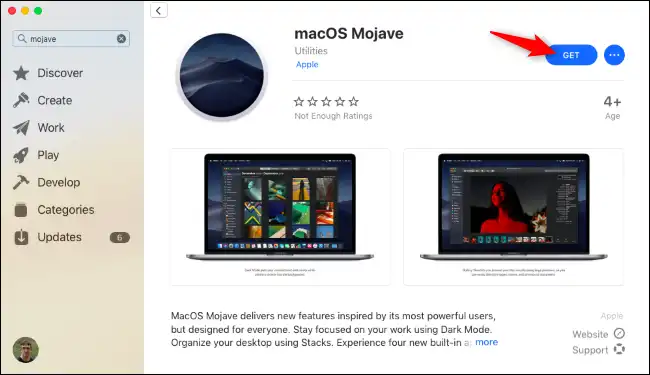
步驟 3:點擊“取得”按鈕,在您的 Mac 上下載 macOS Mojave 安裝應用程式。
步驟 4:下載完成後,如果當前的 Mac 硬件符合 Mojave 的硬件要求,您將被提示安裝 macOS Mojave。
優點:
- 非常簡單明了。
- 相當安全,無數據丟失。
缺點:
- 您的 Mac 上沒有 macOS Mojave 應用程式。
- 下載 Mojave 應用程式需要更長的時間(超過 8G)。
- 某些 Mac 可能會遇到安裝錯誤。
如果您在 Mac App Store 中找不到 macOS Mojave,或者硬體不符合安裝條件,請嘗試以下方法。

方法 2:使用 Time Machine 從 Catalina 降級到 Mojave
每台 Mac 都預先安裝了 Time Machine。基本上,它是一個備份工具,允許您創建 Mac 的完整備份,從而保護您的個人數據免受損壞或惡意軟件攻擊。在這種情況下,您可以使用 Time Machine 從 Catalina 降級到 Mojave,過程非常簡單。以下是具體步驟。
第 1 步:首先,將 Time Machine 驅動器連接到您的 Mac,然後按住 Command+R 鍵組合重新啟動 Mac。當您看到蘋果標誌時,放開這些按鈕。
第 2 步:一旦螢幕上顯示 macOSUtilities 窗口,選擇 從 Time Machine 備份還原,然後點擊 繼續。
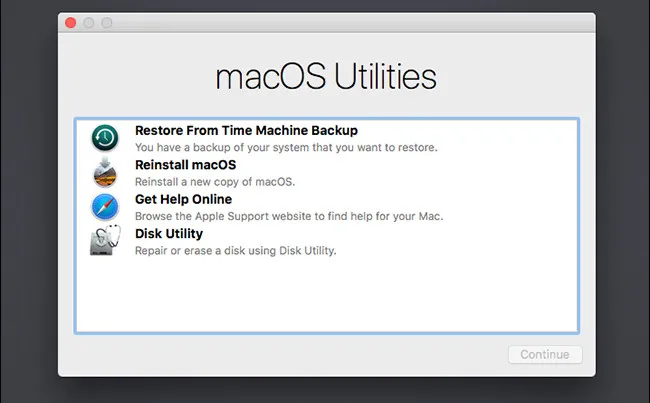
第 3 步:從 選擇還原來源 窗口中,選擇您的備份驅動器,然後點擊 繼續。如果您的磁盤受密碼保護,輸入正確的密碼,然後選擇您要使用的備份。查找在 macOS 版本列下標有 10.14 的備份。
第 4 步:點擊繼續,然後從列表中選擇您的 Mac 內置驅動器,然後點擊 還原。

第 5 步:現在,您的 Mac 將從您之前選擇的備份(10.14)還原,並且 macOS Mojave 應該已安裝在您的機器上。
優點:
- 完全免費。
- 無需下載其他應用程式。
缺點:
- 還原後會丟失某些數據。
- 非常緩慢且耗時。
- 對於搞亂您的 Mac 有一定風險。
方法 3:通過 USB 安裝程序從 Catalina 降級到 Mojave
如果您沒有 Time Machine 備份,或者您的 Mac 在您首次購買時沒有隨 macOS Mojave 一起發貨,那麼您可以使用可啟動的 Mojave 安裝程序回滾到以前的 macOS。該過程涉及從 Mojave dmg 文件創建可啟動的安裝程序,因此請確保您現在有一個外部驅動器或 USB 隨身碟在身邊。
步驟 1: 下載 macOS Mojave DMG 文件
如果 macOS Mojave 沒有預先安裝在您的 Mac 上,那麼您可以從以下鏈接下載安裝 dmg 文件。
步驟 2: 創建 Mojave 可啟動的 USB 安裝程序
您可以使用UUByte DMG Editor創建可啟動的安裝程序,這是一個可靠的工具,允許您將 OS 映像刻錄到 USB 驅動器或閃存驅動器中。要使用 UUByte 編輯器創建 macOS Mojave 的可啟動安裝程序,請從官方網站下載 UUByte DMG Editor,然後按照安裝過程進行操作。


一旦您到達主用戶界面,點擊燒錄,然後選擇瀏覽以選擇您之前下載的 macOS Mojave 映像文件並將其導入 DMG 編輯器。從列表中選擇您插入的 USB 驅動器或閃存驅動器,然後點擊燒錄按鈕將Mojave dmg 文件燒錄到 USB 驅動器。等待過程完成並將外部驅動器從計算機上退出。

步驟 3: 刪除 Catalina 分割區
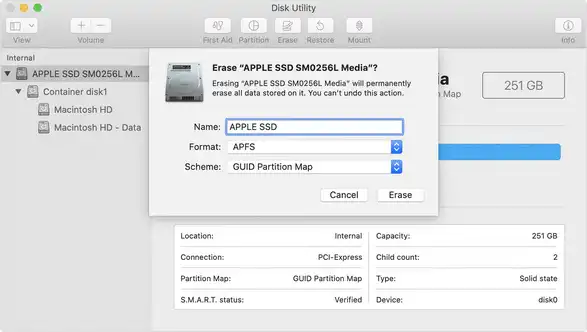
點擊蘋果選單,然後從列表中選擇重新啟動。在您的 Mac 開機時,按住 Command + R 進入恢復模式。從 macOS 實用工具 視窗中選擇 磁盤工具。選擇您的啟動磁盤,然後點擊 抹掉。完成後退出 磁盤工具。
步驟 4: 從 USB 在您的 Mac 上安裝 macOS Mojave
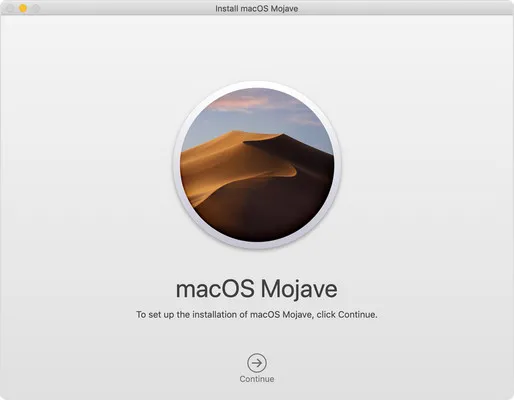
將 Mojave 可啟動的 USB 插入您的 Mac,然後重新啟動 Mac。macOS Mojave 應該開始在您的 Mac 上安裝。完成後,您的機器將重新啟動,您應該看到設定助手。只需按照屏幕上的說明來設置 macOS Mojave。完成後,恢復您的設置並開始將文件從 Catalina 轉移到 Mojave。
優點:
- 完整降級。
- 比內建的 Time Machine 應用程序快得多。
- USB 安裝程序可用於降級其他 Mac。
缺點:
- 需要下載額外的應用程式。
- 需要 Mojave dmg 檔案。
- 擦除內部驅動器可能導致數據丟失。
總結
我們提供三種不同的解決方案,幫助您從 Catalina 降級到 Mojave。每個解決方案都針對特定情況設計。請仔細檢查它們,根據您自己的情況選擇最佳方案。如果您的 Mac 上有的話,第一個解決方案是最受推薦的。如果沒有,則使用 UUByte DMG Editor 創建可啟動的 USB 安裝程式,並使用它重新安裝 macOS Mojave。

Petty 是 UUByte 的總編輯,撰寫有關 Windows 和 Mac 的各種主題,以幫助人們充分利用當前的技術。