

如果您已經升級到 macOS Big Sur,但由於 Big Sur 中仍未解決的煩人錯誤而決定堅持使用 macOS Catalina,則可以通過遵循即將分享的指南來輕鬆從 Big Sur 降級到 Catalina。在降級開始之前,請確保已在 Mac 上備份重要數據。這可以使用 Time Machine 來完成,這是 macOS 上的文件備份的原生應用程序。
注意:無論您打算選擇哪種方法將 Big Sur 降級到 Catalina,請先在 Mac 上備份您的數據。您可以將它們同步到雲端驅動器或外部備份驅動器。
macOS Big Sur 的潛在錯誤
操作系統是一個需要數百名開發人員共同努力的龐大軟件項目。因此,要避免錯誤和問題是不可避免的。這也適用於 macOS 的最新版本 Big Sur。您可能在 Big Sur 上遇到的一些主要問題可能是將您帶回 macOS 的舊版本(如 Catalina 或 Mojave)的主要原因。
- 一些應用程序無法正常運行,如 Dropbox、Google Drive。
- 應用程序在啟動後崩潰。
- iMovie 和 Final Cut Pro 中的媒體導入可能無法工作。
- 無法登錄 iCloud 帳戶。
- 某些非英語語言上的鍵盤快捷鍵無法正常工作。
- 天氣小工具顯示不正確的位置。

方法1:直接從Big Sur降級到Catalina
macOS Catalina是您可以在當前的Mac上安裝Catalina的官方應用程序。這是從Big Sur降級到Catalina的直接方法。您不需要進行其他設置,因為整個過程非常簡單且安全。
步驟1:在運行Big Sur的Mac上的App Store中搜索“Catalina”。
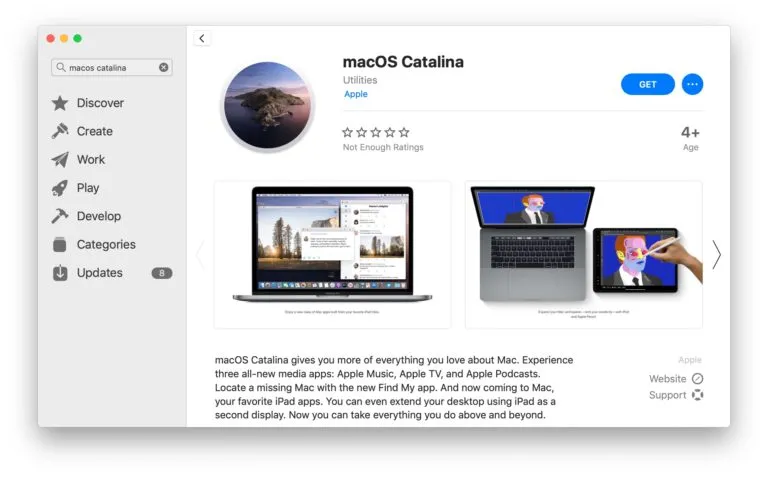
步驟2:點擊頂部的“獲取”按鈕下載macOS Catalina安裝應用程序。當它開始時,您將在Launchpad中看到進度條,您必須等待幾分鐘才能完全下載該應用程序,因為該應用程序相當大。
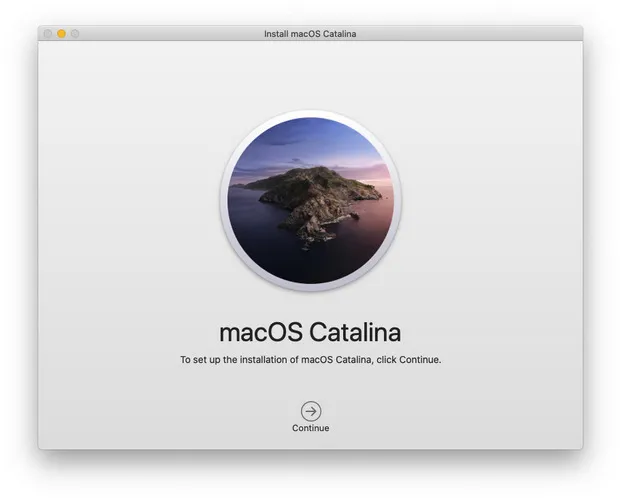
步驟3:下載完成後,安裝程序將自動打開。只需按照屏幕提示安裝macOS Catalina。該過程將以安全的方式覆蓋Big Sur安裝。
這種方法在我們撰寫該帖子的那天仍然有效。但是,根據蘋果的慣例,macOS Catalina將在一段時間後不再提供。請不要擔心。您仍然可以應用以下兩種方法將macOS從新版本降級為舊版本。
方法2:通過刪除Big Sur安裝來從Big Sur降級到Catalina
如果您的Mac是與macOS Catalina一起出貨的,那麼您可以通過在恢復模式中刪除當前的Big Sur安裝來從Big Sur降級到Catalina。之後,Mac將開始從互聯網(蘋果服務器)下載並安裝Catalina。
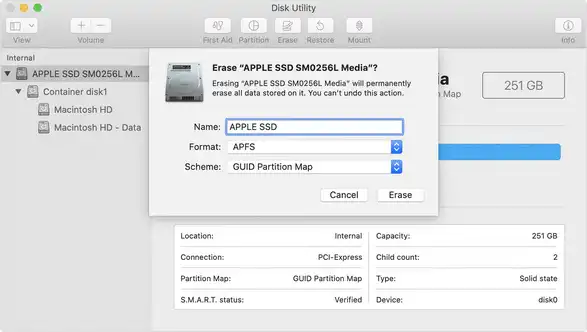
步驟1:確保您的電源適配器已連接,因為這可能需要一段時間。現在,重新啟動Mac,但在啟動期間按住Command+R鍵組合。接下來,在屏幕上看到macOS實用程序窗口時,選擇磁盤工具應用程序。這樣做的目的是能夠擦除Big Sur安裝並重新格式化為macOS Catalina。

第2步:點擊繼續按鈕,選擇啟動磁碟選項。點擊抹掉選項,然後選擇APFS作為您的文件系統和GUID作為您的分區方案。
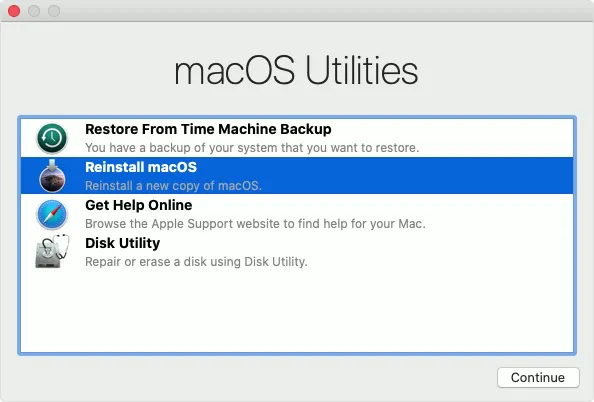
第3步:退出磁碟工具應用程序,返回到 macOS 實用程序。此時,請選擇重新安裝 macOS,然後點擊繼續按鈕。之後,按照屏幕上的說明在您的 Mac 上安裝 macOS。
如果您選擇以這種方式從 Big Sur 降級到 Catalina,則您的 Mac 必須連接到互聯網。如果下載速度太慢,這可能需要幾個小時才能完成。
方法 3:通過重新安裝 Catalina 降級從 Big Sur 到 Catalina
另一種可能的解決方案是通過可啟動的 USB 驅動器在 Big Sur 分區上安裝 macOS Catalina。如果上述兩種方法不起作用,那麼您可以使用這個技巧從 Big Sur 降級到 Catalina。但是,您應該首先創建 macOS Catalina USB 安裝程序。這可以通過 UUByte DMG 編輯器的幫助完成。
第1步:從這裡獲取 macOS Catalina DMG 文件。
第2步:在 Windows PC 或 Mac 上下載並安裝 UUByte DMG 編輯器。
第3步:插入 USB 驅動器並打開 UUByte DMG 編輯器應用程序;然後點擊“燒錄”部分。您將立即被帶到一個新窗口,在那裡您可以導入 Catalina dmg 文件並選擇 USB 驅動器。

第4步:當設置部分完成時,點擊“燒錄”按鈕以創建可啟動的 Catalina USB 驅動器。在這一步中,您需要等待約 10 分鐘。

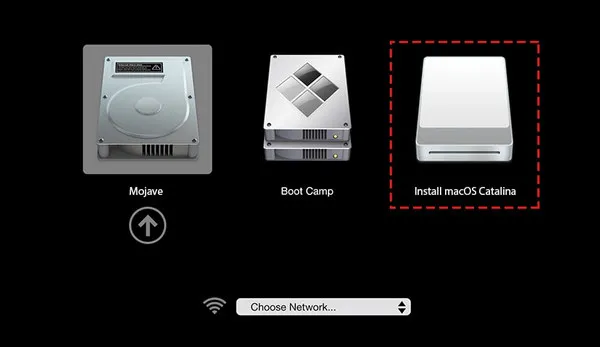
第5步:關閉您的 Mac,仍然插著可啟動的 USB 驅動器。等待 2-3 分鐘,然後使用 Power + Option 鍵重新啟動您的 Mac。這將打開 macOS 啟動管理器,在那裡您可以選擇一個臨時的啟動設備。現在,點擊 USB 驅動器名稱,開始在您的 Mac 上安裝 macOS Catalina。
過程摘要
為了幫助您清楚了解如何從 macOS Big Sur 降級到 macOS Catalina,以下是總結的步驟:
- 清除啟動磁碟並重新格式化。
- 獲取 macOS Catalina 安裝應用程式。
- 創建可啟動的 macOS 安裝程式 USB。
- 從這個 USB 驅動器啟動您的 Mac。
- 在恢復模式下開始安裝 macOS Catalina。
如果您想在 Big Sur 正式推出後進行此操作,您可能無法從 Mac App Store 獲取安裝程式文件。在這種情況下,您將需要從第三方來源下載 DMG 磁碟映像文件以完成降級。我們建議現在就獲取安裝程式文件,因為它現在作為官方下載可用。這樣,即使您稍後決定降級,也會更容易。

Petty 是 UUByte 的總編輯,撰寫有關 Windows 和 Mac 的各種主題,幫助人們充分利用當前的技術。