

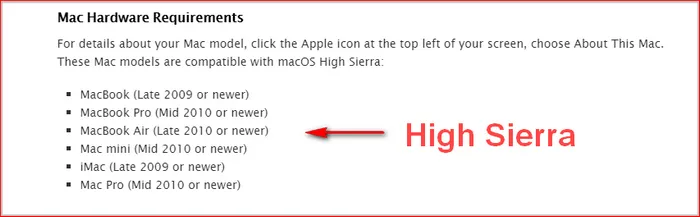
High Sierra 對許多舊的 Intel Mac 來說仍然是一個不錯的選擇。如果您需要從 USB 驅動器重新安裝 macOS High Sierra,您需要首先製作一個可啟動的安裝程式。別擔心!我們將分享在 PC 或 Mac 上創建 macOS High Sierra 可啟動 USB 的所有步驟。在開始實際步驟之前,請確保 Mac 符合 High Sierra 的最低系統要求:
目錄:
第一部分:下載 macOS High Sierra DMG 檔案
要創建 macOS High Sierra 可啟動 USB,您應該首先下載安裝映像。它可以是來自 App Store 的系統安裝應用程式(安裝 macOS High Sierra)或僅為 dmg 檔案。不幸的是,當我試圖從 Mac App Store 下載 macOS High Sierra 的安裝應用程式時,該安裝應用程式並不可用。因此,我們必須提前下載 High Sierra DMG 檔案。
以下是提供 macOS High Sierra DMG 檔案直接下載的有效來源列表。請查看它們:
https://www.mediafire.com/folder/4wuy42ubh7i41x0
http://down.801000.xyz/macos/10.13.x/
https://archive.org/download/macOS.High.Sierra.10.13.6
第 2 部分:在任何 PC 或 Mac 上創建 macOS High Sierra 可啟動 USB
一旦您有了 dmg 檔案,下一步就是將 High Sierra dmg 燒錄到 USB 隨身碟上。此過程將幫助您製作可用於安裝的可啟動 USB。UUByte DMG 編輯器是一個著名的可啟動磁碟創建工具,可在任何 Windows PC 和 Mac 上運行,包括 Apple Silicon Mac。我們將使用這個令人難以置信的軟件來製作 macOS High Sierra 可啟動 USB。請繼續關注!整個過程在 Windows 10 PC 上完成。
步驟 1:將 USB 隨身碟連接到 Windows 10 PC,並確保驅動器字母出現在 Windows Explorer 中。同時,對整個 USB 進行完整備份。
步驟 2:下載 DMG 編輯器的副本,並按照指南在 Windows 10 上安裝此應用程序。安裝完成後,您將看到以下畫面。


步驟 3:請單擊位於頂部的瀏覽按鈕,將 macOS High Sierra dmg 檔案導入該程序。之後,從下拉列表中選擇正確的 USB 隨身碟。我們建議在此過程中從 PC 中退出其他不必要的 USB 設備。

步驟 4:從這個階段開始,準備工作已完成。現在,單擊藍色的燒錄圖標,開始將 High Sierra dmg 檔案燒錄到目標 USB 設備上。通常,這將在不到 15 分鐘內完成。

當上述步驟完成後,您將獲得一個可用於 macOS High Sierra 安裝的Mac 可啟動 USB。
第 3 部分:從 High Sierra 安裝磁碟啟動 Mac
如何檢查您的 Mac 是否將 USB 辨識為有效的 macOS 安裝磁碟?根據我們的研究,一些 USB 隨身碟即使在創建過程中沒有錯誤,也不可啟動,這很容易檢查。
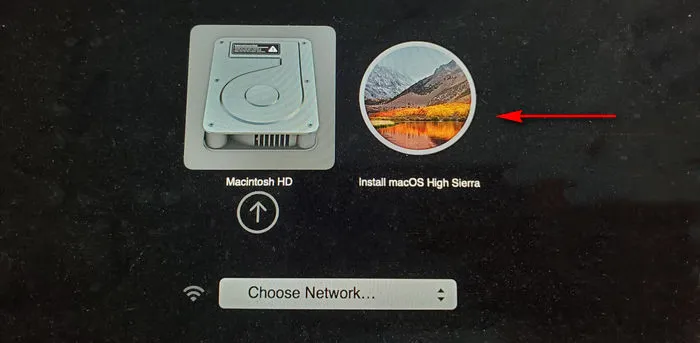
請將 Mac OS High Sierra 可啟動的 USB 連接到您想要安裝 High Sierra 的 Mac 上。重新啟動 Mac,在啟動過程中按住選項鍵。等待大約 20 秒,您將看到 macOS 啟動管理器工具出現在屏幕上。如果一切正確,您將看到一個名為 安裝 macOS High Sierra 的啟動驅動器。點擊該驅動器名稱,您就可以開始在這台 Mac 上安裝 High Sierra。如果沒有,這意味著燒錄過程失敗,您需要使用相同或另一個應用程序重新燒錄 dmg 文件。
結論
在 Mac 上創建 High Sierra 可啟動的 USB 比在 PC 上簡單得多,因為它由蘋果支持。此外,基於 createinstallmedia 命令有更多第三方應用程序可用。如果您使用 Windows PC,那麼 UUByte DMG Editor 目前是製作 Mac 可啟動 USB 的最佳解決方案。

Petty是UUByte的主編,撰寫有關Windows和Mac的各種主題,以幫助人們充分利用當前的技術。