

EI Capitan (10.11) 是 OS X 的最後一個版本。在此之後,OS 版本都被稱為 macOS。根據我們的觀察,仍有許多人在他們的 Mac 上使用 EI Capitan,因為一些應用程式無法在 macOS 上運行。因此,如果您的 Mac 出現問題,需要創建可啟動的安裝媒體以在 Mac 上重新安裝 OS X EI Capitan。老實說,對 EI Capitan 來說這是一個困難的過程,當您使用從蘋果網站下載的 dmg 文件時,可能會收到錯誤訊息。
請不要擔心。在本教程中,我們將與您分享製作 Windows 10 PC 上 EI Capitan 可啟動 USB 的所有必要步驟。以下是我們教程輸出的螢幕截圖。
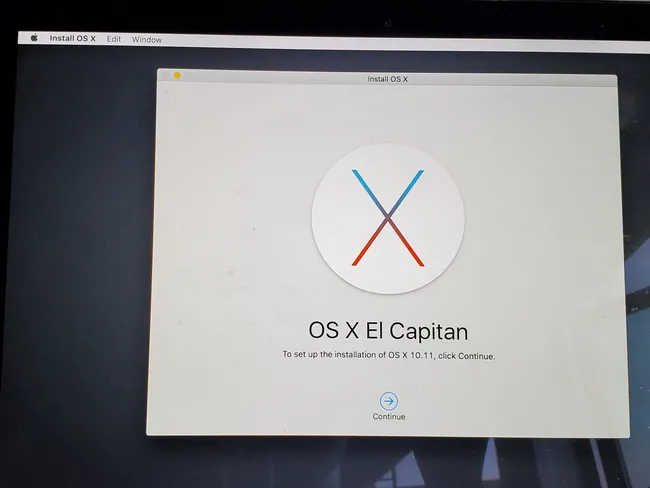
P.S. 如果您有一台 Mac,請按照官方指南在 macOS 上使用 createinstallmedia 命令創建 EI Capitan USB 安裝程式: https://support.apple.com/en-us/HT201372
sudo /Applications/Install\ OS\ X\ El\ Capitan.app/Contents/Resources/createinstallmedia --volume /Volumes/USBVolume --applicationpath /Applications/Install\ OS\ X\ El\ Capitan.app
準備工作
請開始前,有幾件事情您應該準備好。
首先,一個至少有 16 GB 儲存空間的 USB 隨身碟,因為 EI Capitan 的安裝文件(.dmg)超過 5.5GB。USB 3.0 更推薦,因為它具有更快的讀寫速度。這將節省很多時間。
其次,從這個連結下載 EI Capitan(10.11.6)DMG 文件:這是蘋果的 dmg 文件的修改版本,專為 USB 開機而設。
警告: 存放在 Apple.com 上的下載檔案 (InstallMacOSX.dmg) 只能在 Mac 平台上運作。若要在 Windows 上建立安裝媒體,請改用上述連結。由 Apple 提供的 dmg 檔案包含 DMG 存檔中的 .pkg 檔案,如果您在 PC 上使用它,將導致失敗。
教學:如何在 Windows 10 PC 上創建 EI Capitan 可啟動 USB
要從 EI Capitan dmg 檔案製作可啟動 USB,我們需要一個特殊的軟體。在我們的案例中,這是 UUByte DMG Editor,一個獲獎的應用程式,用於創建可啟動的 OS X 和 macOS USB 安裝程式。


步驟 1: 在您的 PC 上安裝 UUByte DMG Editor,並從桌面捷徑打開它。之後,將 USB 隨身碟插入電腦,並退出其他未使用的 USB 裝置。
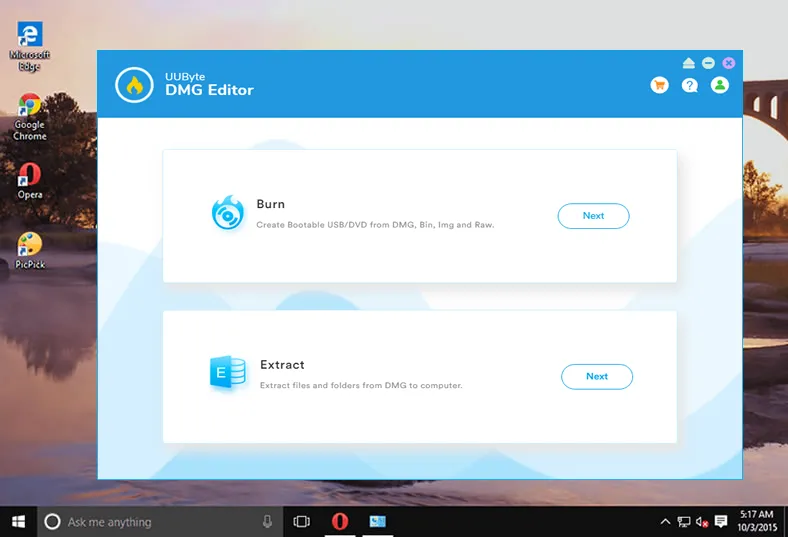
步驟 2: 從歡迎畫面中點擊燒錄按鈕,並將下載的 EI Capitan DMG 檔案匯入程式中。您還會在第二欄看到 USB 隨身碟名稱。

步驟 3: 在底部點擊燒錄按鈕,將 dmg 檔案寫入 USB 隨身碟。畫面上有進度條,顯示燒錄任務還剩多少時間。

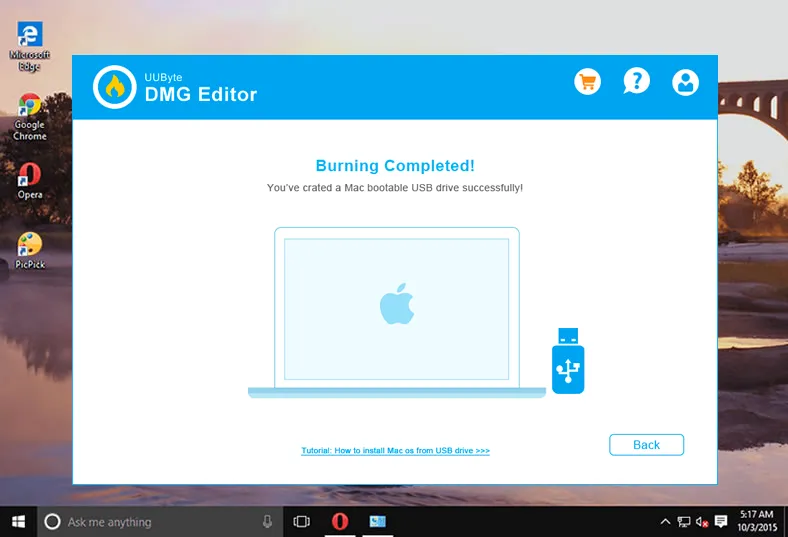
步驟 4: 等待 5-10 分鐘,即可創建可啟動的 EI Capitan 安裝光碟。對於 USB 2.0 裝置,您需要等待更長的時間。
在您的 Mac 上安裝 OS X EI Capitan
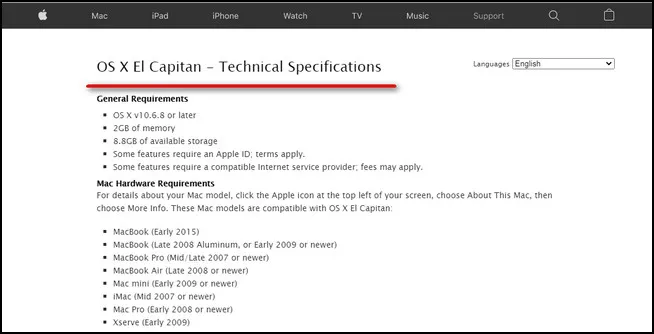
在安裝開始之前,請確保硬體符合 EI Capitan 的最低要求。您可以從這裡檢查:https://support.apple.com/kb/SP728?locale=en_US
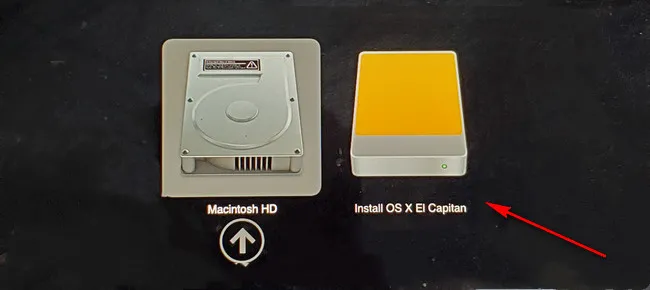
要從 USB 安裝 EI Capitan,請將可啟動的磁碟插入 Mac。在啟動期間持續按住 Option 按鈕。您將在啟動視窗上看到一個驅動器名稱(安裝 OS X EI Capitan)。點擊進入 OS X 恢復模式。
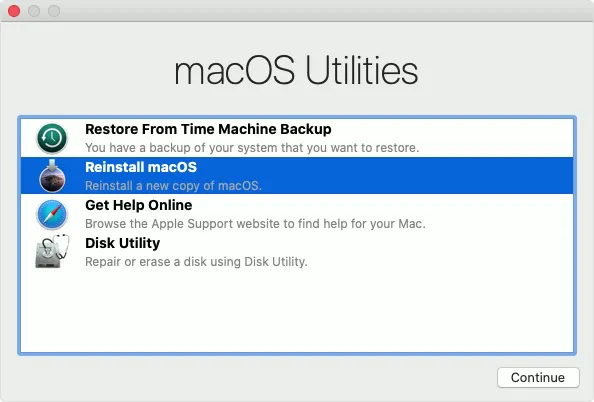
從 macOS Utitilies 視窗中,點擊 重新安裝 macOS,並按照屏幕提示在您的 Mac 上安裝 EI Capitan。
以上是一個完整的教程,向您展示如何在 Windows PC 上從 EI Capitan DMG 檔案輕鬆創建可啟動的 USB 安裝程式。這是您可以找到的最簡單的方法。沒有複雜的設置和命令行!

Petty 是 UUByte 的總編輯,撰寫有關 Windows 和 Mac 的各種主題,以幫助人們充分利用當前技術。