

Windows 10 OS wordt gedistribueerd via een ISO-schijfafbeelding, wat een veelgebruikt bestandsformaat is voor OS-installatie. Je hoeft niet duizenden bestanden te downloaden voor het hele OS. Slechts één ISO-bestand is voldoende om een opstartbare installatiemedia te maken. Daarom wordt ISO de industriestandaard voor OS-distributie.
De USB zal echter geen opstartbare schijf zijn als je eenvoudigweg Windows 10 ISO naar de USB hebt gekopieerd. In plaats daarvan moet je de ISO-afbeelding decomprimeren en opstartinformatie schrijven die vereist is door Windows OS om de USB te laten worden een opstartbare Windows 10-schijf. Het hele proces wordt technisch ISO-branden genoemd.
In de volgende secties zullen we met je delen hoe je Windows 10 naar USB kunt downloaden. Daarna kun je deze opstartbare USB gebruiken voor Windows 10-installatie.
Inhoudsopgave:
Deel 1: Bereid je voor
Voordat je begint, zijn er een paar dingen die je moet voorbereiden of op moet letten.
Zorg er eerst voor dat je al een Windows 10 ISO bij de hand hebt. We kunnen geen Windows 10 installatie-USB maken zonder het ISO-bestand. Als je het tot nu toe nog niet hebt, volg dan het advies in deze post om het nieuwste Windows 10 ISO-afbeelding te downloaden. Of je kunt contact opnemen met ons ondersteuningsteam voor een directe downloadlink.
Ten tweede, een snelle USB-drive, meestal verwijst het naar een USB 3.0 of 3.1 drive omdat de fysieke lees- en schrijfsnelheid veel sneller is dan een USB 2.0 drive. USB 2.0 wordt echter aanbevolen als u Windows 10 probeert te installeren op een oude computer. Vergeet ook niet om gegevens op de USB-drive te back-uppen, omdat deze tijdens het brandproces zal worden geformatteerd.
Ten slotte, krijg een ISO brandprogramma. Hier zullen we de ISO Editor tool gebruiken, omdat deze stabieler is en u snel antwoord kunt krijgen als u vragen heeft.
Deel 2: Hoe Windows 10 naar USB downloaden op PC
UUByte ISO Editor is een cross-platform hulpprogramma dat is ontworpen voor het maken van een opstartbare Windows USB vanuit een ISO-bestand. Het werkt perfect op de nieuwste Windows 10, evenals Windows 8 en Windows 7. U zult geen enkele storing of fout tegenkomen tijdens het hele proces, aangezien het programma talloze keren is getest op verschillende apparaten.
Eerlijk gezegd kunt u gratis alternatieven vinden. Maar ik weet zeker dat het meer tijd en moeite zal kosten voordat u een werkende Windows 10-installatie-USB krijgt. Dit is gebaseerd op ons diepgaand onderzoek!
Belangrijkste kenmerken van ISO Editor
- Eenvoudig een Windows 10 installatieschijf maken.
- Open en koppel ISO-image.
- Bestanden en mappen uit ISO-image extraheren.
- Ondersteuning voor Windows en macOS.
- Bewerk ISO-image vrijelijk.


Stap 1: Sluit een USB-station aan op de computer en maak een back-up van belangrijke gegevens.
Stap 2: Controleer de volgende downloadknop en sla het .exe-bestand op. Dubbelklik op het gedownloade bestand om de installatiewizard te openen. De rest is hetzelfde als bij de installatie van gewone software.
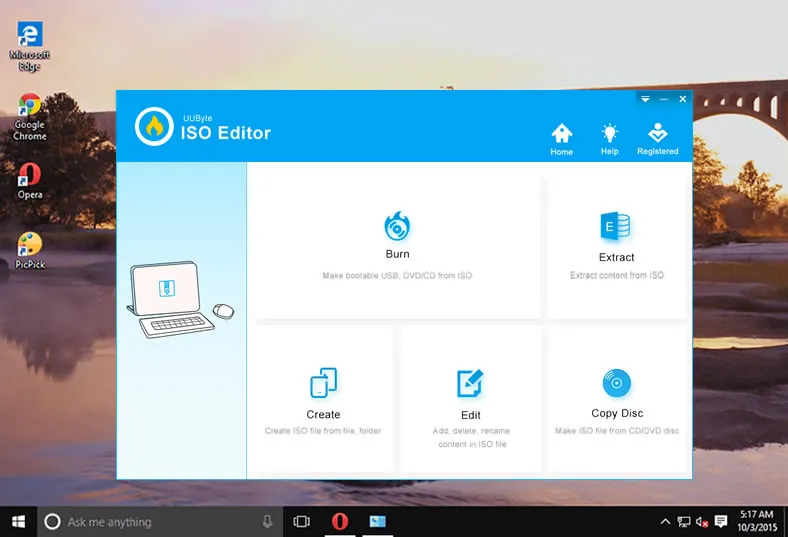
Stap 3: U ziet een snelkoppeling van UUByte ISO Editor op het bureaublad wanneer de installatie is voltooid. Dubbelklik erop om het programma te openen. Klik vanuit het hoofdscherm op de knop 'Branden' om te beginnen. Met deze functie kunt u een opstartbare Windows USB maken vanuit een ISO-bestand.
Stap 4: In de brandinstellingen, importeer alstublieft het Windows 10-bestand in het programma en vink het menu 'Maak een opstartbare USB' aan, waar u het USB-station kunt kiezen dat op deze computer is aangesloten. Kies de juiste voor het branden.
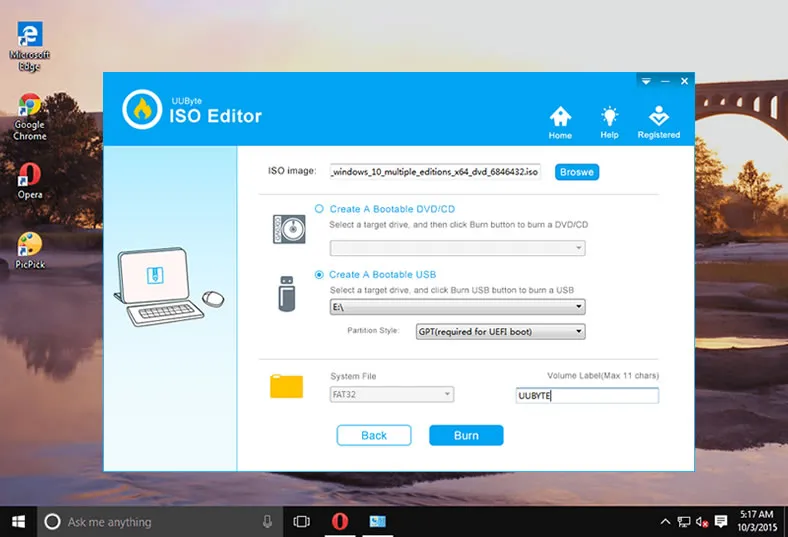
Stap 5: Laat het bestandssysteem en het volumelabel op de standaardwaarde staan. Klik vervolgens op het pictogram 'Branden' om de taak te starten. Hiermee wordt het USB-station geformatteerd en wordt Windows 10 ISO naar het USB-station gebrand.
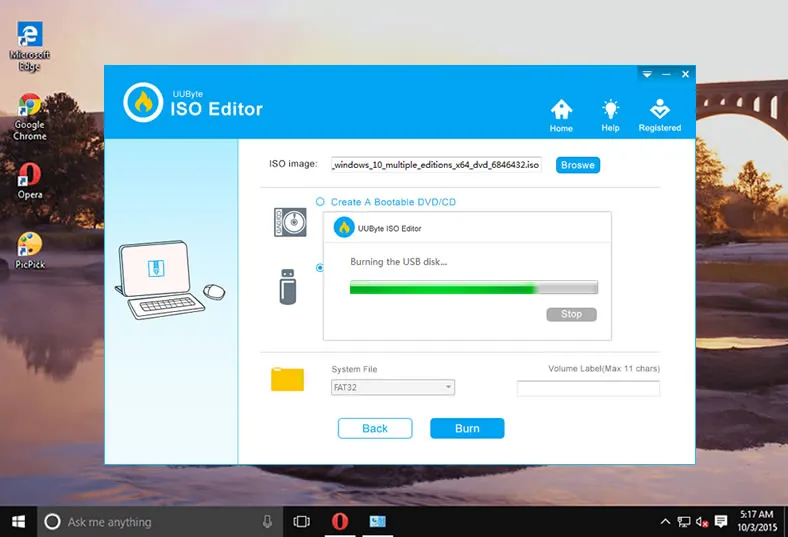
Wacht ongeveer zes minuten en u ontvangt een succesvolle brandmelding. Dit betekent dat u met behulp van UUByte ISO Editor een opstartbare Windows 10 USB heeft gemaakt en deze later kan worden gebruikt voor installatie.
Deel 3: Hoe Windows 10 naar USB op Mac te downloaden
U zou niet gelukkig genoeg zijn als u een Mac-gebruiker was en Windows 10 naar USB op Mac wilde downloaden. Er zijn slechts twee werkende apps voor het maken van een opstartbare Windows 10 USB op Mac. De eerste is Terminal ontwikkeld door Apple. Het is echter een opdrachtgebaseerde app en heeft geen GUI.
De andere is UUByte ISO Editor Mac-versie, die de enige app van derden is voor dit doel. En de stappen zijn hetzelfde als hierboven beschreven omdat de GUI hetzelfde is voor de pc- en Mac-versie. Als u echter geïnteresseerd was in de opdrachtinterface, hier zijn de stappen om Windows 10 naar USB op Mac te downloaden met behulp van de Terminal-app.
Stap 1: Sluit een USB-station aan op Mac en maak een back-up. Typ vervolgens het volgende commando om de stationsletter van USB te zien:
diskutil list extern
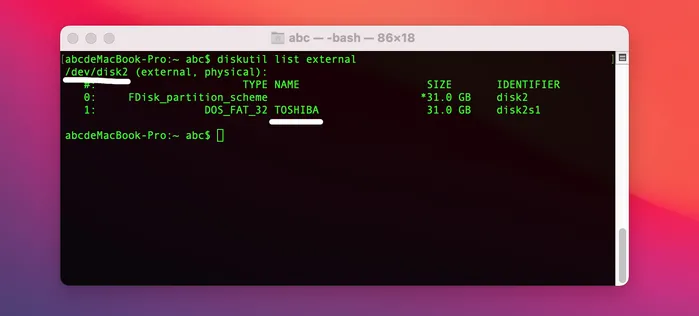
De stationsletter is disk2 en het volumelabel is TOSHIBA.
Stap 2: Formatteer de USB naar MBR-bestandssysteem om te worden gebruikt voor het vasthouden van Windows 10 OS-bestanden. Het commando is:
diskutil eraseDisk MS-DOS "WIN10USB" MBR disk2
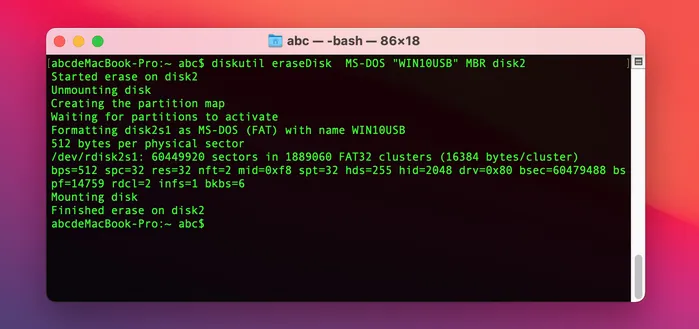
MS-DOS is het partitieformaat en WIN10USB is de volumenaam van de USB-drive.
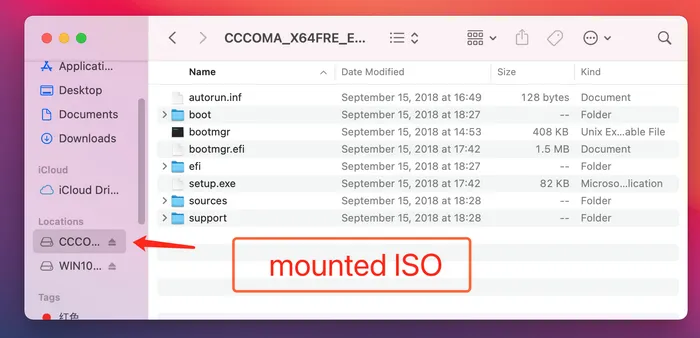
Stap 3: Dubbelklik op het Windows 10 ISO-bestand om het te koppelen op uw Mac. U kunt de volumenaam zien in de linkerzijbalk van de Finder-app. In ons voorbeeld is de gemonteerde ISO-volumenaam CCCOMA_X64FRE_EN_US_DV9.
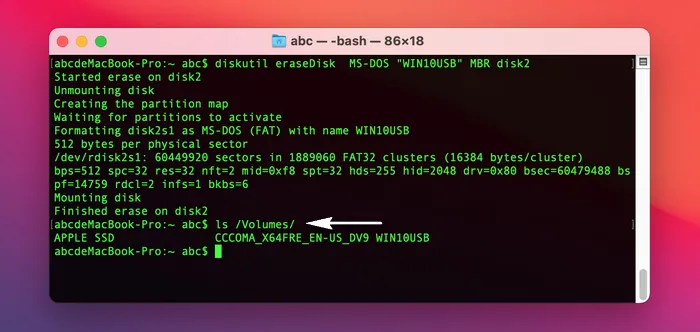
Stap 4: Nu moet u de gemonteerde volumenaam weten voor de USB-drive en Windows 10 ISO. Dit kan worden gedaan met het ls-commando.
ls /Volume
Stap 5: Al het voorbereidende werk is gedaan en het is tijd om ISO naar USB op Mac te branden. Het overeenkomstige commando is:
cp -rp /Volumes/CCCOMA_X64FRE_EN_US_DV9/* /Volumes/WIN11/
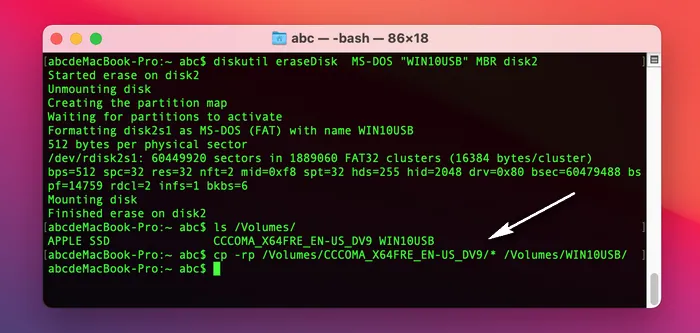
Wanneer het brandproces begint, worden alle bestanden in het gemonteerde Windows 10-volume naar de USB-drive gekopieerd. Het enige wat u kunt doen is wachten. Wanneer u een nieuwe regel in Terminal ziet, betekent dit dat het kopieerproces is voltooid. Gelukkig duurt dit niet lang en zorg ervoor dat de Mac niet in de slaapstand raakt tijdens het downloadproces. Nu kunt u deze opstartbare USB gebruiken om Windows 10 op een pc of Mac te installeren.
Opmerking: Als het Windows 10 ISO-bestand groter was dan 5 GB, dan moet je het install.wim-bestand splitsen om het werkend te maken. Hiervoor moet je extra pakketten installeren en een extra opdracht uitvoeren om de taak te volbrengen. De stappen worden behandeld in deze tutorial. Bekijk het alsjeblieft.
Deel 4: Veelgestelde Vragen
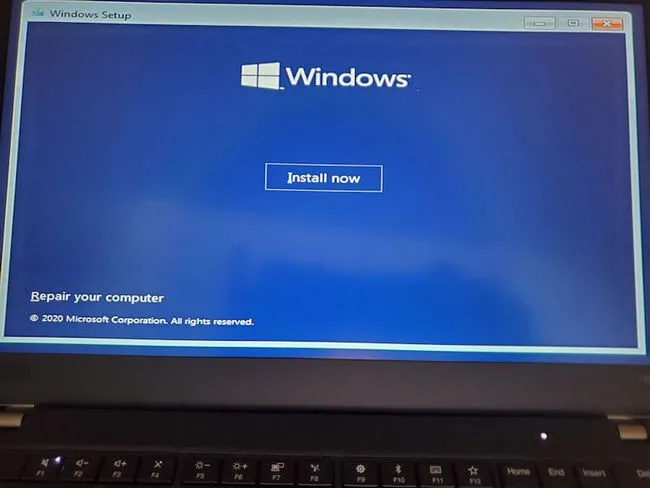
Door de bovenstaande tutorial te volgen, zou je Windows 10 moeten kunnen downloaden naar een USB zonder enig probleem. Echter, je kunt tijdens het installatieproces problemen tegenkomen. Hieronder vind je de probleemoplossingsgids.
V: Windows 10-installatie start niet op mijn pc
A: Standaard is de USB-drive geformatteerd met het MRB-partitieschema. Echter, sommige nieuwe computers ondersteunen alleen UEFI-boot met het GPT-partitieschema. Het Windows 10-installatiehulpprogramma verschijnt niet nadat je de naam van de USB-drive hebt geselecteerd in het opstartmenu. Je moet het partitiestijl wijzigen naar GPT (vereist voor UEFI-boot).
V: Mediastuurprogramma ontbreekt op deze computer
A: Standaard is de USB-drive geformatteerd met het MRB-partitieschema. Echter, sommige nieuwe computers ondersteunen alleen UEFI-boot met het GPT-partitieschema. Het Windows 10-installatiehulpprogramma verschijnt niet nadat je de naam van de USB-drive hebt geselecteerd in het opstartmenu. Je moet het partitiestijl wijzigen naar GPT (vereist voor UEFI-boot).
V: Vastgelopen op een zwart scherm of foutmeldingsscherm na het selecteren van de USB-drive
A: Als je een beschadigde of onvolledige Windows 10 ISO gebruikt, zal de bovenstaande foutmelding verschijnen. Zorg ervoor dat de Windows 10 ISO is gedownload van legale bronnen en dat het downloadproces succesvol is afgerond. Om dit te verifiëren, dubbelklik je gewoon op het ISO-bestand. Als het kan worden gemount en er geen foutmelding verschijnt, betekent dit dat het ISO-bestand intact is.

Petty is hoofdredacteur bij UUByte en schrijft over verschillende onderwerpen over Windows en Mac om mensen te helpen het meeste te halen uit de huidige technologie.