

Er zijn de afgelopen jaren veel nieuwe functies toegevoegd aan Windows 10 door het Microsoft-team. Nu varieert de grootte van Windows 10 ISO van 3,8 GB (1507) tot 4,6 GB (1909). De toename in bestandsgrootte brengt een nieuw probleem met zich mee bij het maken van een opstartbare USB van Windows 10 ISO, vooral op Mac. De reden hiervoor is dat een FAT32-partitie geen enkel bestand groter dan 4 GB kan opslaan. Dit is een van de grootste valkuilen van het FAT32-bestandssysteem. Helaas kunnen Mac en sommige oude computers alleen een opstartbare USB-station detecteren dat is geformatteerd naar FAT32 tijdens het opstarten in de BIOS.

Uit bovenstaande schermafbeelding kunt u zien dat het bestand install.wim groter is dan 4 GB vanuit de uitgepakte map van het Windows 10 ISO-imagebestand. Dit betekent dat het brandproces zeker zal mislukken op een Mac vanwege de bestandsgroottebeperking van FAT32 en Mac kan standaard het NTFS-bestandssysteem niet lezen. U moet het install.wim-bestand in kleine stukjes splitsen en het vervolgens naar USB branden.

In deze post zullen we twee verschillende manieren introduceren om Windows 10 ISO op een Mac of pc te splitsen en te branden voor de nieuwe Windows 10 ISO die is gedownload van de Microsoft-website.
Hoe Windows 10 ISO op Mac te splitsen en te branden
Omdat u bekend bent met het brandprobleem omdat FAT32 geen bestand groter dan 4 GB ondersteunt. Ook kunt u de FAT32-indeling niet overslaan omdat het vrij essentieel is voor een schijf om Windows 10 te installeren. Nu is de enige overgebleven mogelijkheid het splitsen van het install.wim-bestand (Windows Imaging Format). Het is het bestand dat de Windows-installatiebestanden bevat in een gecomprimeerde vorm en het splitsen kan gemakkelijk worden gedaan op zowel Mac als op Windows OS.
Er zijn verschillende tools en zelfs ingebouwde hulpprogramma's beschikbaar op Mac die u helpen bij het maken van een opstartbare Windows 10 USB vanuit een ISO-bestand. Als het bestand binnen de limiet valt, kunt u de USB-stick wissen en handmatig alle inhoud van Windows ISO naar de USB-stick kopiëren. Maar hier is de situatie anders omdat een van de bestanden, install.wim, groter is dan 4 GB en dit is de grootste uitdaging. Om hetzelfde te overwinnen, moet u install.wim opsplitsen in kleine delen met een gratis tool genaamd wimlib, wat een cross-platform bibliotheek is voor het bewerken en beheren van Windows Image (.wim).
Stap 1: Om de taak te beginnen, moet u de naam van de juiste USB-stick krijgen die is aangesloten op uw Mac, zodat u deze kunt wissen. Start Terminal en lijst alle aangesloten stations op Mac op door dit commando te typen.
diskutil list
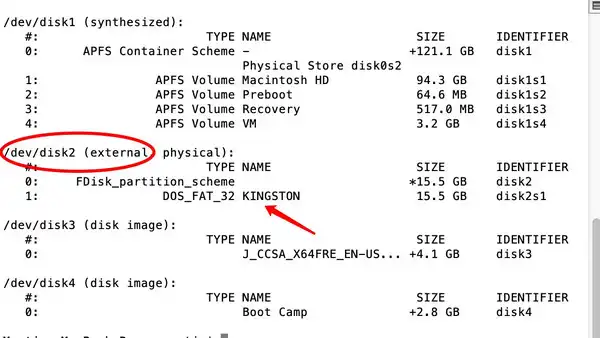
Stap 2: In het bovenstaande voorbeeld is disk2 de naam van de USB-stick die is ingevoegd en die u moet markeren. Uw volgende stap is om de USB-stick te formatteren met het volgende commando:
diskutil eraseDisk MS-DOS "WINDOWS10" MBR disk#
Opmerking: Hier vertegenwoordigt disk# de naam van de USB-stick. Voer de schijfnaam in zoals vermeld in de lijst die u eerder in de stap heeft gevonden.
Stap 3: Monteer vervolgens het Windows 10 ISO-bestand op uw Mac met het commando. U moet de map wijzigen naar de locatie waar het Windows 10 ISO-bestand zich bevindt.
hdiutil mount ~/Downloads/Win10_1903_V1_English_x64.iso
Stap 4: Kopieer daarna Windows 10 ISO-bestanden, behalve install.wim, aangezien u dit moet opsplitsen. CCCOMA_X64FRE_EN-US_DV9 is het aangekoppelde punt van het Windows 10 ISO-image. WINDOWS10 is het aangekoppelde punt van de USB-stick.
rsync -avh --progress --exclude=sources/install.wim /Volumes/CCCOMA_X64FRE_EN-US_DV9/ /Volumes/WINDOWS10
Stap 5: Nu begint het echte werk, want u moet het Windows 10 ISO-bestand opsplitsen en daarvoor heeft u wimlib nodig. Het wordt geleverd met het pakket dat bekend staat als Homebrew, een bekend pakketbeheerstool op Mac. U kunt het beter eerst op uw Mac installeren voordat u wimlib gebruikt.
/bin/bash -c "$(curl -fsSL https://raw.githubusercontent.com/Homebrew/install/master/install.sh)"
Stap 6: Nu, installeer wimlib met Homebrew via het commando.
brew install wimlib
Stap 7: Split nu het Windows 10 ISO-bestand via het commando. Kopieer daarna de gesplitste bestanden naar je USB-drive in de Finder-app.
wimlib-imagex split /Volumes/CCCOMA_X64FRE_EN-US_DV9/sources/install.wim /Volumes/WINDOWS10/sources/install.swm 3800
Dat is het; je opstartbare USB-drive is klaar voor gebruik. Het splitsingsproces zal echter wat langer duren en je zult geduld moeten hebben. Zodra de taak is voltooid, kun je gemakkelijk de nieuwe functies van Windows 10 op je computer gebruiken.
2. Hoe Windows 10 ISO-bestand op een Windows-pc te splitsen en branden
In deze methode ga je meerdere toepassingen uitvoeren om het Windows 10 ISO-bestand te splitsen en branden op een USB-drive. Je moet eerst het Windows 10 ISO-bestand als een virtuele schijf monteren. En ook moet je de Command Prompt-hulpprogramma gebruiken om het install.wim-bestand te splitsen. Laten we nu de volledige procedure in detail bekijken.
Stap 1: Ga naar de map waar het Windows 10 ISO-bestand zich bevindt. Dubbelklik op de bestandsnaam om het ISO-bestand als een virtuele schijf op Windows 10 te monteren. Open nu een ander venster, maak een nieuwe map en kopieer vervolgens alle bestanden en mappen van de virtuele schijf ernaar toe.
Stap 2: Voer Command Prompt uit als beheerder en voer vervolgens het volgende commando in. Zorg ervoor dat je op Enter drukt na voltooiing van elk commando.
Dism /Split-Image /ImageFile:C:\map_naam\sources\install.wim /SWMFile:C:\map_naam\sources\install.swm /FileSize:3800
Opmerking: Hier moet de mapnaam degene zijn die je hebt aangemaakt in Stap 1. Het is die map waar je alle inhoud van het Windows 10 ISO-bestand naartoe hebt gekopieerd.
Stap 3: Als de opdracht van de opdrachtprompt is voltooid, ga dan naar de bronmap, zoek naar install.swm en install2.swm. Als je deze bestanden hebt gevonden, betekent dit dat het splitsingsproces succesvol is voltooid.
Stap 4: Nu kun je het oorspronkelijke install.wim-bestand uit de bronmap verwijderen. Steek vervolgens de USB-drive in je computer en kopieer alle inhoud van de bronmap en plak deze vervolgens in de USB-drive.
Opmerking: Om dezelfde taak uit te voeren, kunt u ook gebruik maken van betrouwbare ISO-brandtools zoals UUByte ISO Editor.
Stap 5: Zodra de bovenstaande taak is voltooid, is een opstartbare Windows USB-stick klaar voor gebruik.
Dit gaat over het splitsen en branden van Windows 10 ISO-bestanden die groter zijn dan 4 GB op een Windows PC. Als u echter een Mac-gebruiker bent en dezelfde taak moet uitvoeren, zal het proces volledig anders zijn. Hier gaat u de Terminal-app en wimlib gebruiken om het doel te bereiken.
Conclusie
Windows 10 ISO kan automatisch worden gemonteerd op Mac en Windows 10 computer. U kunt het bestand beter eerst monteren en controleren of het install.wim-bestand groter is dan 4 GB of niet. Als dat het geval is, moet u het ISO-imagebestand branden en het install.wim-bestand opsplitsen in kleine delen. Zo niet, dan kunt u het branden met een willekeurige ISO-brandsoftware op Mac of PC.
Het hele proces verloopt via tekstcommando's. Zorg er dus voor dat u het juiste commando invoert en probeer fouten te vermijden. Let op, de methode werkt voor Windows 10 ISO-bestanden van versie 1809 tot 2004.

Petty is hoofdredacteur bij UUByte en schrijft over verschillende onderwerpen over Windows en Mac om mensen te helpen het meeste te halen uit de huidige technologie.