

Wanneer je de taak hebt voltooid om een nieuwe pc te bouwen of de oude pc besmet was met een virus, wordt het aanbevolen om een Windows opstartbare USB te maken voor systeemherinstallatie. Dit is de meest effectieve manier om bovenstaande problemen op te lossen. Dit kan echter geen eenvoudige taak zijn wanneer je alleen een Mac bij de hand hebt. In plaats daarvan zijn er veel gratis ISO-brandtools beschikbaar op Windows om een opstartbare USB te maken.
In deze gids gaan we een opstartbare USB voor Windows 10 maken op Mac met de Terminal-app door een reeks commando's te gebruiken. Windows 10 is meer geschikt omdat het veel nieuwe en geavanceerde functies heeft ten opzichte van Windows 8 en Windows 7. Eerlijk gezegd is deze aanpak veilig en vereist geen installatie van een externe app. Het proces kan echter een beetje verwarrend zijn voor sommige mensen als ze geen eerdere ervaring hebben met het werken met tekstcommando's.
Wat we nodig hebben:
- Windows 10 ISO-image.
- USB-flashdrive van 8 GB of meer.
- Een Mac-computer met macOS of OS X.
- Homebrew-pakketbeheerder (optioneel).
Tutorial: Maak een opstartbare Windows 10 USB op Mac met Terminal
Om een opstartbare Windows 10 USB op Mac te maken in Terminal, moet je werken met verschillende commando's om de klus te klaren, zoals diskutil, hdutil, dd. De belangrijkste is het dd-commando.
dd staat voor disk duplicatie, en dient als een opdrachtregelgebaseerd hulpprogramma waarmee je bestanden kunt kopiëren en converteren. Het is een ingebouwd commando dat wordt geleverd met Linux, Unix en macOS. Je hoeft dus geen extra pakket te installeren om het te laten werken.
Lees de volgende stappen zorgvuldig door en zorg ervoor dat je het hele proces volledig hebt begrepen. Het is geen eenvoudige taak en vereist geduld. Daarna kun je beginnen met het maken van een opstartbare Windows 10 USB op Mac met Terminal.
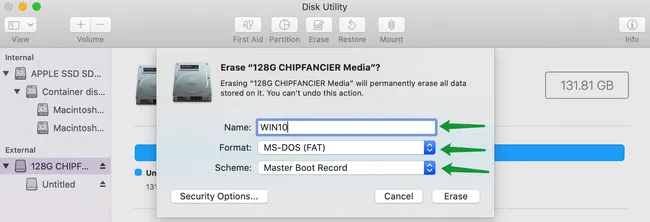
Stap 1: Sluit een USB-stick aan op Mac en wis vervolgens de schijf naar MS-DOS FAT met Master Boot Record door de Disk Utility-app op uw Mac te gebruiken. Dit is een cruciale stap om een opstartbare USB voor Windows 10 te maken op Mac. Ter informatie, Mac ondersteunt standaard geen NTFS.
Stap 2: Open Terminal-app op uw Mac en voer deze opdracht uit: diskutil list external. Deze stap is om de externe USB-schijf te identificeren. U zou het in de lijst moeten vinden. De schijfnaam moet zoiets zijn als /dev/diskX. In het volgende voorbeeld wordt de usb-schijf gezien als /dev/disk2. En dit is de padnaam naar uw USB-schijf.

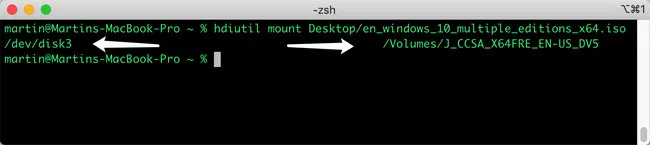
Stap 3: Nu moet u de Windows 10-map koppelen om deze gereed te maken voor overdracht. Als de ISO-bestand is opgeslagen op het bureaublad. Om dit te doen, kunt u deze opdracht uitvoeren:
hdiutil mount Desktop/en_Windows_10_multiple_editions_x64.iso
/Volumes/J_CCSA_X64FRE_EN_US_DV5 is de padnaam naar dat ISO-image, dat ook verschijnt in de Finder-zijbalk. U zult het in een latere stap gebruiken.
Stap 4: Wanneer het klaar is, ontkoppel uw schijf en u zou de melding moeten zien die zegt "Ontkoppeling van alle volumes op schijf2 was succesvol".
diskutil unmountDisk /dev/disk2
Stap 5: Kopieer nu de Windows 10 ISO naar uw USB-stick. Om dit te doen, kunt u deze opdracht gebruiken:
sudo dd if=/pad/naar/windows_10.iso of=/dev/disk2 bs=1m
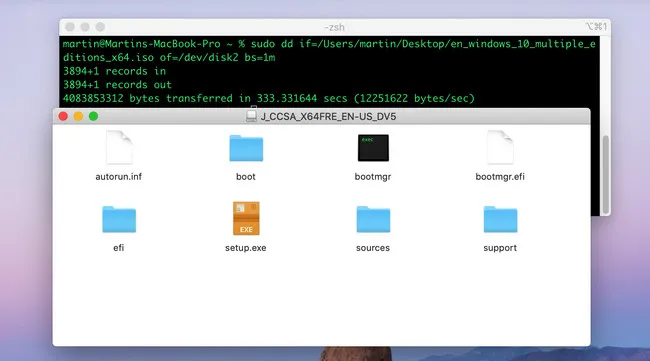
Stap 6: U wordt gevraagd om uw Mac-wachtwoord in te voeren. Zodra u dat doet, zou het proces moeten beginnen en het duurt even om te voltooien, dus wees geduldig. Wanneer de kopieertaak is voltooid, verwijder de USB-stick van uw Mac.
[Updates]: Als het Windows 10 ISO-bestand onlangs is gedownload van Microsoft of groter dan 4,5 GB, dan zal het bovenstaande bestand-kopieerproces mislukken omdat het bestand install.wim te groot is om op een FAT32-partitie te passen.

Je moet het ISO-image mounten en install.wim opsplitsen in kleine delen. Kopieer ze daarna naar de bestemmings-USB-drive. Je kunt dit doen door de volgende commando's in volgorde te volgen:
1. Installeer Homebrew-pakketbeheerder:
/bin/bash -c "$(curl -fsSL https://raw.githubusercontent.com/Homebrew/install/HEAD/install.sh)"
2. Installeer wimlib-bibliotheek voor het opsplitsen van het install.wim-bestand: brew install wimlib
3. Kopieer alle bestanden en mappen in Windows 10 ISO, maar sluit het install.wim-bestand uit:
rsync -avh --progress --exclude=sources/install.wim /Volumes/J_CCSA_X64FRE_EN_US_DV5/ /Volumes/WIN10
J_CCSA_X64FRE_EN_US_DV5 is de gemonteerde naam van Windows 10 ISO. WIN10 is de stationnaam van de USB-drive.
4. Splits install.wim en kopieer naar USB-drive:
wimlib-imagex split /Volumes/J_CCSA_X64FRE_EN_US_DV5/sources/install.wim /Volumes/WIN10/sources/install.swm 3200
Kortom, dit is een volledig gratis manier om een opstartbare Windows 10 USB te maken op een Mac met Terminal. Als je echter geen grote fan bent van de opdrachtregel, bekijk dan de alternatieve oplossingen die we in de volgende sectie hebben voorgesteld.
Nadelen van Terminal:
- Alles gebeurt met platte tekstopdrachten.
- Je moet het juiste bestandspad van je eigen geval vinden.
- Te veel stappen voor een groot Windows 10 ISO-image.
- Zou per ongeluk de interne schijf van je Mac kunnen wissen.
Bonus: Hoe maak je een Windows 10 opstartbare USB op Mac zonder Terminal
Ik heb meerdere uren besteed om met succes een opstartbare Winows 10 USB op Mac te maken. Je moet wijzigingen aanbrengen in bepaalde commando's op basis van de instellingen van je Mac-gebruikers. Dit is extreem moeilijk en tijdrovend als het de eerste keer is dat je de commando's aanraakt.
Als je geen geluk hebt gehad met Terminal, bekijk dan de GUI-app die we in dit deel hebben voorgesteld, die volgens onze test goed werkt.
UUByte ISO Editor voor Mac
UUByte ISO Editor is een betrouwbare en cross-platform software als het gaat om het maken van een opstartbare Windows 10 USB. Het dient ook als een uitstekend alternatief voor de op opdrachten gebaseerde methode van macOS. Als je nieuw bent in macOS en geen interesse hebt om de complexe commando's in Terminal uit te proberen, dan is dit ongetwijfeld een betere optie. Hier is hoe.

Download eerst UUByte ISO Editor op je Mac. Je kunt de gratis proefversie downloaden om de functies uit te proberen voordat je ervoor betaalt. Steek nu de USB-drive in de Mac-machine en start UUByte ISO Editor. Vanuit de hoofdgebruikersinterface van UUByte krijg je meerdere opties te zien, waaronder Branden, Extraheren, Maken, Bewerken en Disc kopiëren. In dit geval klik je op Branden om verder te gaan.
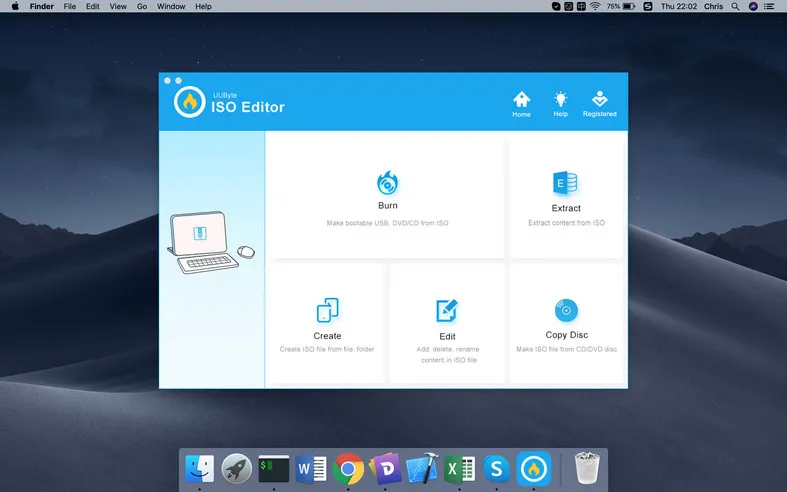
Zodra je binnen bent, blader je naar het Windows 10 ISO-bestand op je computer en klik je op de Branden knop. Het proces zou moeten beginnen en minder dan 5 minuten duren, wat veel sneller is in vergelijking met de Terminal-app hierboven.
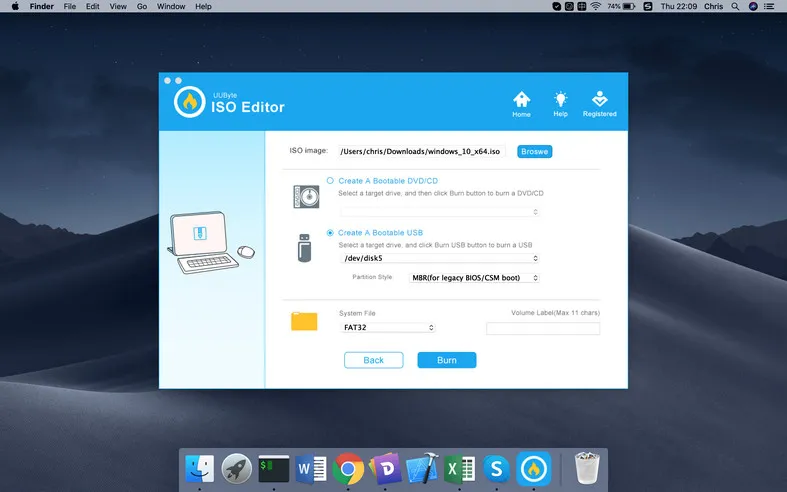
Op dit moment is UUByte de beste gebruiksvriendelijke app die beschikbaar is op macOS als het gaat om het maken van een opstartbare Windows USB. De interface is eenvoudig en er zijn helemaal geen complexe zaken bij betrokken!
[Updates]: De nieuwe versie van UUByte ISO Editor kan standaard grote Windows 10 ISO-bestanden verwerken. Als het install.wim-bestand meer dan 4 GB was, zal het automatisch in kleine stukjes worden gesplitst. Dit is de enige GUI-toepassing op Mac die dit kan doen. Hier is de schermafbeelding van deze bewerking:

UNetbootin voor Mac
UNetbootin is een ander populair programma voor het maken van opstartbare USB's van ISO-afbeeldingen. In eerste instantie was het alleen in staat om Linux ISO naar USB te branden. Later voegde het ondersteuning toe voor Windows ISO. Een groot voordeel van UNetbootin is dat je dezelfde app kunt gebruiken op Windows, macOS en Linux. En de stappen zijn ook heel eenvoudig. Een opstartbare USB wordt met succes gemaakt met slechts enkele klikken.
Download eerst het installatiebestand van de macOS-versie hier. Pak het dmg-bestand uit en sleep het app-pictogram naar de map Toepassingen zodat je het direct kunt openen in Launchpad. Steek vervolgens de USB-flashdrive in de Mac.
Voer nu de UNetbootin-app uit op Mac en laad de Windows 10 ISO in de app door te klikken op het menu met drie puntjes. Klik vervolgens op het vervolgkeuzemenu aan de rechterkant van het tabblad Drive om de naam van de USB-drive te selecteren. Klik ten slotte op de OK-knop om te beginnen met ISO naar USB branden op Mac en wacht ongeveer 20 minuten.
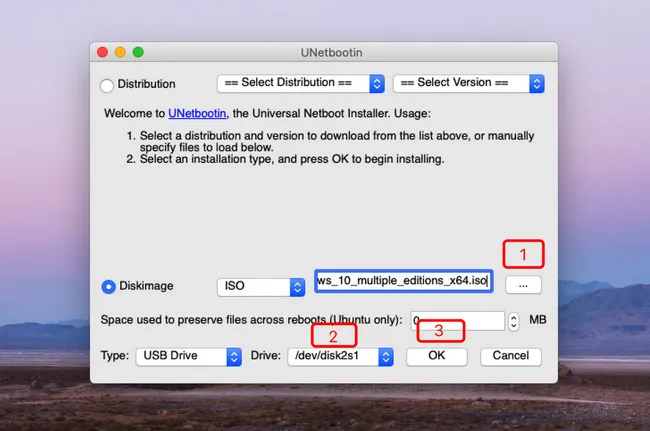
Sommige gebruikers vragen zich misschien af waarom we hier Boot Camp Assistant niet aanbevelen? Omdat deze standaardapplicatie te veel fouten heeft en we zijn mislukt met een paar pogingen op verschillende Mac-apparaten. In feite is het een verspilling van tijd bij het proberen op de nieuwste Big Sur.
[Opmerking]: Apple heeft de functie (Maak een opstartbare Windows 10 USB voor later installeren) uitgeschakeld in macOS Big Sur en je bent verplicht alle opslagapparaten uit te werpen tijdens het werken met de Boot Camp Assistant-app. Nu kun je alleen een Windows Boot Camp-partitie maken met deze app. De volgende schermafbeelding is genomen van een Mac die macOS Big Sur draait:

Eerlijk gezegd is het maken van een opstartbare Windows 10 USB op Mac met Terminal een opmerkelijke oplossing. Het is volledig gratis en er is geen extra software-installatie nodig. U moet echter comfortabel zijn met tekstcommando's. Als dat niet het geval was, zijn UUByte ISO Editor en UNetbootin goede alternatieven om een opstartbare Windows 10 USB op Mac te maken onder de grafische gebruikersinterface.

Petty is hoofdredacteur bij UUByte en schrijft over verschillende onderwerpen over Windows en Mac om mensen te helpen het meeste te halen uit de huidige technologie.