

Windows 10 is nu het meest populaire desktop besturingssysteem na jarenlang openbaar beschikbaar te zijn geweest. Het Microsoft-team heeft veel nieuwe functies toegevoegd aan Windows 10 OS en helaas werken sommige apps niet goed op oude Windows-versies zoals Windows 7. Dus veel mensen vragen zich af of hun oude pc of laptop geschikt is om Windows 10 erop te draaien? Het antwoord is een grote Ja voor de meeste computers, aangezien Windows 10 geen strenge eisen heeft voor de hardwareomgeving.
Deze tutorial is verdeeld in verschillende delen die verschillende onderwerpen behandelen. Laten we nu eens kijken naar de details over hoe Windows 10 te installeren op een oude pc of laptop.
- Deel 1: Windows 10 Hardwarevereiste
- Deel 2: Windows 10 ISO-imagebestand downloaden
- Deel 3: Maak een opstartbare Windows 10 USB-installatie
- Deel 4: Opstarten vanaf Windows 10 USB
- Deel 5: Begin met het installeren van Windows 10 op een oude pc of laptop
- Deel 6: Download en installeer ontbrekende stuurprogramma's
Deel 1: Windows 10 Hardwarevereiste
Dit is een van de meest zorgwekkende aspecten voor gebruikers die Windows 10 op een oude machine willen installeren. Ze zijn bang dat de computer traag zou kunnen worden als deze wordt geüpgraded naar de nieuwste Windows 10. Eigenlijk is dit niet waar, want ik heb deze taak uitgevoerd op mijn oude laptop (gefabriceerd in 2012) en het werkt perfect.
Niet alle oude machines zijn echter bedoeld om goed te werken met Windows 10. Hier zijn enkele basisvereisten voor een soepele werking van Windows 10.
Windows 10 Hardwarevereiste:
- CPU: 1 GHz of hoger.
- RAM: 1 GB voor 32-bits en 2 GB voor 64-bits.
- Opslag: 128 GB of meer HDD/SDD.
- Grafische kaart: DirectX 9 of later.
- Display: 800 x 600.
Ga naar de volgende sectie als uw machine aan de bovenstaande eis voldoet. Zo niet, blijf dan bij het huidige Windows OS.
Deel 2: Download Windows 10 ISO-imagebestand
Dus voordat u van uw stoel springt, heeft u een Windows 10 ISO-bestand nodig dat u in een USB-station gaat branden zodat u ervan kunt opstarten en Windows 10 op uw oudere computer kunt installeren. Als u al een kopie van Windows 10 ISO had, ga dan naar het volgende deel.
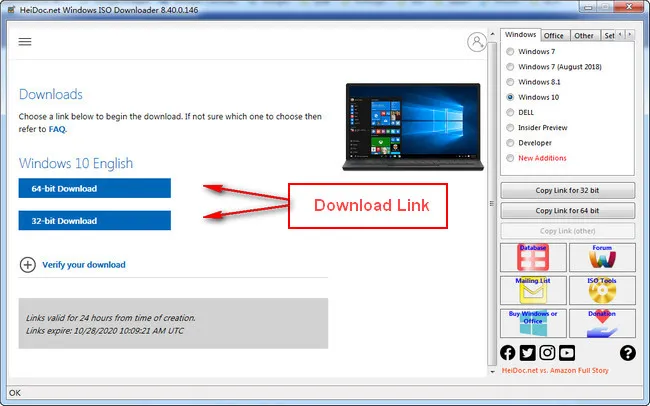
Zo niet, dan kunt u Windows 10 ISO-image downloaden van legitieme websites zoals CNET, Softpedia of met behulp van een externe tool om dat te doen. Hier nemen we Heidoc Windows ISO Downloader als voorbeeld. Het zal het originele Windows ISO downloaden van de Microsoft-webserver.
Download eerst en voer Windows-ISO-Downloader.exe uit op uw computer. Vanuit de rechter zijbalk, vink het Windows 10 selectievakje aan en u wordt doorgestuurd naar een nieuwe pagina aan de linkerkant, waar u een Windows-editie moet kiezen. Na editie- en taalselectie haalt het de downloadlink op van de Microsoft-website. Kopieer de downloadlink en plak deze in een webbrowser om het Windows 10 ISO-image te downloaden.
Deel 3: Maak een opstartbare Windows 10 USB-installateur
In deze sectie zullen we bespreken hoe u een Windows 10 ISO-bestand naar een USB-station kunt kopiëren om het opstartbaar te maken. We zullen hiervoor gebruik maken van UUByte ISO Editor, een bekende tool voor ISO-branden, bewerken, maken en extraheren. Het werkt ook op Windows PC en Mac-computer onder hetzelfde interface.


Stap 1: U heeft een USB-station nodig met minimaal 8GB ruimte, maak een back-up van alles op dat USB-station en sluit het aan op uw computer.
Stap 2: Installeer UUByte ISO Editor op een computer en open het vanaf het bureaublad. U ziet vijf opties op het eerste venster.
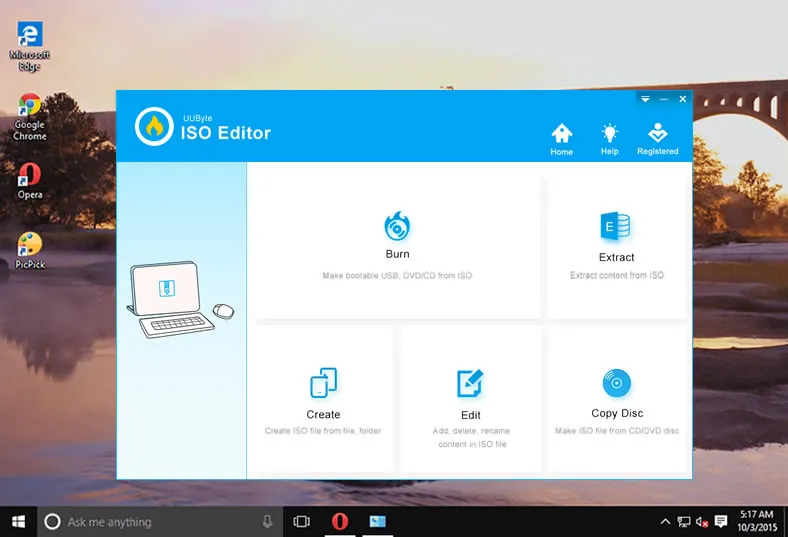
Stap 3: Klik deze keer op het Branden tabblad. Op het Branden venster, zoek alstublieft het Windows 10 ISO-bestand door op de Bladeren knop bovenaan te klikken.
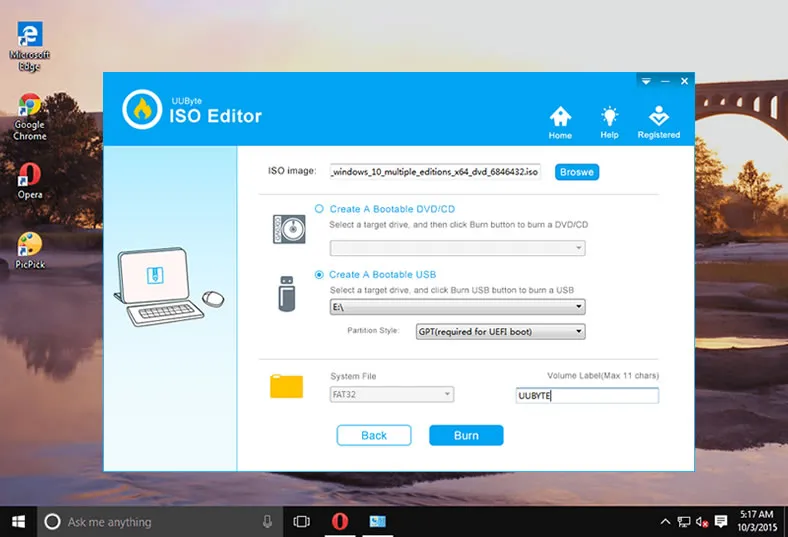
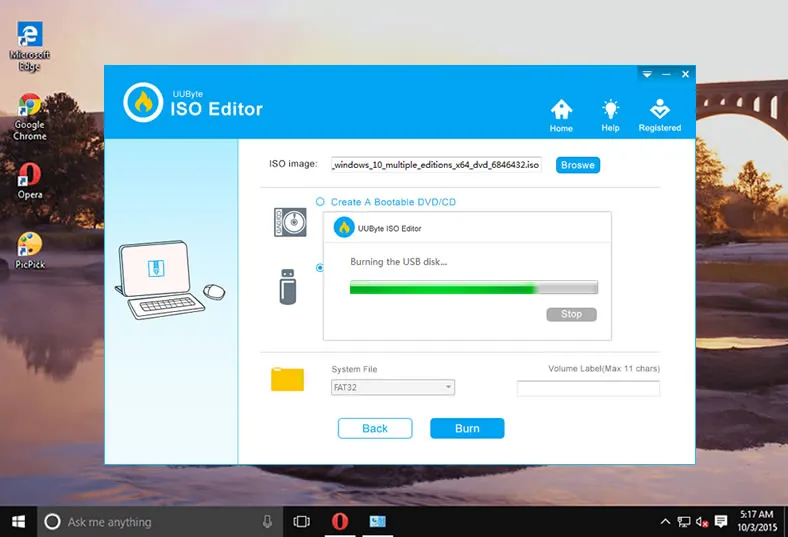
Stap 4: Als u een harde schijf heeft die MBR-partitie gebruikt, selecteer dan MBR, omdat het mogelijk is dat uw computer geen ondersteuning biedt voor UEFI, maar als u zeker weet dat uw computer UEFI ondersteunt, ga dan met de GPT-partitiemethode. Selecteer uiteindelijk het FAT32-bestandssysteem en klik op de Branden knop om Windows 10 ISO naar de doel-USB-drive te schrijven.
Deel 4: Opstarten vanaf Windows 10 USB
Dus je hebt je USB-drive klaar om Windows 10 op te starten, het is tijd om je computer af te sluiten. Start je computer op en druk op de toets voor apparaatopstartselectie, voor sommige computers is het F9 en voor anderen probeer F2/DEL/F10. Als Snel opstartmenu niet beschikbaar is op uw computer, ga dan naar de BIOS en stel USB HDD in als de eerste opstartdrive.
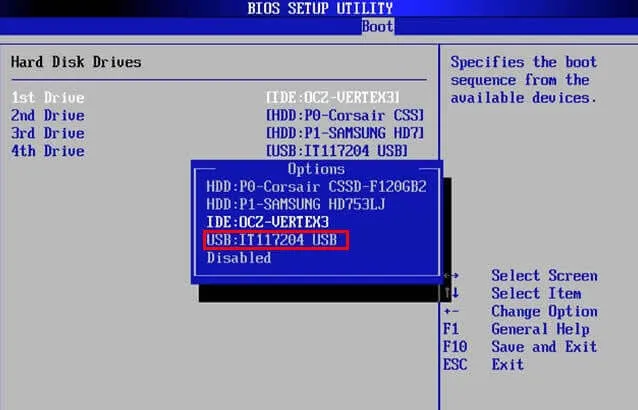
Sla de wijzigingen op in de BIOS en de computer zal automatisch opnieuw opstarten. En op dit moment zal de computer opstarten vanaf de externe USB-drive, waar u het Windows 10-installatiescherm kunt zien.
Deel 5: Begin met het installeren van Windows 10 op een oude pc of laptop
Zodra de oude pc opstart vanaf de Windows 10-installatieschijf, zal de Windows-setup starten en zult u de volgende schermen zien. Op dit scherm kunt u uw taal, tijd en valutaformaat en invoermethoden selecteren. Ik raad u aan dit zo te laten.
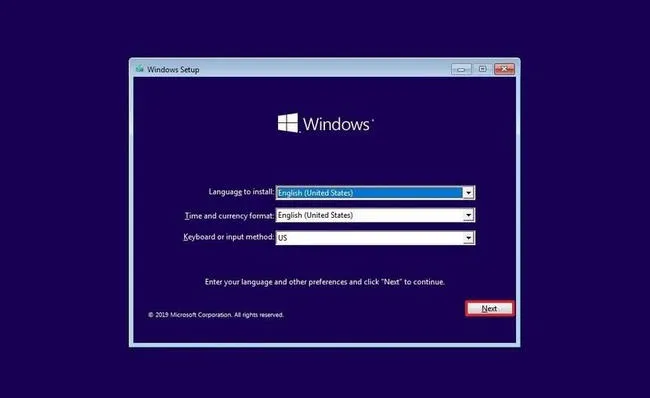
Nu moet u de instructies op het scherm volgen om het installatieproces te voltooien. In het midden wordt u gevraagd om een productsleutel in te voeren, maar als u er geen heeft, klik dan gewoon op "Ik heb geen productsleutel" om door te gaan met de installatie. Als uw ISO-bestand meerdere edities heeft, kunt u daaruit kiezen en uiteindelijk de licentievoorwaarden accepteren en een nieuw account toevoegen voor het inloggen.
Deel 6: Downloaden en installeren van ontbrekende stuurprogramma's
Uit onze eerdere ervaring met Windows-installatie, moet u ontbrekende apparaatstuurprogramma downloaden wanneer de installatie is voltooid. De reden hiervoor is dat er slechts een minimaal aantal stuurprogramma's (bijv. muis, toetsenbord, USB) in het Windows 10 ISO-imagebestand zitten. Als het apparaatstuurprogramma ontbreekt, ziet u een vraagteken in Apparaatbeheer.
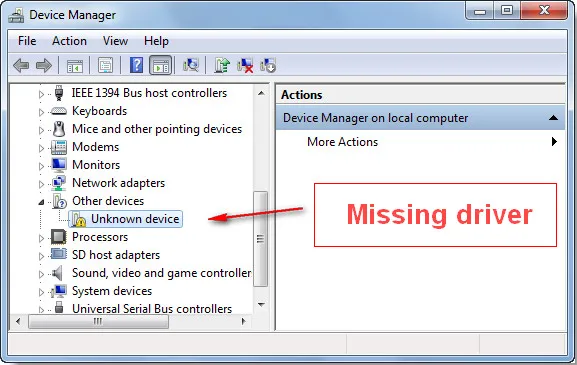
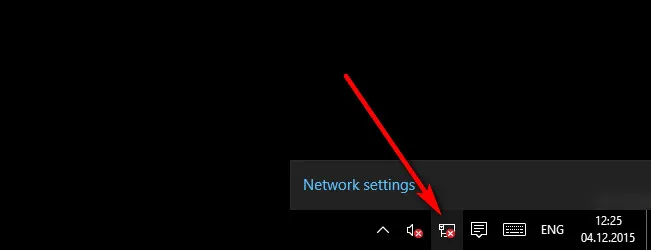
Een van de belangrijkste stuurprogramma's die u moet downloaden of uploaden is het netwerkstuurprogramma, dat toegang verleent tot externe websites. Als u een kruisje ziet op het netwerkpictogram rechtsonder, betekent dit dat het netwerkstuurprogramma ontbreekt.
Afronden
Nu is Windows 10 correct geïnstalleerd op de oude pc en is het tijd om de instellingen te configureren volgens uw persoonlijke voorkeuren.

Petty is hoofdredacteur bij UUByte en schrijft over verschillende onderwerpen over Windows en Mac om mensen te helpen het meeste te halen uit de huidige technologie.