

Sinds computers niet meer standaard met opstartbare schijven worden geleverd, is het extreem belangrijk geworden voor mensen om een opstartbare USB te maken voor back-up. In tegenstelling tot normale gebruikers volgen technici altijd nauwgezet de praktijk zodat hun werk nooit wordt onderbroken door een defecte computer. Een falen van het besturingssysteem kan niet worden voorspeld, daarom houden experts graag een opstartbare USB bij de hand voor het repareren van het OS of herinstallatie wanneer dat nodig is.
Windows ISO wordt veel gebruikt voor het maken van een opstartbare schijf voor systeeminstallatie of -reparatie. Echter, een eenvoudige kopieer-en-plakactie werkt niet als je probeert het Windows ISO-bestand naar een externe USB te kopiëren omdat er geen opstartinformatie naar de USB wordt geschreven tijdens het kopieerproces. 'Kopiëren' is een woord dat wordt gebruikt voor de niet-technische wereld. Eigenlijk omvat het drie verschillende stappen: USB formatteren met opstartsectoren, Windows 10 ISO uitpakken en de uitgepakte inhoud naar USB kopiëren. Alle stappen kunnen worden uitgevoerd in de Opdrachtprompt, maar het wordt sterk aangeraden om ISO-brandsoftware van derden te gebruiken, wat veel gemakkelijker is om het voor elkaar te krijgen.
Deel 1: Kopieer Windows ISO naar USB via UUByte ISO Editor
Compatibel met alle Windows OS-versies en macOS, UUByte ISO Editor is met name een favoriet voor dit doel niet alleen door ons maar door duizenden gebruikers. De reden hiervoor is dat de tool eenvoud definieert. De gebruikersinterface is gemaakt voor iedereen, met of zonder technische kennis. Maar wat echt opvalt aan deze tool is het vermogen om bestanden toe te voegen of te verwijderen uit ISO en deze opnieuw te maken volgens uw vereisten. Volg de stappen om snel een Windows opstartbare USB te maken en ervaar waarom de tool door zovelen geliefd is.
Belangrijkste kenmerken van ISO Editor
- Kopieer ISO naar USB of DVD.
- USB of DVD is opstartbaar.
- ISO snel uitpakken naar computer.
- Eenvoudig een nieuw ISO-bestand maken van lokale bestanden.


Stap 1: Haal een kopie van het gewenste Windows OS ISO-bestand op van Microsoft. Om de downloadtijd te verkorten, kunt u gebruik maken van tools van derden om Windows ISO te downloaden als de downloadsnelheid traag was vanaf de Microsoft-website..
Stap 2: Download UUByte ISO Editor op uw systeem vanaf de officiële website. Sta de toepassing toe om uit te voeren en te installeren op uw computer. Na het installatieproces, open de app vanaf het bureaubladpictogram en klik op de knop "Branden".
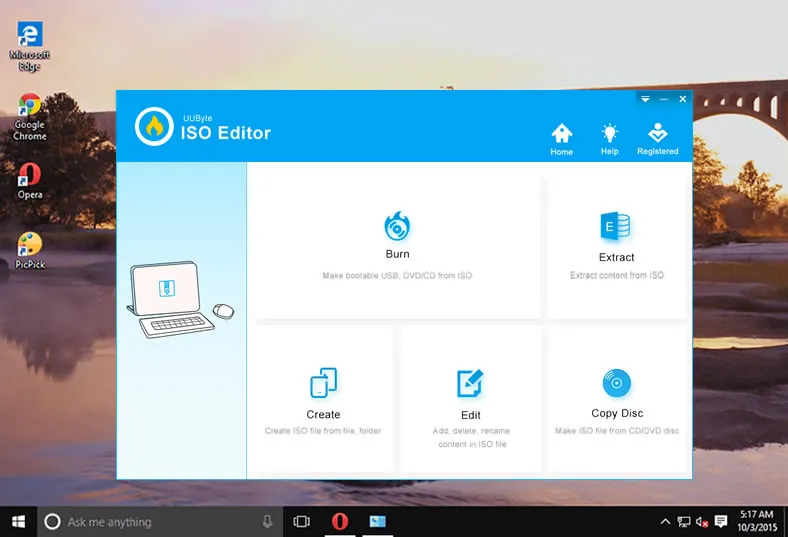
Stap 3: Steek een USB in de computer en wacht een paar seconden tot het gereedschap het apparaat herkent. Klik op de knop "Bladeren" naast de optie ISO-image. Navigeer door de bestanden en selecteer het Windows ISO-bestand uit een lokale map.
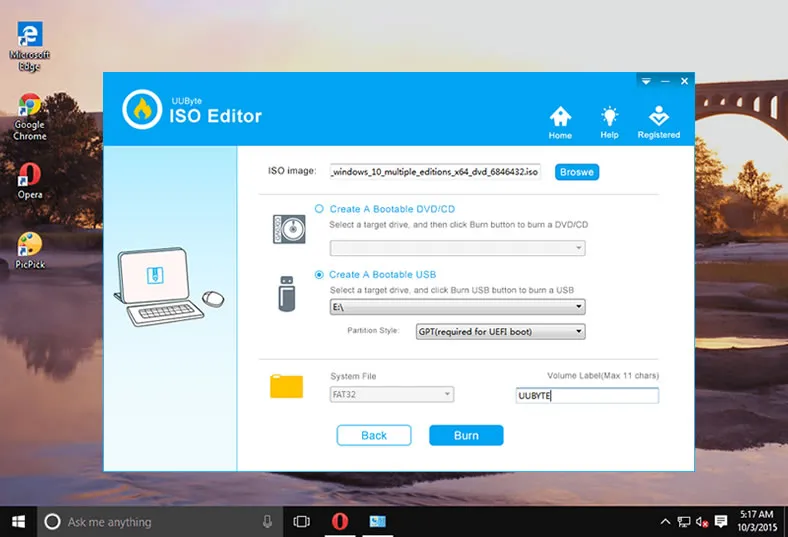
Stap 4: Klik tot slot op de knop "Branden" en wacht op de succesvolle voltooiing van het proces. Sluit het venster en verwijder de USB.
Zo maakt u een opstartbare Windows USB met UUByte ISO Editor. Het duurt slechts enkele minuten om de taak te voltooien en heeft een veel hoger succespercentage. Bovendien ondersteunt het goed voor het nieuwste Windows 10 ISO-bestand.
Deel 2: Hoe Windows ISO naar USB-stick kopiëren met gratis ISO-brander
Free ISO Burner is een applicatie met één venster, onderhouden door een onbekende ontwikkelaar. De naam zelf geeft weg dat de tool gratis is om te gebruiken en Windows ISO-bestanden naar een USB-flashdrive kan kopiëren. Het is volledig gratis, zelfs voor commercieel gebruik. En in tegenstelling tot andere gratis software, wordt Free ISO Burner niet geleverd met adware of spyware. Bovendien is het iets gemakkelijker te begrijpen en te gebruiken dan Rufus, maar omdat het open-source is, heeft het zijn nadelen.
Stap 1 : Download Free ISO Burner en open het, omdat het geen installatie nodig heeft. Steek de USB in en wacht tot het gereedschap het detecteert.
Stap 2: Klik op de knop "Openen" bovenaan het venster om te bladeren en selecteer het Windows ISO-bestand dat moet worden gebrand uit de downloadsectie.
Stap 3: Klik nu met de muis op de knop "Branden" linksonder in het venster en wacht tot het brandproces is voltooid. Als het klaar is, selecteer dan de optie om het venster te sluiten en verwijder de USB.
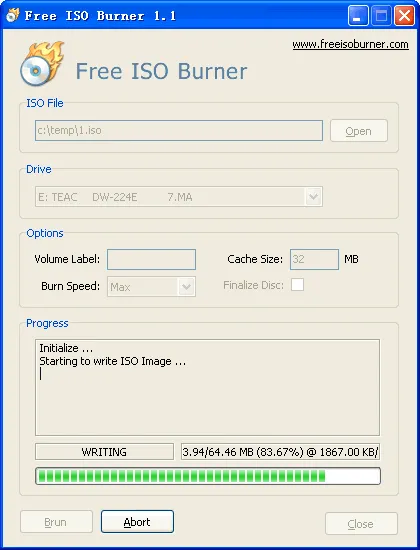
Ondanks de eenvoud is gemeld dat het gereedschap traag en verouderd is (de laatste update was op 28 februari 2017). Er is ook geen officiële ondersteuning en het is moeilijk om een betrouwbaar antwoord te krijgen wanneer u problemen heeft bij het gebruik ervan. Als u geen van die problemen wilt, is de volgende methode zeker iets voor u.
Deel 3: Hoe Windows ISO naar USB-stick kopiëren met Rufus
Rufus is een gratis hulpprogramma dat wordt gebruikt voor het branden van Windows ISO naar USB dat beweert gemakkelijk een opstartbare USB te maken. U kunt ook Windows ISO downloaden binnen het gereedschap. Deze app kan echter alleen worden uitgevoerd op een Windows-computer. Voor Linux en Mac gebruikers moet u in plaats daarvan de bovenstaande suggesties gebruiken. Volg de stappen om erachter te komen hoe gemakkelijk het proces kan worden voltooid met behulp van het gereedschap om Windows ISO naar USB te kopiëren.
Stap 1: Zoals hierboven vermeld, download het Windows ISO-bestand van de officiële Microsoft-website naar uw systeem. Download en installeer nu ook Rufus op uw computer.
Stap 2: Steek de USB in en start vervolgens Rufus op uw computer. U wordt begroet met een klein pop-upvenster met veel opties.
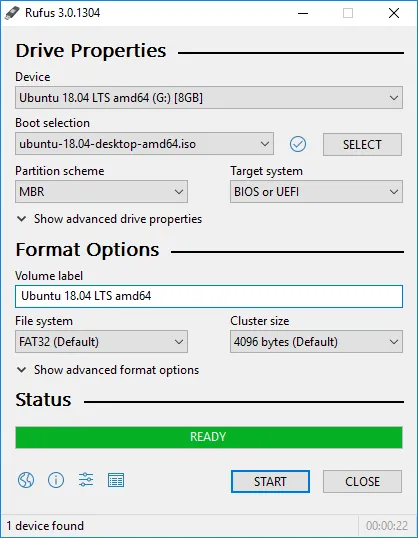
Stap 3: Klik op de optie "Selecteren" om het apparaat toe te voegen dat u wilt formatteren, wat in dit geval de USB is.
Stap 4: Klik in het onderste gedeelte van het kleine venster op de knop "Selecteren" om met de muisaanwijzer Windows 10 ISO te vinden en toe te voegen.
Stap 5 : Klik op de knop "Starten" en wacht tot het proces is voltooid. Als het klaar is, selecteer dan sluiten en verwijder de USB.
Rufus, ondanks zijn super kleine formaat en goede snelheid, kan er een beetje verwarrend uitzien voor zijn interface, dus je zou een andere tool kunnen proberen.
Conclusie:
Van alle drie zouden we UUByte ISO Editor aanbevelen voor het kopiëren van Windows ISO naar USB, voornamelijk vanwege de efficiëntie. Niet alleen is het snel, maar het voltooit het proces in één keer. Het branden van een Windows ISO-bestand naar USB is een proces dat nooit in één keer kan worden voltooid, maar niet met deze tool. Hoewel de andere twee tools hierboven genoemd als alternatieven kunnen worden gebruikt, kan de gecompliceerde interface van Rufus en de trage snelheid van Free ISO Editor teleurstellend zijn in vergelijking met UUByte ISO Editor.

Petty is hoofdredacteur bij UUByte en schrijft over verschillende onderwerpen over Windows en Mac om mensen te helpen het meeste te halen uit de huidige technologie.