

通常,當從微軟在線商店購買 Windows 10 副本時,預設情況下將向買家發送一張實體 DVD。您可以使用該 DVD 光盤安裝有效的 Windows 10 操作系統。問題是幾乎所有現代計算機都沒有 DVD 驅動器。最好的部分是您可以從該 DVD 製作一個可啟動的映像(.iso),這樣您就可以將 ISO 燒錄到 USB 隨身碟上,或者解壓縮 ISO 並直接啟動 Windows 安裝嚮導。
正如您所知,任何以 .iso 結尾的文件都是光盤(DVD)的精確副本。這是一個具有相同文件結構和相同數據的虛擬副本,其中包含在 DVD 中的內容。如果您按照正確的過程進行操作,從 DVD 光盤製作可啟動的 iso 映像非常簡單。請記住,這與僅僅將 DVD 內容複製到另一個文件不同。在本文中,我們將討論通過哪些方法您可以從安裝 DVD 創建可啟動的 ISO 映像。
方法 1:使用 InfraRecorder 從 DVD 製作可啟動映像
InfraRecorder 是專為 Windows 用戶開發的免費多功能光盤燒錄工具。它是100%乾淨的,沒有任何廣告軟件、惡意軟件或捆綁軟件,這是其他類似產品(如 ImgBurn)的常見例程。您可以使用這個輕量級工具直接從 DVD 光盤製作可啟動的 ISO 映像。除了這個眾所周知的功能外,它還能夠將 ISO 燒錄到 DVD,並創建數據/音頻/視頻光盤。此外,它默認支持20多種外語。
步驟 1:從 Fosshub 下載 InfraRecorder 的便攜版本,Fosshub 是一個安全的下載免費軟件而不含惡意軟件或廣告軟件的地方。
第2步:解壓縮.zip文件並打開infrarecorder.exe。您只需點擊“讀取光盤”選項並插入要創建映像文件的DVD即可。
第3步:在下一個窗口中選擇源文件(DVD)和要存儲映像文件的目標文件夾。默認目的地是“文檔”文件夾。
第4步:點擊“確定”開始過程。等待幾分鐘,將創建並存儲在目的地文件夾中的可啟動iso映像。
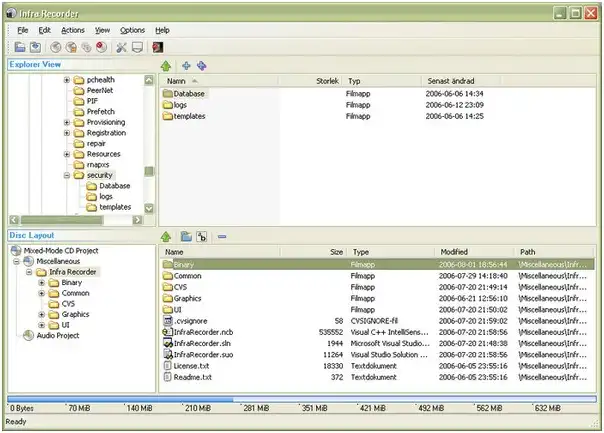
使用InfraRecorder從DVD創建可啟動ISO映像非常簡單,但在Windows 10上可能無法正常工作,因為最新更新是兩年前。此外,用戶界面在現代設計中看起來不太亮眼。
方法2:通過免費DVD轉ISO製作工具從DVD創建可啟動映像
免費DVD轉ISO製作工具是一個從各種來源創建ISO映像的免費軟件。這個工具可以從數據DVD / CD和媒體DVD創建ISO映像。使用這個軟件非常容易。請按照以下步驟進行操作。
第1步:在Windows PC上下載並安裝免費DVD ISO製作工具。
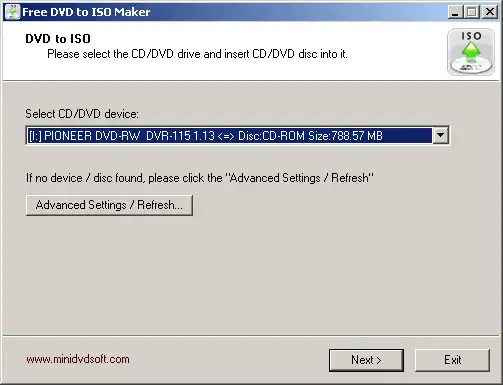
第2步:通過雙擊桌面快捷方式打開免費DVD ISO製作應用程序,現在插入要從中製作可啟動iso映像文件的CD / DVD,然後選擇CD / DVD設備。現在點擊“下一步”選項繼續。
第3步:在下一個窗口中點擊“..”選擇輸出目錄。同時選擇要複製的軌道。
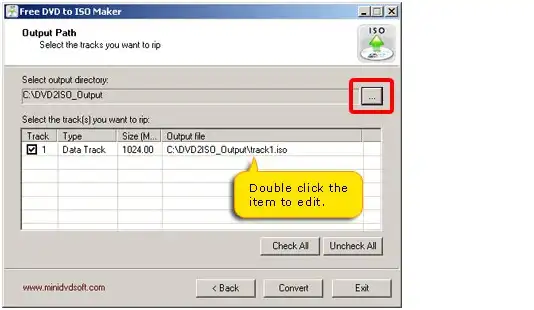
第4步:這就是您需要做的,繼續點擊“轉換”選項開始過程。完成任務需要幾分鐘。
這是一個從DVD製作可啟動ISO映像的優秀免費工具,並且不會占用太多硬盤空間。該過程快速可靠。在開始使用此軟件之前,請確保您正在下載最新版本。
方法3:使用BurnAware Free從DVD製作可啟動映像
BurnAware是一款現代的DVD燒錄軟件,具有優雅的用戶界面。在免費版本中有六個獨特的功能,其中包括從DVD或CD光盤創建可啟動ISO映像。它還可以創建數據光盤並將內容從一個光盤複製到另一個光盤。儘管可以免費使用此程序,但如果您沒有注意到提示,它可能在安裝過程中悄悄安裝廣告軟件(廣告軟件防病毒專業版)。
步驟1:下載BurnAware的免費版本,然後將其安裝在您的計算機上。確保在安裝精靈結尾處拒絕安裝廣告軟件防病毒專業版的請求。
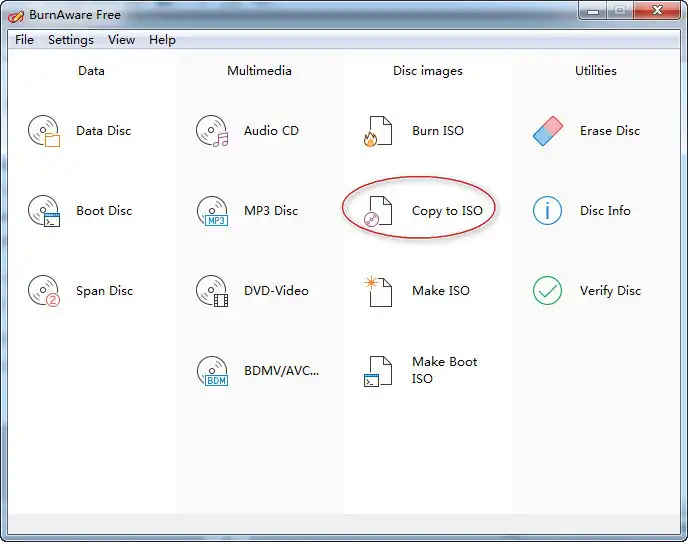
步驟2:打開軟件,從歡迎窗口中選擇“複製到ISO”。接下來,將DVD驅動器選為源文件夾,然後選擇要保存ISO文件的目標文件夾。現在點擊“保存”。
步驟3:等待進程完成,您可以在進度條中看到進度。就是這樣,當進程完成時,您將看到彈出窗口“複製過程成功完成”。
免費版本中有許多限制。您需要購買許可證才能解鎖高級功能,例如燒錄ISO映像、從ISO提取內容或將光盤複製到光盤。
方法4:在Mac上從DVD製作可啟動ISO映像
如果您有一台Mac電腦,這個過程要簡單得多,因為您不需要任何其他附加應用程序。所有iMac或MacBook都有Disk Utility應用程序,可以讓您從任何DVD創建可啟動映像文件。請按照以下步驟使用此過程。
步驟1:首先,您需要從“實用工具”文件夾啟動該程序,您可以通過按Command + Spacebar並輸入Disk Utility來執行此操作。
步驟2:轉到文件> 新映像> 從DVD驅動器創建映像。將彈出一個窗口,要求您指定映像文件的名稱和位置。選擇文件夾,然後點擊“保存”。
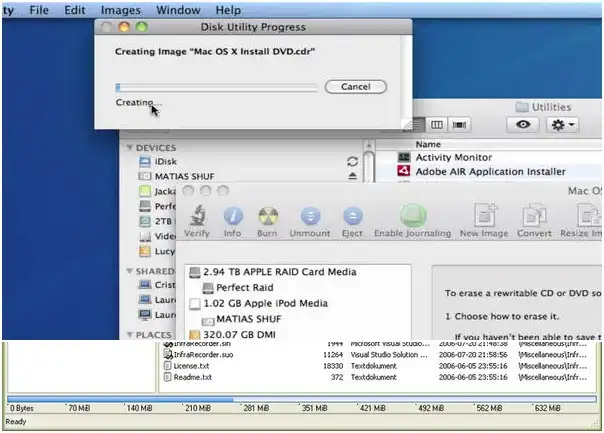
第三步: 將建立一個 CDR (.cdr) 影像檔。接下來,您必須將其轉換為 ISO 檔以在 Windows 機器上使用。前往終端機並輸入以下命令:
hdiutil convert ~/Desktop/GBMB.cdr -format UDTO -o ~/Desktop/GBMB.iso
結語
以上提到的是您可以使用的四種最佳方法,以從 DVD 光碟製作可啟動的 ISO 影像檔。請記住,市場上有許多免費軟體聲稱可以完成這項任務。在使用它們之前,請確保它們能夠達到目的。創建正確的 ISO 影像非常重要,因為一個有問題的 .iso 影像可能會輕易破壞您的系統,所以請始終從官方來源下載。您還應該記住,免費軟體有其限制。

Petty 是 UUByte 的總編輯,撰寫有關 Windows 和 Mac 的各種主題,以幫助人們充分利用當前的技術。