

macOS Big Sur 仍處於公測階段,根據用戶反饋,並不穩定。我們聽說像 Dropbox 和 Parallels Desktops 這樣的幾十個熱門應用程序在 Big Sur 上運行不正常。因此,現在不是升級到 Big Sur 的完美時機。相反,您可以通過在外部硬盤或 SSD 上安裝操作系統來測試它。
在繼續之前,您必須熟悉您需要在操作中執行的任務。簡而言之,您需要一個外部硬盤並在磁盤工具中格式化它。接下來,您需要下載安裝程序(.dmg 文件),然後創建一個可啟動的 USB 驅動器,最後,您將學習如何在外部硬盤上安裝 macOS Big Sur。現在,您將需要逐個查看每個部分,這裡您將獲得每種方法的詳細說明。
便攜式硬盤還是 SSD?
首先要選擇便攜式外部驅動器,這是保存操作系統文件的最終存儲媒體。它可以是傳統的硬盤驅動器(HDD)或固態硬盤驅動器(SSD)。簡單來說,只有在預算緊張或尋找大容量磁盤(超過1TB)時,硬盤應該是您的選擇。對於其他情況,由於讀寫速度更快,SSD總是最佳選擇。沒有人想要在性能薄弱的外部驅動器上運行 macOS Big Sur,對吧?
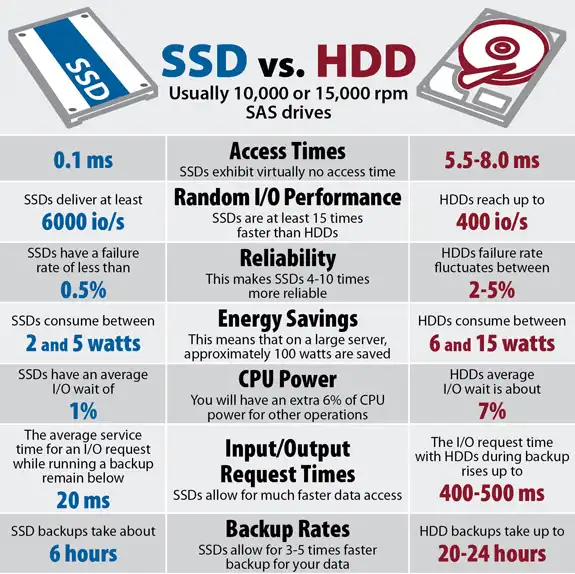
請注意!無論您決定購買什麼類型的外部驅動器,請確保端口與您的 Mac 兼容。在現代 Mac 上,通常配備有 USB 3.0 端口和 Thunderbolt 2/3。
第1部分:格式化外部硬碟或SSD
可攜式硬碟或SSD上的預設檔案系統是exFAT或FAT,用於Windows或Linux作業系統。 macOS使用完全不同的檔案系統,因此您必須先格式化外部驅動器才能在其上安裝Big Sur。格式化外部驅動器(SSD)將清除與其關聯的所有數據。因此,如果您有重要文件,請務必先備份。
步驟1:使用電纜將外部驅動器連接到Mac。
步驟2:打開磁碟工具,並點擊查看圖標以選擇顯示所有設備。
步驟3:現在,選擇您連接的外部驅動器,然後進一步點擊抹掉按鈕。
步驟4:您將不得不在名稱部分填寫Big Sur或其他名稱。從格式框中的下拉菜單中選擇APFS,最後,在方案部分選擇GUID分割圖。
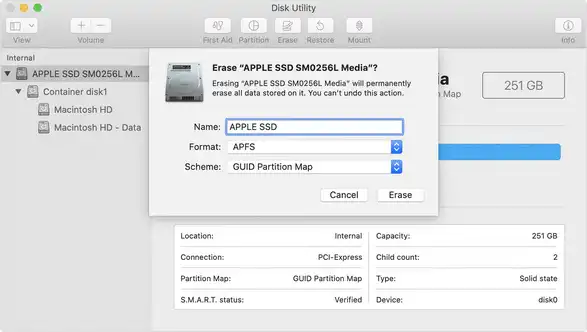
步驟5:完成上述任務後,點擊抹掉按鈕。現在等待幾秒鐘,因為格式化過程已經開始,一旦完成,請點擊完成按鈕。
第2部分:下載macOS Big Sur DMG文件
DMG是Mac上用於壓縮文件的默認文件類型,macOS Big Sur安裝文件以.dmg結尾。如果您已經獲得此文件,請轉到第3部分。如果沒有,請從這裡下載macOS Big Sur的.dmg文件(鏈接1和鏈接2)。安裝文件大小為10GB,因此可能需要一些時間來完成下載過程。這在很大程度上取決於您的互聯網連接速度有多快。
第三部分:為外部驅動器創建可啟動的 macOS Big Sur 安裝程式
要製作 macOS Big Sur 可啟動驅動器,您必須將.dmg 檔案燒錄到其中。但是,這必須使用正確的軟體來完成。單純的複製貼上不會起作用。在這裡,我們將以 DMG Editor 為例,它可以直接將 .dmg 檔案寫入外部驅動器,如硬碟、SSD 和 USB 隨身碟。此外,DMG Editor 允許用戶在 Windows 和 Mac 作業系統上打開和提取 DMG 檔案。


步驟 1: 執行 UUByte DMG Editor 並連接外部驅動器
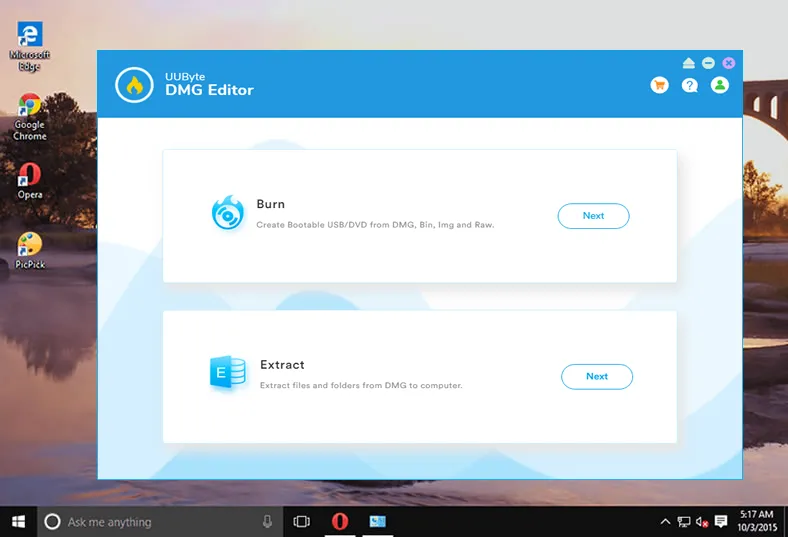
在您的 Mac 上下載並安裝 UUByte DMG Editor,並確保從其官方網站執行任務。將外部驅動器連接到 Mac,並在 Mac 上啟動 UUByte DMG Editor。在主界面上,您將獲得燒錄和提取選項。點擊燒錄部分,然後點擊下一步按鈕。
步驟 2: 匯入 .dmg 檔案
現在,通過點擊瀏覽按鈕,將下載的 macOS Big Sur 檔案匯入到 DMG Editor 中。同時確保此應用程式能夠檢測到外部驅動器,如果沒有,則重新連接驅動器到 Mac。

步驟 3: 將 macOS Big Sur .dmg 燒錄到外部驅動器
上傳作業系統檔案後,您需要點擊燒錄按鈕,並在短時間內,燒錄過程將完成。完成後,您將在 Mac 螢幕上收到成功訊息。
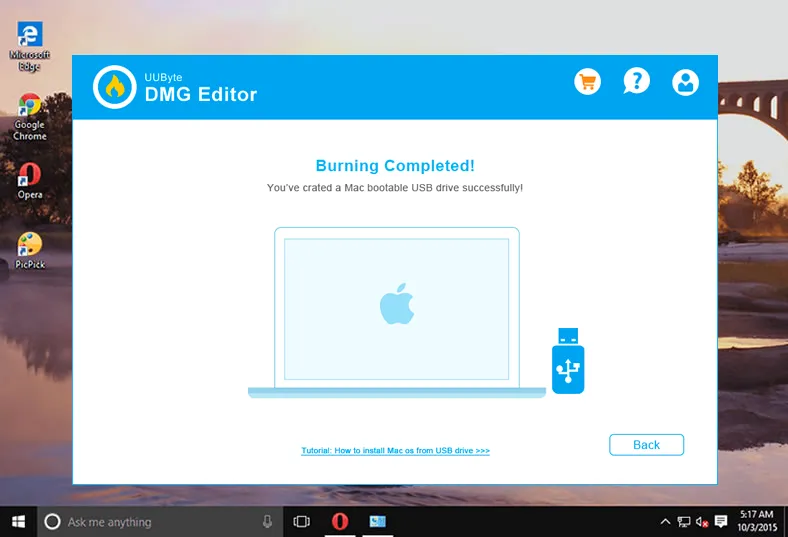
燒錄過程已完成,可啟動的驅動器已準備就緒。現在,您需要啟動此驅動器以安裝 macOS Big Sur。以下提供了詳細步驟。
第四部分:在外部硬碟或 SSD 上安裝 macOS Big Sur
步驟 1:將外部驅動器連接到您的 Mac。
步驟 2:關閉您的 Mac,然後再打開它。確保在啟動時按下 Option 鍵。現在,選擇可啟動的外部驅動器,然後按下 Return 鍵。
步驟 3:您的 Mac 將重新啟動幾次,然後會將您引導到恢復模式;點擊 工具,然後進一步點擊 重新安裝 macOS。
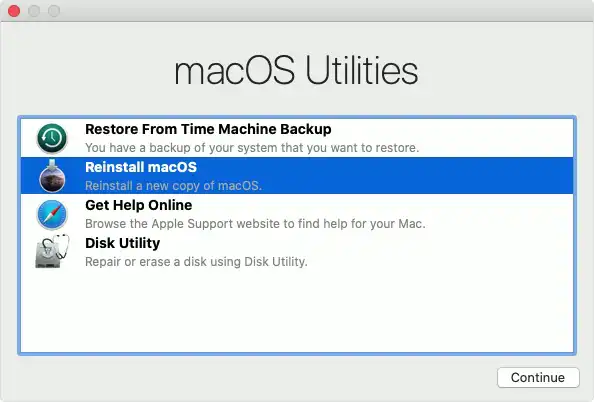
步驟 4:現在,提供安裝路徑,即您的外部硬碟,然後點擊 安裝 按鈕。等待一會兒,因為安裝過程需要一些時間。
步驟 5:一旦在外部驅動器上安裝 macOS Big Sur 完成,您將被引導到設置頁面,在這裡您需要點擊 繼續 按鈕。
步驟 6:接下來,您需要使用您的蘋果憑據登錄以同步 iCloud 上的文件。現在,點擊 開始 按鈕,並根據您的方便配置 Big Sur。

安裝完成後,您可以隨時通過在啟動階段按下 Option 鍵來啟動 macOS Big Sur。這樣在您的 Mac 的內部驅動器上安裝 macOS 會更加安全和方便。
第五部分:疑難排解指南
我們已在 MacBook Pro 和 iMac 上徹底測試了整個過程。但是,在安裝過程之前或之後,您可能會遇到一些錯誤。根據用戶反饋,我們收集了一些常見問題並提供有用的修復建議。請閱讀更多並查看!
注意:根據蘋果官方文件,macOS Big Sur 只能安裝在支持的 Mac 上。如果要在不支持的 Mac 上安裝,則必須進行額外調整。您將比支持的 Mac 更頻繁地收到錯誤消息。請記住這一點。
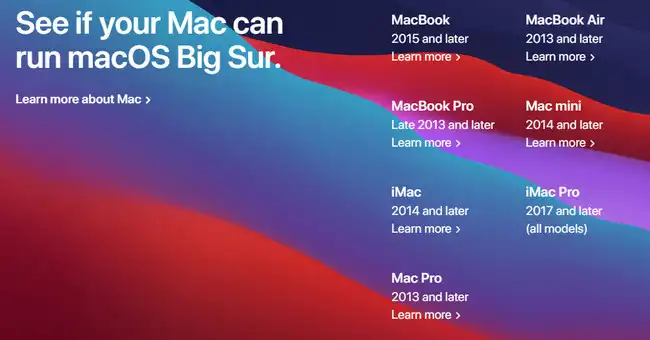
問題:外部驅動器無法開機
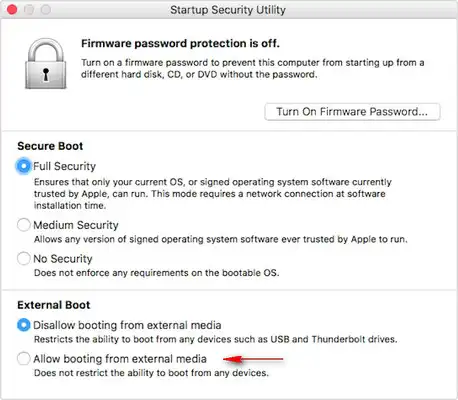
答:如果您的 Mac 啟用了 Mac 上的啟動安全性實用工具,則所有帶有 T2 芯片的 Mac 都會出現此問題。這主要發生在帶有 Touch Bar 的 MacBook Pro 上。請按照此指南的步驟,啟用允許從外部媒體啟動 Mac 的選項。
問題:操作無法完成(BIErrorDomain 錯誤 8)
答:確保您的 Mac 已連接到互聯網。如果錯誤仍然存在,請將外部驅動器擦除為 HFS+,而不是我們在第 1 部分中建議的 APFS。之後,下載最新的 Big Sur 測試版並再次創建可啟動安裝程式。
問題:需要軟體更新才能使用此啟動磁碟
答:這個錯誤意味著您剛剛嘗試安裝一個過時版本的 Big Sur。請下載最新版本並按照說明製作可啟動安裝程式。
問題:安裝成功但凍結
答:在磁碟工具中清除外部驅動器,創建一個全新的可啟動安裝程式。然後重複上述過程。如果這樣做不起作用,並且您真的想使用 macOS Big Sur,請備份您的內部驅動器並在其中的新分區上安裝 Big Sur(如果卷足夠大)。
摘要
因此,這些就是在外部驅動器上安裝 macOS Big Sur 的方法。這個方法非常簡單,您只需要一個可啟動的 USB 驅動器和一個外部硬碟來完成任務。您可以使用 DMG Editor 創建可啟動的 USB 驅動器,因為這需要較少的時間並提供所需的輸出。

Petty is editor in chief at UUByte and writes various topics about Windows and Mac to help people make the most of current technology.