

無論您是在新建立的個人電腦上安裝全新的 Windows 11,還是將當前的電腦從 Windows 10 升級到 Windows 11,都建議製作一個可啟動的 Windows 11 USB,以備不時之需。
事實上,微軟有一個官方軟件可用於製作可啟動的 Windows 11 安裝程序,名為Windows 11 Media Creation Tool。但是,它有一些主要缺點。例如,如果您正在將 Windows 11 安裝在不支持的硬件上,這正是我所做的,因為我有一台老舊的筆記本電腦,未能滿足 Windows 11 作業系統要求的所有要求,那麼 Media Creation Tool 在我這種情況下完全無用。這是因為微軟並不官方支持在不支持的硬件上安裝 Windows 11,例如沒有 TPM 2.0 芯片或不支持的 CPU 型號。
在這種情況下,您應該怎麼做?簡單,去找一個第三方工具來創建一個支持在支持和不支持的個人電腦上安裝 Windows 11 的 Windows 11 可啟動 USB。市場上有許多這樣的工具,其中一些是免費使用的,而其他的則需要付費,因此有時選擇這樣的工具可能會令人困惑。在這個教程中,我將介紹一個極其簡單易用並且比競爭對手具有許多優勢的免費工具。它被稱為 Ventoy。
Ventoy 是什麼
Ventoy 是一個免費且開源的工具,可讓您從各種操作系統的 ISO 映像文件(包括最新的 Windows 11 和其他遺留的操作系統映像,如 Windows 10、Linux、Unix 等)創建可啟動的 USB。整個過程非常用戶友好且易於遵循,您將在短時間內找出。此外,與其他類似工具相比,它在運行時僅加載並解壓縮 ISO 映像,因此速度極快。
Ventoy 最明顯的優勢是它可以直接從存儲在 Ventoy USB 上的 ISO 映像文件引導計算機。這意味著您可以在 Ventory 驅動器中添加許多不同的 ISO 映像並從中引導另一台計算機。因此,這是創建多啟動 USB 安裝程序的理想解決方案。您甚至不需要像通常那樣提取和燒錄 ISO 映像。它支持 MBR 和 GPT 分區樣式。
然而,使用 Ventoy 最好的部分是您無需重新格式化 USB 驅動器以在同一個 USB 驅動器中燒錄新的 ISO 映像文件。您只需下載 ISO 映像文件,然後將它們拖放到您已安裝 Ventoy 的 USB 隨身碟上。就是這樣。下次您從這個 USB 引導計算機時,您將能夠看到這個新的 ISO 映像被列為可啟動選項,準備在這個目標設備上安裝。這不是很棒嗎?
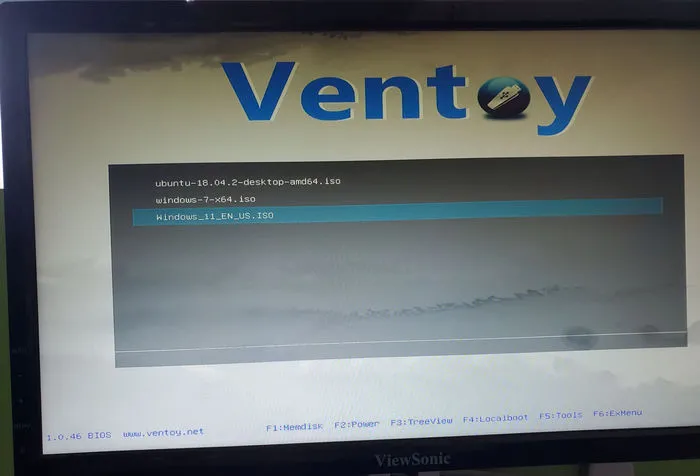
此外,Ventoy 非常可定製化,更新時不會破壞數據,您無需在任何發行版的新版本發布時更新 Ventoy。這樣可以節省您很多時間,不是嗎?這就是為什麼 Ventoy 是我最喜歡的工具之一,用於創建 Windows 11 安裝媒體。下面是一張截圖,顯示了添加到 Ventoy USB 中的可啟動 OS 映像列表。
現在讓我們看看如何使用 Ventoy 創建可啟動的 Windows 11 USB 隨身碟。本教程分為兩部分。第一部分將向您展示如何為支持的 PC 創建標準的 Windows 11 可啟動 USB,這意味著目標 PC 符合 Windows 11 的所有要求。
第二部分告訴您如何創建可用於在不支持的硬件上安裝 Windows 11 的可啟動 Windows 11 USB。
無論哪種方法,您都需要一個空的 USB 隨身碟。請確保這些驅動器是空的,或者您已經備份了數據,因為這兩個過程中的所有數據將被刪除。您還需要一個 Windows 11 ISO 映像文件,可以從此頁面下載。

第一部分:使用Ventoy為支援的PC創建Windows 11可啟動USB
首先,我們將處理一個比較簡單的情況,即我們有一台符合安裝Windows 11最低要求的PC。請查看以下教程,以使用Ventoy為Windows 11兼容電腦創建可啟動的Windows 11 USB。
步驟1: 從官方GitHub存儲庫獲取最新版本的Ventoy。這是一個ZIP格式的便攜應用程序,您需要將其保存在計算機上並在桌面上解壓縮。
步驟2: 下載後,解壓縮文件並將USB閃存驅動器連接到計算機上。
步驟3: 打開解壓縮的文件夾,並雙擊Ventoy2Disk.exe文件。這是啟動程序的主文件。
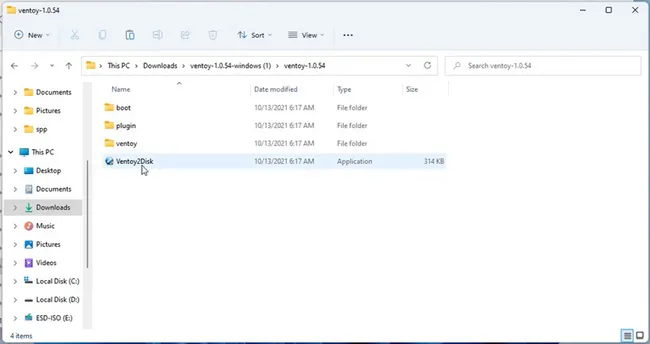
步驟4: 在Ventoy的主窗口中,您將能夠看到USB閃存驅動器的名稱。如果您無法看到它,請點擊刷新圖標,然後從下拉菜單中選擇您的USB閃存驅動器。
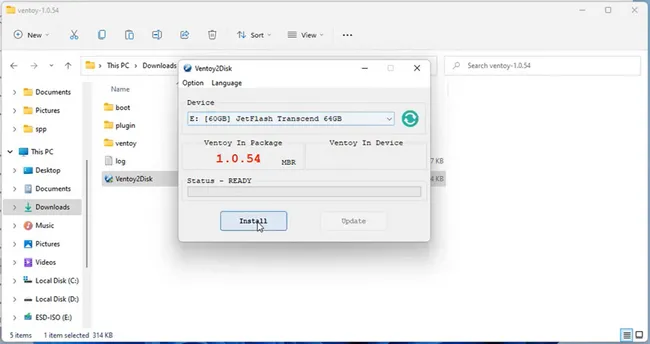
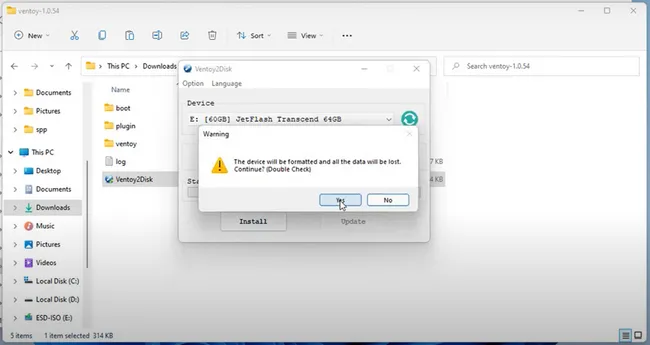
步驟5: 現在點擊安裝按鈕。這將顯示一個提示,兩次,說它將刪除您USB閃存驅動器上的所有數據,點擊是以繼續。
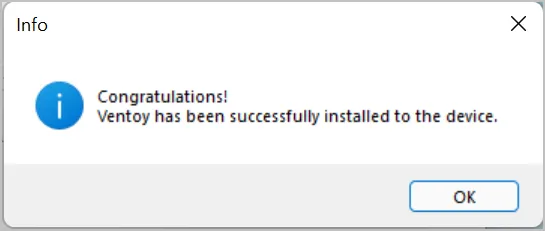
步驟6: 完成後,您將看到一個提示說Ventoy已安裝在USB閃存驅動器上。
步驟7: 最後,關閉所有窗口,將您之前下載的Windows 11 ISO映像文件複製到USB驅動器中,就是這樣!在我的示例中,我還將Windows 10、Ubuntu和Windows 7 ISO映像添加到了Ventoy USB中。

第 8 步:從 Ventoy USB 引導任何計算機,您將看到所有 ISO 映像被列為可從 Ventoy 菜單啟動的選項。現在,選擇 Windows 11 ISO 以在此計算機上安裝 Windows 11 操作系統。
因此,我們使用 Ventoy 創建了一個可啟動的 Windows 11。正如您自己所看到的,這是一個非常直接和簡單的過程。現在讓我們看看如何為不符合安裝 Windows 11 要求的計算機創建類似的可啟動 Windows 11 USB。
第 2 部分:使用 Ventoy 為不支持的 PC 創建 Windows 11 可啟動 USB
這種方法與我們用於為支持的硬件創建可啟動 Windows 11 的先前方法非常相似,只有一個小差異。因此,我將不會重複相似的步驟,而是您可以參考先前的方法,例如下載和安裝。
第 1 步:打開包含 Ventoy2Disk.exe 文件的解壓縮文件夾。打開記事本應用程序,並在該文件夾內創建一個名為 ventoy.json 的新文件,這是一個用於自定義和增強 Ventoy 性能的配置文件。
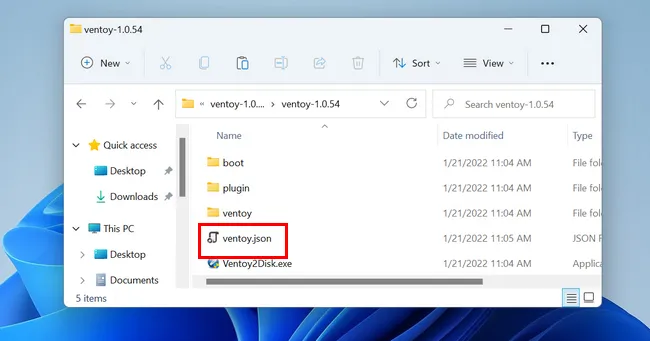
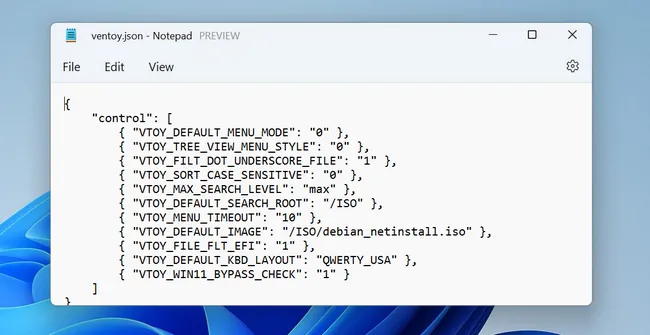
第 2 步:在 Ventoy.json 文件中,複製並粘貼下面的代碼,然後保存後關閉文件。您也可以從我們的網站下載此文件。請注意最後一行。VTOY_WIN11_BYPASS_CHECK 是決定是否繞過 Windows 11 系統檢查的關鍵。默認值為 0,表示“不繞過 Windows 11 硬件檢查”。值“1”表示 Ventoy 將幫助您繞過 Windows 11 檢查。
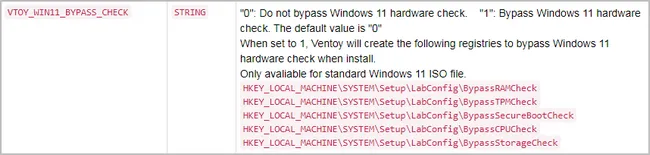
作為參考,如果此值設置為 1,則 Ventoy 將創建一些新的註冊表項目來繞過 Windows 11 RAM/TPM/CPU/存儲/安全啟動 檢查。
第 3 步: 完成後,雙擊 Ventoy2Disk.exe 檔案以啟動應用程序,並按照上一個方法從第 4 步開始的說明來創建 Ventoy 可啟動 USB,並將 Windows 11 ISO 放入 USB 驅動器中。

Petty is editor in chief at UUByte and writes various topics about Windows and Mac to help people make the most of current technology.