

Windows 10恢復磁碟是一個非常有用的工具,每個人都應該隨身攜帶。當您的電腦遇到嚴重問題時,它可以用於診斷和解決問題。通常,它基於預安裝的操作系統環境(稱為Windows PE)並打包到ISO映像中。將磁碟映像燒錄到USB或DVD後,該設備將成為可啟動的媒體,幫助您在不加載安裝在電腦上的原始Windows 10操作系統的情況下啟動受困的電腦。您可以使用恢復磁碟完成許多高級任務,以下是Windows 10恢復磁碟的一些功能:
- 備份當前硬碟或從以前的備份中還原。
- 診斷並從受感染的電腦中刪除病毒/惡意軟件/廣告軟件。
- 修復失敗的硬碟。
- 從分區或磁碟中恢復丟失的數據。
- 在無法啟動Windows 10的情況下診斷BIOS和其他硬件問題。
- 將當前操作系統從失敗的硬碟遷移到新硬碟。
- 重置Windows登錄密碼。
- 修復註冊表。
- 管理磁碟分區並格式化磁碟。
通過Google搜索找到Windows 10恢復磁碟並不難,但您可能會在搜索結果中迷失。有大量的Windows 10恢復磁碟可用。您應該使用哪一個?請不要擔心!我們已經測試了幾個Windows 10恢復磁碟並在這裡列出。請根據您面臨的問題選擇相應的工具,並按照以下方法創建用於緊急情況的Windows 10恢復磁碟。
注意:大多數Windows 10恢復磁碟通過ISO映像進行分發。您必須將ISO文件燒錄到USB或DVD中以使其可啟動。為此,請下載並使用UUByte ISO Editor來完成任務。
Windows 10恢復磁碟推薦:
媒體創建工具(MCT)
媒體創建工具是微軟的官方工具,用於創建 Windows 10 安裝媒體。使用這個可啟動的 USB,您可以啟動它並在目標 PC 上進行 Windows 10 的清潔安裝。如果電腦出現無法以正常方式解決的嚴重問題,那麼這是一個極力推薦的解決方案,可以解決各種問題。
媒體創建工具的主要功能
- 創建 Windows 10 安裝媒體。
- 下載 Windows 10 ISO 檔案。
- 將舊的 Windows 作業系統升級到最新的 Windows 10。
如何使用媒體創建工具?請前往 Windows 10 下載頁面並下載該工具。啟動工具並等待加載。一旦彈出《條款和條件》窗口,請按接受進入下一步。現在您將獲得 2 個選項,選擇創建安裝媒體的選項,然後按下一步。
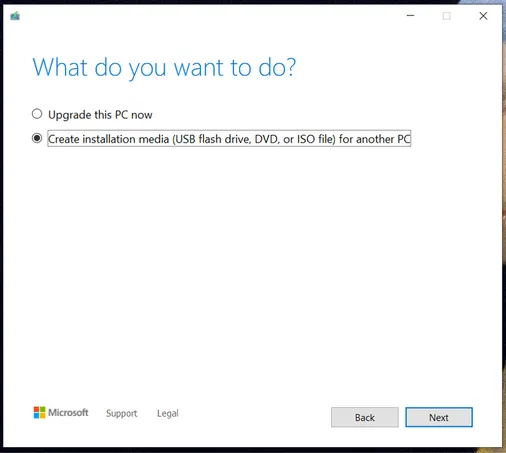
接下來,它將顯示與您的 PC 上已安裝的 Windows 作業系統相關的多個選項。按下一步或取消選框,根據您的選擇進行選擇,然後按下一步。
現在您將獲得 2 個選項。選擇一個說 USB 的選項,將空白 USB 插入驅動器,然後按下一步。如果要創建 CD/DVD,請選擇 ISO 選項。
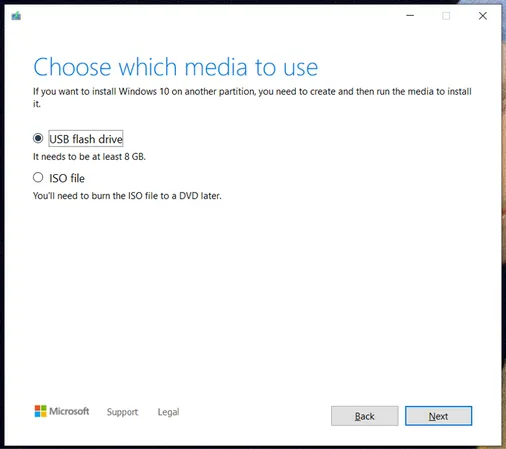
接下來,它將讓您選擇 USB(如果您有多個)。否則,它將簡單地顯示您插入驅動器中的 USB。通過按下一步確認。最後,按完成開始進程。請記住,這將需要一些時間來完成。完成後,從驅動器中取出 USB,並通過使用此恢復磁碟來啟動 PC 來測試一次。
缺點:
- 僅可用於 Windows 10 的安裝或升級。
- 此 Windows 10 恢復磁碟中不包含其他有用的工具。
Hiren's Boot CD PE
Hiren's Boot CD 多年來一直被用作恢復磁碟,現在已成為行業標準。以前,它是一個僅在 DOS 環境中運行的系統恢復磁碟。這意味著所有任務都是用正確的命令完成的。幸運的是,兩年前推出了 PE 版本,我們現在可以在圖形用戶界面下使用此 Windows 10 恢復磁碟。
簡而言之,Hiren's Boot CD PE 是一款多功能的 Windows 10 恢復磁碟,可解決從數據恢復到磁盤映像再到重置密碼和硬件診斷等各種PC問題。從我們的研究中,我們發現它在其ISO套件中包含了68個免費工具,這足以解決您在日常生活中可能遇到的各種系統問題。
Hiren's BootCD PE 的主要功能
- 從PC備份和還原數據。
- 如果忘記密碼,解鎖Windows PC。
- 掃描病毒或惡意軟件。
- 從失敗的硬盤驅動器中恢復文件。
- 在不登錄Windows 10的情況下對硬盤驅動器進行碎片整理。
- 診斷硬盤驅動器問題。
- 分區硬盤驅動器。
- 分區硬盤驅動器並格式化磁盤。
- 在Windows PE中創建可啟動的USB。
- 自動查找產品密鑰。
如何使用Hiren's Boot CD PE?從其網站(hirensbootcd.org)下載Hiren's Boot CD PE ISO,並使用UUByte ISO Editor將其燒錄到USB隨身碟。它將要求您選擇要使用的USB,以便創建這個Windows 10恢復磁片。
請記住,此USB上的所有數據將丟失,因此請確保您沒有任何可能稍後需要的內容。添加一個驅動器標籤,這將幫助您稍後識別USB。接下來,在同一個窗口上,單擊放大鏡圖標以選擇Hiren's Boot CD PE ISO文件並勾選下面的2個核取方塊。最後,按下燒錄按鈕。這將開始從Hiren's BootCD ISO創建Windows 10恢復磁片。

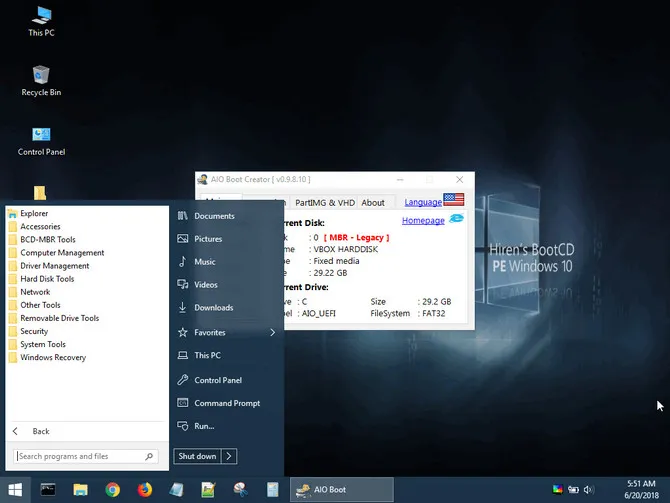
完成後,退出程序並從驅動器中取出USB。之後,將USB連接到有問題的計算機並從Hiren's Boot CD USB啟動。當一切順利時,您將看到以下截圖。現在,轉到桌面上的“工具”文件夾,並找到您想要使用來修復此計算機問題的工具。
缺點:
- 必須燒錄其ISO映像,使其被視為可啟動的恢復磁片。
Ultimate Boot CD(UBCD)
UBCD是另一個免費的可啟動恢復磁片,用於PC故障排除。它包含數百種針對不同需求設計的免費軟件。您可以從其主頁檢查所有可用工具。如果在Hiren's BootCD PE中找不到合適的工具,那麼Ultimate BootCD是完美的替代方案。您應該注意的一件事是,大多數工具僅在DOS環境中運作(無GUI)。
Ultimate BootCD的主要功能
- 修復和解決啟動問題。
- 從硬碟中檢索丟失的數據。
- 重置被鎖定計算機的密碼。
- 掃描並列出設備信息。
- 分析並解決硬件問題。
- 將磁片克隆到新磁片。
- 完全擦除磁片。
- 創建、刪除和編輯分區。
- 掃描並從當前計算機中刪除病毒。
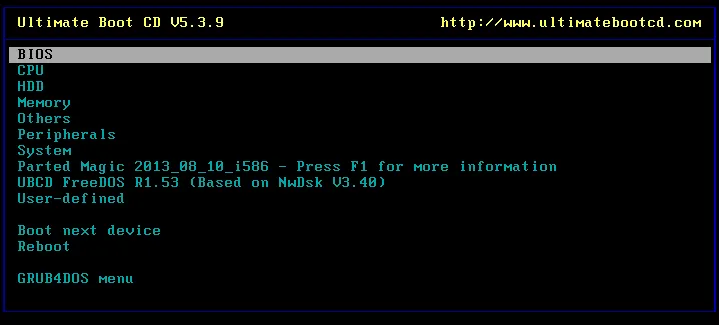
如何使用Ultimate BootCD?過程與Hiren's Boot CD PE相同。首先,下載UBCD ISO並將其刻錄到USB驅動器中。接下來,將這個Windows 10恢復磁盤連接到計算機並從中啟動。一旦UBCD界面出現,根據您的需要選擇菜單。最後,找到您想要使用的工具並解決您遇到的問題。
缺點:
- 大多數免費工具沒有圖形用戶界面。
- 一些流行的軟件在這個恢復磁盤中缺失。
Rescuezilla
Rescuezilla是一個開源GUI工具包,主要用於備份和還原硬盤。它通常被稱為系統恢復的瑞士軍刀。它完全兼容著名工具Clonezilla。事實上,它可以被稱為Clonezilla的GUI版本。此工具無需任何安裝,可在Windows(包括Windows 10)、Linux和Mac系統上運行。使用此工具,即使無法登錄,您也將能夠訪問Windows 10 PC上的所有文件。
Rescuezilla的主要功能
- 重新安裝引導加載程序,包括grub 1和2。
- 使用MBR或GPT格式對磁盤進行分區。
- 將硬盤備份為新的磁盤映像。
- 從備份中還原映像。
- 將驅動器克隆到另一個驅動器。
- 與Windows、Linux和Mac設備兼容。
- 支持虛擬機磁盤映像。
- 即使無法登錄,也可以訪問您的文件。
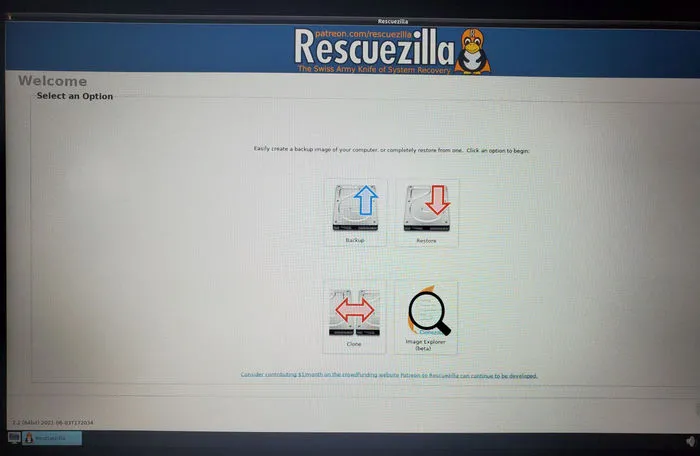
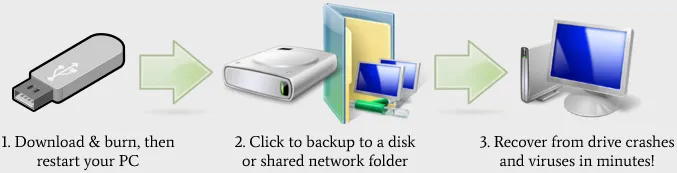
如何使用Rescuezilla?從其網站下載Rescuezilla並將其刻錄到可以使用UUByte ISO Editor作為Windows 10恢復磁盤的USB驅動器中。完成後,退出程序並從此USB啟動您的PC,並選擇正確的菜單進行操作。
缺點:
- 其他恢復磁盤中缺少有用的工具。
Avast Rescue Disk
Avast 是市場上領先的 PC 安全提供商之一。除了他們的防病毒產品外,他們還為 Windows 10 和其他平台提供了這款救援磁碟。當您無法啟動電腦時,Avast 救援磁碟可以幫助您從病毒或惡意軟件中拯救您的電腦。這款救援磁碟可幫助您診斷和清除電腦中的各種病毒和惡意軟件,因為您可以在未登錄 Windows 10 的情況下使用它。
Avast 救援磁碟的主要功能
- 內置工具用於創建可啟動的恢復磁碟。
- 掃描目標計算機上的病毒。
- 自動刪除病毒或惡意文件。
- 修復受感染的文件。
如何使用 Avast 救援磁碟?從他們的網站下載 Avast 免費防病毒軟件(如果您尚未擁有),安裝它,然後啟動該程序。
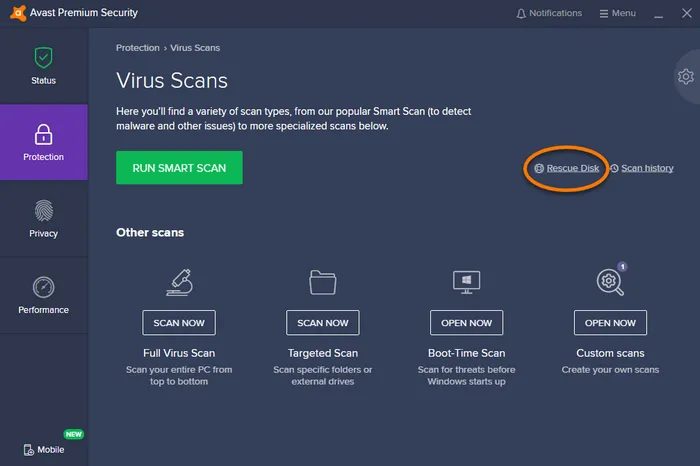
在 Avast 防病毒軟件中,轉到保護,然後轉到病毒掃描。在病毒掃描窗口中,按位於右上角的救援磁碟鏈接。現在按下創建 USB。它將要求您選擇 USB,按下它,過程將自動開始。
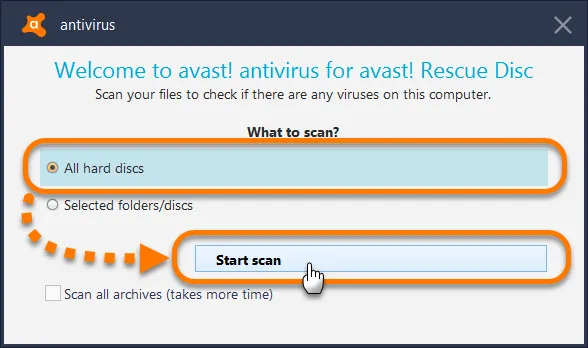
完成後,從 Avast 救援磁碟啟動您的電腦,並在設備上掃描病毒或惡意軟件。Avast 防病毒軟件將掃描驅動器,一旦發現病毒,將自動刪除。
缺點:
- 僅能從主機計算機中刪除病毒。
Windows 10 恢復磁碟的榮譽提及
Windows 10 恢復磁碟並不是什麼新事物。老實說,有很多開發人員發布了自己的恢復磁碟。這對新手來說很困惑。這就是為什麼我們會對 Windows 10 恢復磁碟進行詳細的全面評論。除了上述提到的,還有一些值得一提的,包括:
Bob.Omb’s Modified Win10PEx64:這是一個較不知名的 Windows 10 恢復磁碟,其工作方式與 Hiren's Boot CD PE 相同。有兩件事比 Hiren's Boot CD 更好。首先,它支持 UEFI 和傳統啟動。其次,它包含了其他恢復磁碟未能列出的幾個高級軟件,例如 Malwarebytes Anti-Malware、PowerISO、EaseUS Data Recovery、Macrium Reflect、PCUnlocker、TeamViewer。如果您正在尋找這些軟件的恢復磁碟,請嘗試使用 Bob.Omb’s Modified Win10PEx64。
Windows 10恢復工具 - 可啟動PE救援磁碟:也被稱為Kyhi的恢復磁碟,由Tenforum用戶Kyhi創建。這是一個包含67個免費軟件的自定義Windows 10 PE,大多數是用於系統修復、數據恢復、磁盤映像和磁盤分區的常用工具。不幸的是,Kyhi在2017年停止了開發,使得從互聯網上難以下載原始ISO映像。
比較表
視覺圖形比純文本更適合演示,它有助於人們更快地做出正確的選擇。因此,我們為本文中評論的Windows 10恢復磁碟製作了一個比較表。請根據自己的需求選擇最適合的。
Windows 10恢復磁碟比較表:
|
|
MCT |
Hiren PE |
UBCD |
Rescuezilla |
Avast |
|---|---|---|---|---|---|
| GUI | 是 | 是 | 否 | 是 | 是 |
| 磁盤映像 | 否 | 是 | 是 | 是 | 否 |
| 磁盤分區 | 否 | 是 | 是 | 是 | 否 |
| OS安裝 | 是 | 否 | 否 | 否 | 否 |
| 防病毒 | 否 | 是 | 是 | 否 | 是 |
| HDD診斷 | 否 | 是 | 是 | 否 | 否 |
| 數據恢復 | 否 | 是 | 是 | 是 | 否 |
| 硬件信息 | 否 | 是 | 是 | 否 | 否 |
經過幾天對 Windows 10 恢復磁碟主題的研究,我們發現每個候選方案都有其優點和缺點。沒有一個解決方案可以解決所有系統問題。因此,非常重要的是知道您目前遇到了什麼問題。然後通過閱讀本文中的詳細評論,根據自己的情況選擇最佳方案。

Petty 是 UUByte 的總編輯,撰寫有關 Windows 和 Mac 的各種主題,以幫助人們充分利用當前的技術。