

什麼是救援磁碟?
救援磁碟是一種特殊類型的可啟動設備(USB或CD/DVD),用於系統恢復和修復。當您的電腦崩潰或出現黑屏或藍屏時,救援磁碟可以幫助您從電腦中取出數據或解決問題。因此,在緊急情況下創建救援媒體非常重要。
在這裡,我們將以Windows 11為例。您將學習如何使用不同的方法為Windows 11創建救援磁碟。
有關救援磁碟的更多詳細信息
在我們的日常生活中,您的電腦可能會面臨硬件故障、啟動故障等問題。這就是救援磁碟派上用場的地方。
救援磁碟(恢復驅動器)只是USB閃存驅動器或CD/DVD中包含最小Windows操作系統的副本。每當您的Windows 11電腦遇到問題時,您可以從救援磁碟啟動並開始修復過程。
請記住,每當您創建恢復驅動器時,您的個人文件、已安裝應用程序和個人設置將不會被導出到驅動器。只有系統映像會這樣做。此外,您可以從Windows 11創建多少救援磁碟並沒有限制。但是建議每六個月或一年後創建一個恢復驅動器是個好主意。
如何為Windows 11創建救援磁碟
Windows 11具有內置功能來創建救援磁碟。我們將首先從這個選項開始,因為無需下載和安裝其他軟件包。
步驟1:將USB連接到Windows 11並啟動恢復驅動器
要為Windows 11創建救援磁碟,您應根據Microsoft文檔準備一個至少8 GB存儲空間的USB驅動器。USB 3.0或3.1更推薦。但是,USB 2.0和舊版本也能完成任務,但將需要很長時間。
現在,將 USB 連接到 Windows 11 電腦。然後在開始功能表中點擊搜索圖標,搜索“恢復驅動器”並以系統管理員身份運行。該選項將從搜索結果中顯示出來。
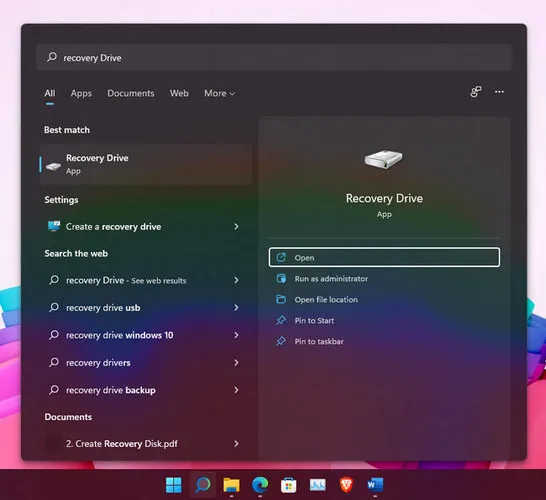
步驟 2: 啟動恢復驅動器精靈
打開恢復驅動器精靈後,檢查“備份系統文件到恢復驅動器”這個選項。這將把 Windows 11 系統文件複製到 USB 中。

步驟 3: 選擇 USB 驅動器
恢復驅動器精靈開始檢查系統設置並進行系統清理。請稍等片刻(2-3 分鐘)。工作完成後,您將看到 USB 驅動器名稱,然後點擊“下一步”。
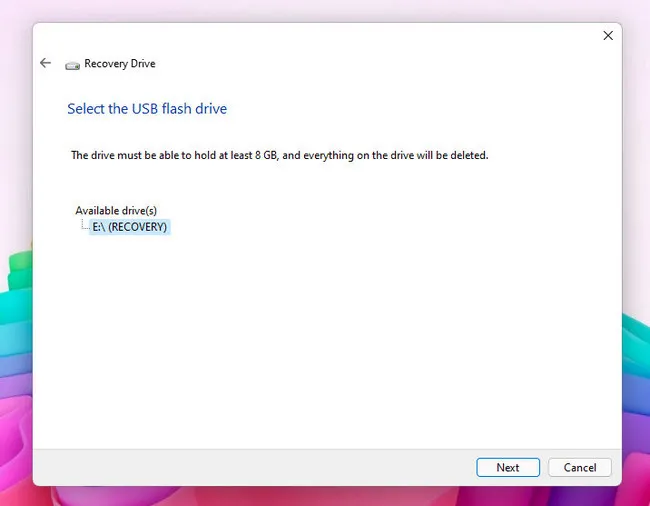
步驟 4: 格式化 USB 驅動器
您將收到一條警告消息,說明驅動器上的所有內容將被刪除。請備份 USB 中的數據,然後通過點擊“創建”按鈕確認操作。
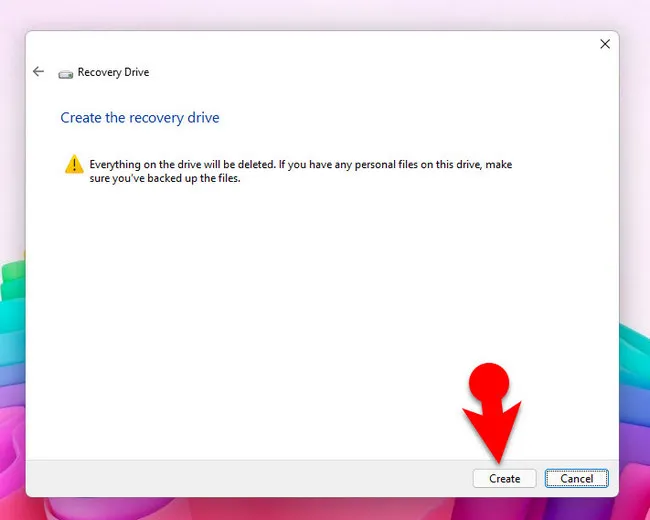
步驟 5: 開始創建 Windows 11 救援磁碟
這部分取決於存儲和 USB 隨身碟,因此如果您使用便攜式 SSD 或快速 USB 3.0 驅動器,則可以快速完成。對於速度較慢的外部設備,需要更多時間。同時,您可以在下面的地址欄中監控進度。
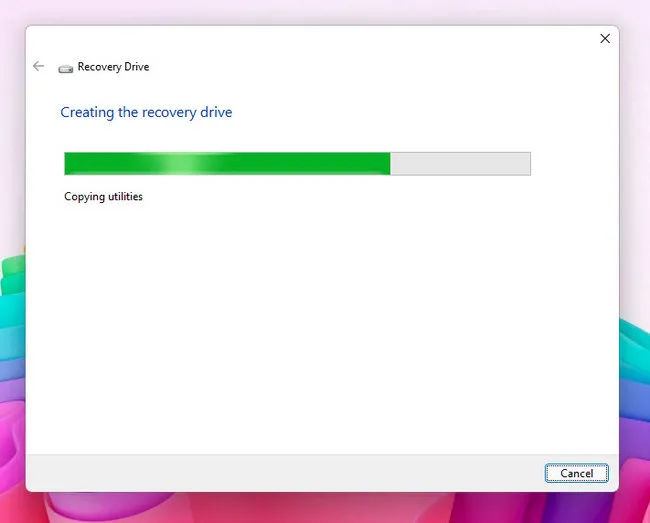
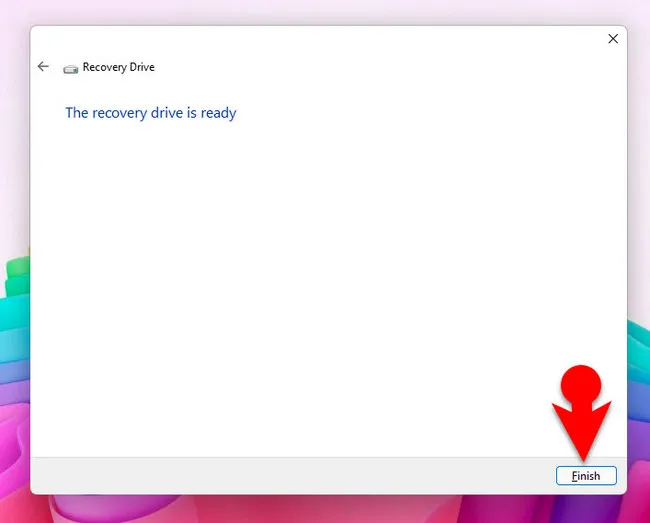
步驟 6: Windows 救援磁碟已準備就緒
恭喜!一個 Windows 11 救援磁碟現在已成功創建,一旦看到以下消息,請點擊“完成”,並在需要時使用此救援磁碟進行系統修復。
如何使用 Windows 11 救援磁碟進行系統修復
救援磁碟可用於疑難排解 Windows 11 電腦並重新安裝 Windows。因此,基本上,您已經學會了如何建立恢復驅動器,但如何使用它完全是另一回事。在本文的這一部分,您將學習如何使用它。
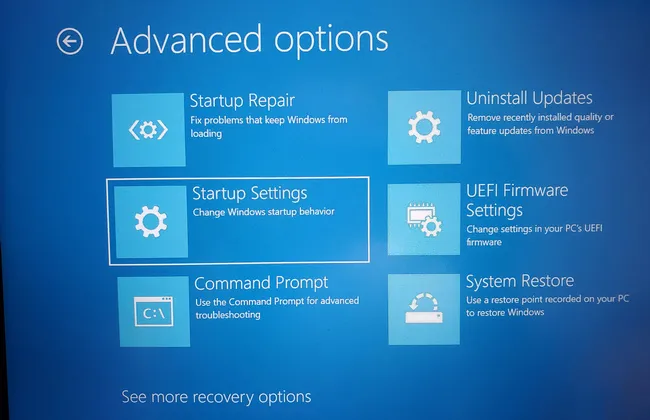
如果因啟動錯誤而無法訪問 Windows 11 電腦的任何地方,請連接 USB 閃存驅動器,然後從救援磁碟啟動電腦,進入高級恢復選項,其中提供了一系列修復方案,包括
- 啟動修復:自動修復各種啟動問題。
- 啟動設置:啟用調試、安全模式、自動重新啟動等...
- 命令提示字元:在文本界面下完成高級任務。
- 卸載更新:刪除導致問題的先前安裝的更新。
- 系統還原:從備份中還原 Windows 11。
第三方應用程式來建立 Windows 11 救援磁碟
股票恢復驅動器的功能相當有限。如果您的電腦受到病毒攻擊或出現硬件故障,它將無法提供太多幫助。這就是為什麼我們轉向第三方工具,這些工具在自己創建的救援磁碟中包含了更多有用的功能。我們將在這裡分享兩個著名的替代方案。
1. AOMEI Backupper(免費)
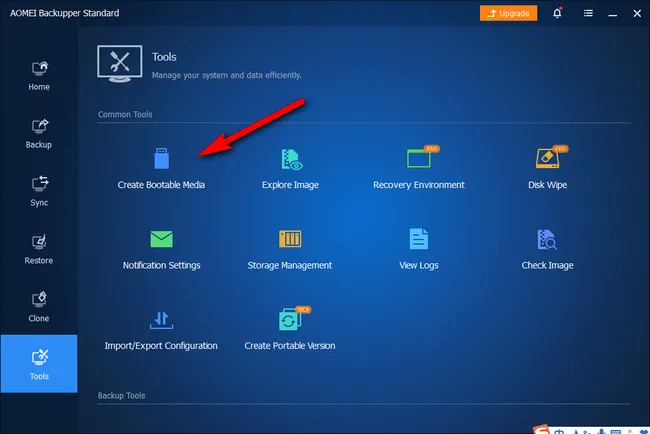
AOMEI Backupper 是一款全功能的備份軟件,配備許多有用的功能,包括磁盤備份和還原、驅動器克隆和創建救援磁碟。 AOMEI Backupper 是桌面電腦、筆記本電腦和工作站的最完整備份軟件之一。標準版是免費的。備份您想要的一切,然後從備份文件中恢復一切。
此外,它還配備了一個免費實用程序,可以基於 Linux 或 Windows PE 創建可啟動的救援媒體。
其他有用功能:
- 備份 Windows 分區並從中創建實時映像。
- 備份整個硬盤。
- 從先前的備份中還原 Windows 或文件。
- 在兩個來源之間同步文件。
- 從一個磁盤克隆到另一個磁盤。
2.EaseUS Todo Backup(免費)
EaseUS Todo Backup 是另一款專業且有用的軟件,支持文件、分區的備份和在必要時還原它們。這款軟件適用於 Windows、Windows Server 和 macOS。如果您的電腦出現問題,您可以將電腦恢復到採取 WinPE 時的狀態。
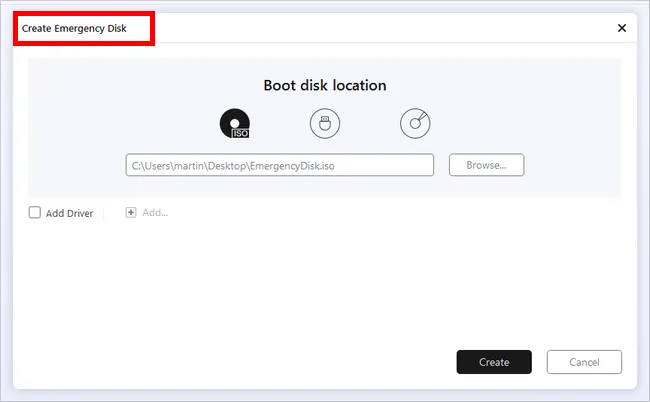
這意味著它將為您節省大量時間,無需重新安裝 Windows、應用程序、從雲端下載文件等。要使用 Ease Todo Backup 創建救援磁碟,請使用工具中的創建緊急磁碟菜單。添加 ISO 映像並選擇 USB 或 DVD 驅動器。最後,開始為 Windows 11 創建救援磁碟。
總結:
總之,救援磁碟在 Windows 11 系統故障時非常方便。創建和使用救援磁碟的過程非常簡單明了。對於基本需求,內建的恢復驅動器已經足夠。對於高級任務,AOMEI Backupper 軟件更加適用。

Petty 是 UUByte 的總編輯,撰寫各種有關 Windows 和 Mac 的主題,幫助人們充分利用當前的技術。