

您是否正在嘗試在舊電腦上安裝 Windows 11,但由於不符合 TPM 的要求而無法這樣做?在本文中,我們將提供詳細的解決方案,如果按照這裡描述的方式實施,將幫助您在沒有 TPM 的情況下正確地進行 Windows 11 乾淨安裝。
如果電腦不符合 TPM 要求會發生什麼情況?
但是,有兩種情況可能導致您的計算機不符合 TPM 情況。首先,計算機沒有 TPM 芯片,其次,它沒有 TPM 2.0 芯片,而是使用 TPM 1.2 芯片。這些情況有兩種不同的解決方案,我們將在這裡討論這兩種情況,以便無論原因如何,您仍然可以在沒有 TPM 的情況下安裝 Windows 11。
情況 1:沒有 TPM 的情況下進行 Windows 11 的乾淨安裝
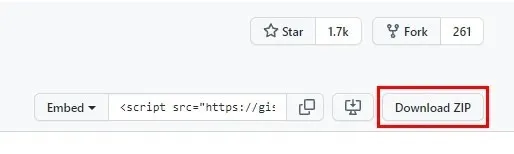
1. 前往開發人員 AveYo 的 GitHub 存儲庫,然後點擊下載 ZIP按鈕,下載所需的文件以創建自定義的可啟動 USB。這是一個 ZIP 文件,因此您需要在桌面上將其解壓縮。
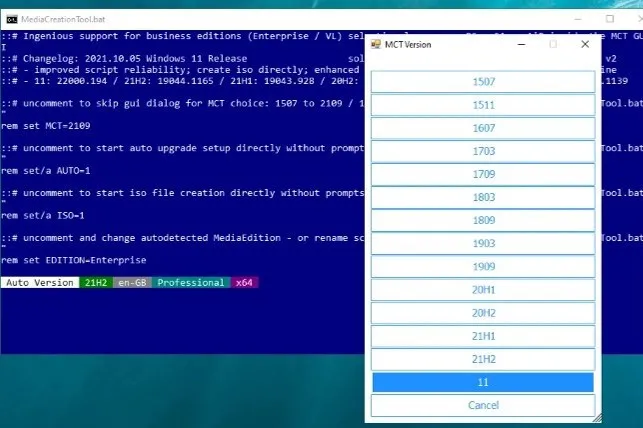
2. 解壓縮文件並尋找名為MediaCreationTool.bat的批處理文件。找到後,雙擊打開該文件。Windows可能會發出警告,請忽略並點擊仍要運行。
3. 程序運行後,將顯示一個 Windows 11 版本列表,您可以使用該列表創建可啟動的 USB。從列表中點擊 11。
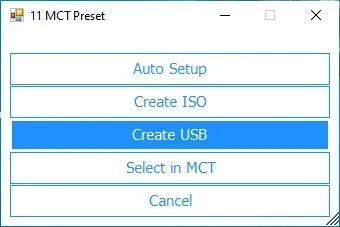
4. 接下來,它將為您提供一組選項,您需要點擊創建 USB。
5. 現在,在計算機上插入一個空白 USB 隨身碟,並在提示時請點擊是以啟動 MCT。您會注意到上面寫著 Windows 10,請忽略。我們仍將安裝 Windows 11。
6. 在工具窗口上的選項中,選擇 USB 隨身碟並點擊下一步。
7. 在下一個窗口上,檢查空白 USB 隨身碟是否顯示,如果是,則點擊下一步。
8. 該工具將開始創建 Windows 11 可啟動 USB的過程。它將再次顯示正在下載 Windows 10,但請不要擔心。
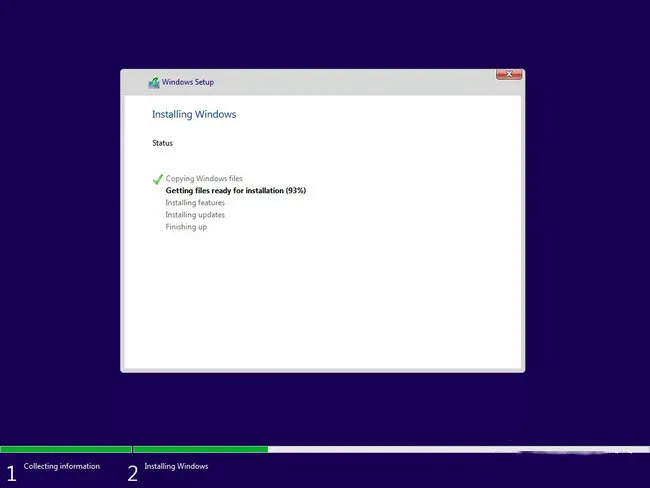
9. 創建完成後,關閉工具並使用該 USB 開機,按照屏幕上的說明操作,您將能夠成功在計算機上安裝 Windows 11,同時繞過 TPM 要求。
情況 2:使用 TPM 1.2 進行乾淨安裝 Windows 11
這比前一種方法簡單得多。您只需修改 Windows 註冊表,即可在計算機上乾淨安裝 Windows 11。如果您不知道這是什麼,請不要擔心,我們將指導您完成整個過程。但是,在將其應用於計算機之前,我們建議您仔細閱讀指南。
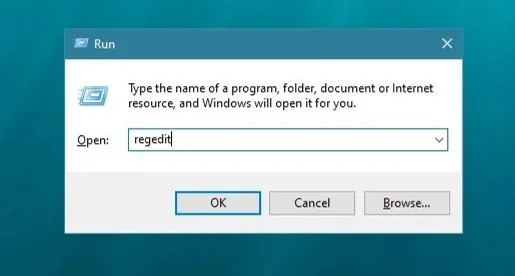
1. 按下鍵盤上的 Windows 鍵和 R 鍵。這將打開執行對話方塊。
2. 在執行對話方塊中,輸入“regedit”(不帶引號),然後按 Enter 鍵。這將打開 Windows 註冊表編輯器。
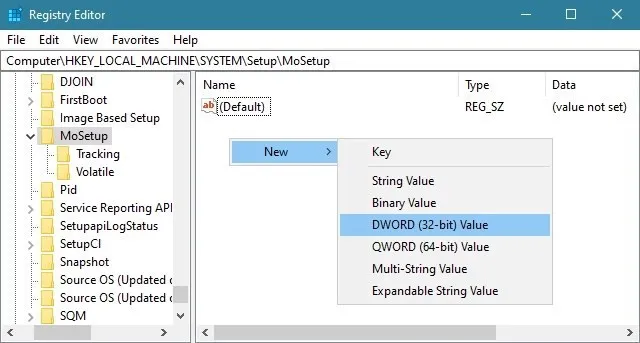
3. 在註冊表編輯器中,複製並粘貼下面給出的整個路徑,然後按 Enter 鍵前往該路徑。
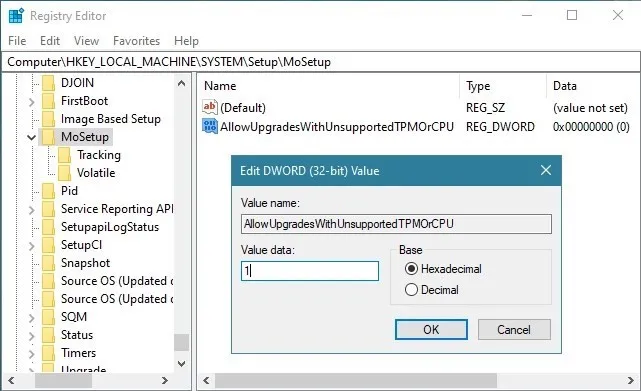
HKEY_LOCAL_MACHINE\SYSTEM\Setup\MoSetup4. 在窗口左側的空白處右鍵單擊,然後選擇“新建”,最後選擇DWORD(32位元)值。它將要求您命名,將其命名為AllowUpgradesWithUnsupportedTPMOrCPU。
5. 雙擊您創建的新密鑰,將其值設置為1,然後點擊“確定”。
就是這樣。現在從 Microsoft 下載官方的 Windows 媒體創建工具,按照屏幕提示創建可啟動的 USB,從 USB 驅動器啟動計算機,並按照屏幕上的說明進行無 TPM 2.0 芯片的乾淨安裝 Windows 11。您必須重新啟動電腦以使更改生效。
結語
儘管微軟最初聲稱,您現在知道即使計算機不符合 TPM 要求,您仍然可以在計算機上進行乾淨安裝 Windows 11。更重要的是,如果您的計算機也不符合 CPU 要求,您可以使用第二種方法來彌補這一差距。只需仔細遵循說明,您就可以無 TPM 2.0 芯片的乾淨安裝 Windows 11。

Petty is editor in chief at UUByte and writes various topics about Windows and Mac to help people make the most of current technology.