

Windows 11 已經正式發布了幾個月,許多用戶已經在他們的電腦上安裝了 Windows 11 或升級到 Windows 11。他們可能遇到的一個常見問題是如何在 Windows 11 上從 USB 開機,這與以前的版本有很大不同,因為 Windows 11 默認啟用了 UEFI 和 Secure Boot。
可啟動的 USB 可用於在您的 Windows 10 機器上進行乾淨安裝 Windows 或執行升級。可啟動的 USB 還可以幫助您為 PC 進行故障排除並在離線狀態下在多台計算機上安裝 Windows。Microsoft 已經為 Windows 用戶使用媒體創建工具輕鬆創建可啟動的 USB。除了 媒體創建工具,您還可以使用開源工具 Rufus 和命令提示符實用程序來創建可啟動的 USB。
在 Windows 11 上從 USB 開機之前,您必須了解 BIOS、啟動鍵和高級啟動選項。
什麼是 BIOS 以及如何訪問它?
BIOS 代表基本輸入/輸出系統,存儲在計算機主機板上的非易失性閃存芯片中。當計算機啟動時,BIOS 會執行並執行硬件初始化任務,例如測試內存、檢測硬盤或其他啟動設備,並顯示系統信息。
BIOS 還提供了一個接口給操作系統,允許它訪問計算機的硬件資源。操作系統的一個常見任務是加載到內存並運行程序。BIOS 提供管理此過程的低級例程。您可以在 BISO 設置中設置第一個啟動設備。在我們的情況下,設置 USB HDD 為第一位後,計算機將直接從 USB 開機。
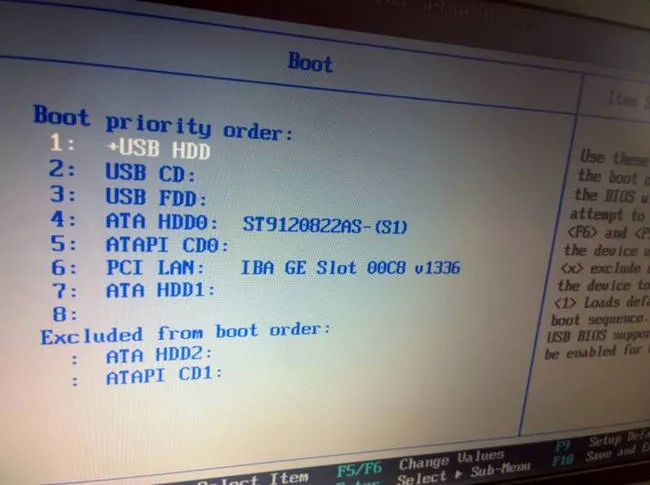
如何在 Windows 11 電腦上打開 BIOS 設置
為了打開 BIOS 以更改電腦設置,您需要在開機過程中按下一個特殊鍵(或鍵的組合)。這個鍵因電腦而異,但可能是 F1、F2、F10、DEL 和 ESC。當電腦啟動時,它會顯示在屏幕上。如果您不確定是哪一個,請在網上搜索您的電腦型號。
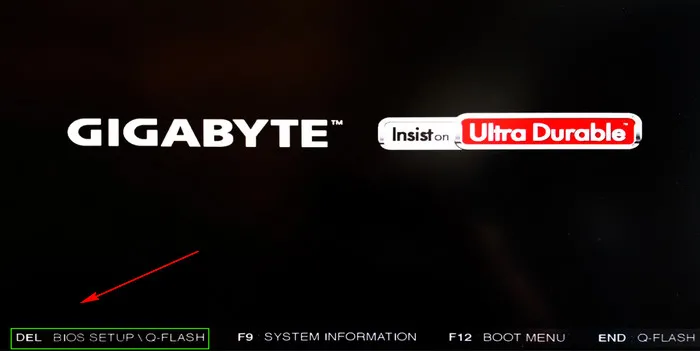
什麼是開機菜單鍵,如何訪問它?
開機菜單鍵用於通過按下 F1-F12 鍵中的一個來訪問主要開機菜單。電腦的鍵取決於製造商以及電腦是否具有 BIOS 或 EFI/UEFI 固件。
如何在 Windows 11 上訪問開機菜單鍵?
要找出哪個功能鍵觸發您的電腦開機菜單,您需要查看您的用戶手冊或搜索 Google 以找到您筆記本電腦的製造商和型號號碼。大多數情況下,在啟動期間提示時,您將使用 F1 或 F12 中的一個。但是,一些製造商也使用其他鍵,例如 Esc 或 F2。
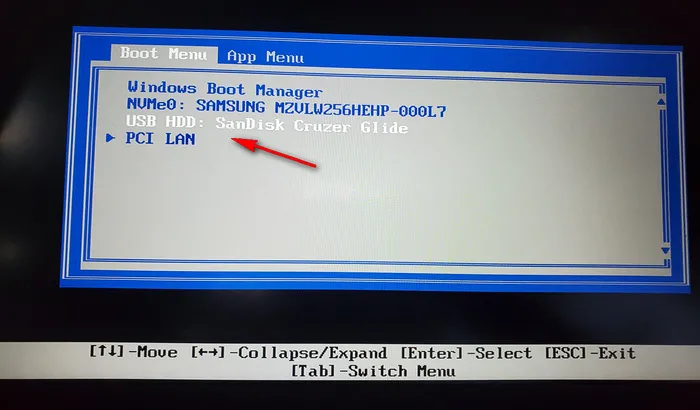
什麼是高級啟動選項,如何訪問它?
如果您的 Windows 11 電腦出現問題並需要修復,您可能已經聽說過高級啟動選項菜單可以提供一些幫助。但是它是什麼,如何打開它?
什麼是高級啟動選項?
高級啟動選項是一種進入安全模式和其他 Windows 故障排除工具的簡單方法。它允許您執行系統還原、以最後已知的良好配置啟動 PC,或返回到還原點。您還可以使用它重新安裝 Windows,如果發生了一些不好的事情,儘管這並不總是最佳選擇。
如何在 Windows 11 上打開高級啟動選項
要進入高級啟動選項,請轉到 設置 > 更新和安全性 > 恢復。在 高級啟動 下,點擊 立即重新啟動。您的 PC 將重新啟動進入菜單。
您也可以通過單擊 開始 > 電源 > 重新啟動 並同時按住Shift鍵來到這裡。如果您經常需要這樣做,這是一種更快的方法。
方法1:如何在Windows 11上從USB啟動
您可以在Windows 11 PC上使用的第一種方法是使用啟動菜單鍵從USB啟動。每個製造商都為其主機板配備了特定的按鍵,當您按下它時,將直接進入啟動選項。正如我之前在BIOS部分中所說的,您可以從那裡找到計算機的BIOS或啟動鍵。
注意:一些聯想電腦具有一鍵恢復,這是訪問BIOS、啟動菜單、正常啟動和系統恢復的關鍵。
如果計算機正在運行,請關機並將USB閃存驅動器連接到計算機。然後打開您的PC,並在PC啟動時,根據計算機品牌和型號按下啟動鍵。
正如我之前所說,我的電腦是聯想的,它有一鍵恢復,一旦我按下它,您將看到所有聯想的啟動選項。
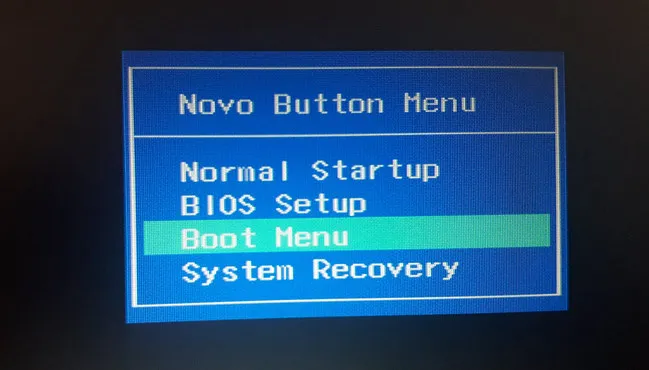
進入啟動菜單選項,從啟動管理器中選擇USB閃存驅動器。現在繼續,BIOS開始從USB驅動器加載內容。
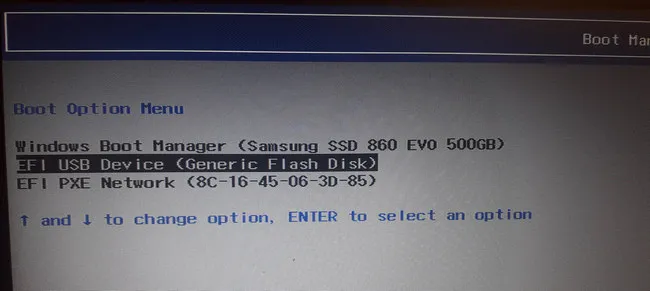
方法2:如何通過高級啟動選項在Windows 11上從USB啟動
如果您想從USB閃存驅動器啟動Windows 11,也許高級啟動選項是一種快速的方法。無論您運行的是Windows 10還是Windows 11,過程都是相同的。在進入高級啟動選項之前,請確保您已經創建了可啟動的USB。
同時請確保您已經創建了USB閃存驅動器的分區樣式。例如,如果您的計算機的分區樣式是MBR,那麼您必須創建一個傳統的可啟動USB,換句話說,MBR分區樣式。如果您的計算機的分區樣式是GPT,請確保您創建了GPT或UEFI可啟動USB。
我確定您已經準備好了一個可啟動的USB。將USB連接到計算機,打開PC並登錄計算機。訪問高級啟動選項的最快方法是在鍵盤上按住Shift鍵並點擊重新啟動。
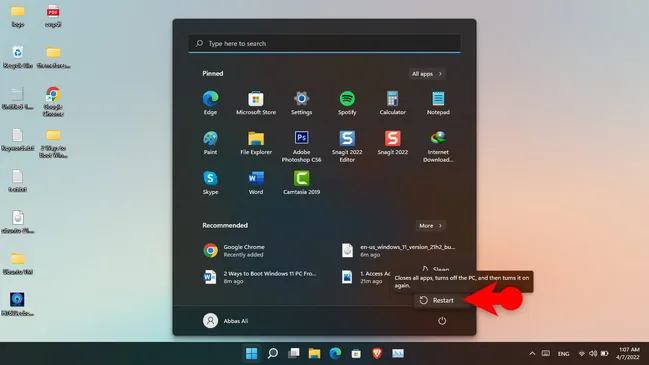
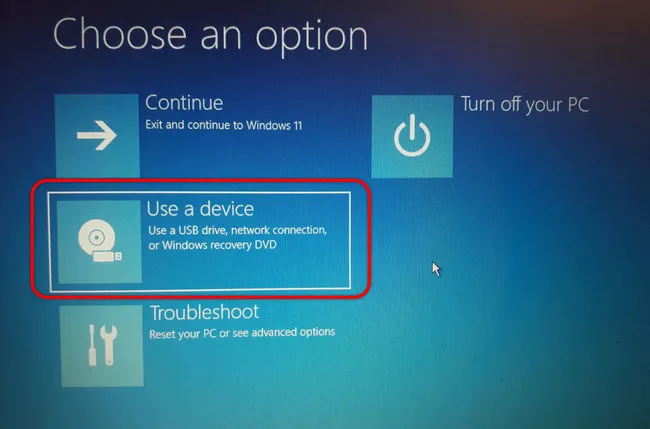
等待您的電腦重新啟動,一旦重新啟動,選擇第二個選項,即使用設備。
由於我已經創建了一個 Windows 11 的 GPT 可啟動 USB,它也帶有 EFI USB 分區,因此請選擇 EFI USB。
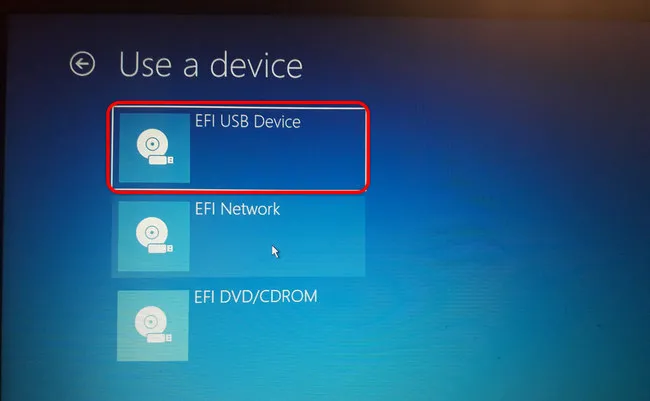
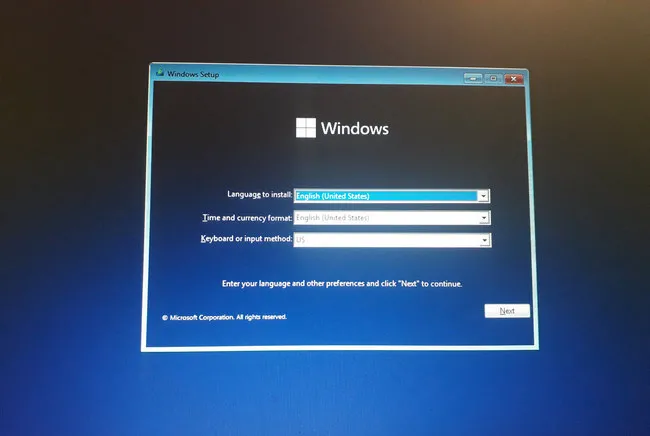
之後,您必須等待,您的電腦將再次自行重新啟動,這次將直接啟動到 USB 隨身碟。
摘要:
在軟盤、CD/DVD 光碟機和 USB 儲存裝置相繼推出後,像 CD/DVD 光碟機和 USB 裝置這樣的儲存裝置的用途之一是為 Windows、Linux 和 macOS 創建可啟動的 USB。
借助該可啟動的 USB,您可以修復或執行操作系統的乾淨安裝。在本文中,您已經學會了如何使用兩種不同方法在 Windows 11 上從 USB 開機。您可以根據您需要它們的時間使用其中任何一種。

Petty is editor in chief at UUByte and writes various topics about Windows and Mac to help people make the most of current technology.