

Het .bin-bestand is een veelvoorkomend bestandstype dat gecomprimeerde gegevens bevat in binaire structuur. Meestal is het geassocieerd met schijfafbeelding, CD of DVD-back-up. Als je een .bin-bestand wilt openen met een teksteditor of andere tekstweergave-applicaties, dan zul je niet slagen in de taak omdat die tools niet voldoende zijn om het BIN-bestand te openen. Je moet een geavanceerd hulpprogramma gebruiken om de inhoud van het BIN-bestand te extraheren en dat kun je doen via het brandproces.
Deel 1: Brand .bin-bestand naar USB met DMG Editor
UUByte DMG Editor is een multifunctionele schijfbrandsoftware die 10+ soorten schijfafbeeldingen naar een USB-station kan schrijven, zoals .bin, .dmg, .imge, .gz. Het is een uitstekend hulpmiddel van de huidige generatie dat het werk vereenvoudigt en de menselijke inspanning vermindert. De functies zijn uitstekend en de brandsnelheid van de schijf is veel sneller dan die van zijn concurrenten. Kortom, je kunt een .bin-bestand naar een USB schrijven in minder dan vijf klikken met behulp van DMG Editor. Eerlijk gezegd is het momenteel het beste hulpprogramma om een BIN-bestand naar een USB-station te branden. Nog niet overtuigd? Bekijk dan de stappen in de onderstaande sectie.


Stap 1: Download en Open UUByte DMG Editor
Open een webbrowser en bezoek de officiële site van UUByte DMG Editor om de applicatie te downloaden. De directe link hiervoor staat hierboven vermeld en zal je helpen om UUByte DMG Editor soepel te openen. Na het installeren van UUByte DMG Editor, start je het programma.
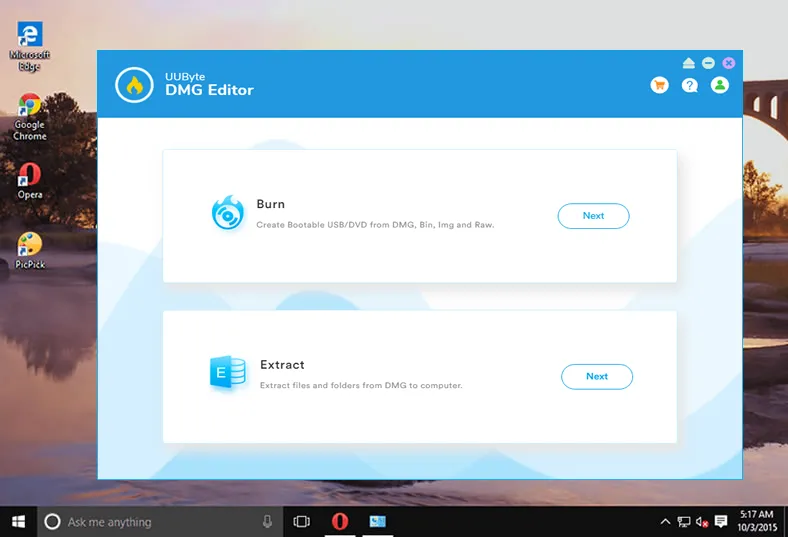
Stap 2: Importeer .bin-bestand en steek USB-station in
Op het startscherm krijgt u een paar opties, klik op het Branden pictogram. Upload nu het BIN-bestand met de Bladeren knop en zorg ervoor dat u het USB-station in dezelfde computer steekt. Binnenkort zal de applicatie automatisch het USB-station detecteren, en klik daarna op de Branden knop die onderaan de pagina staat.
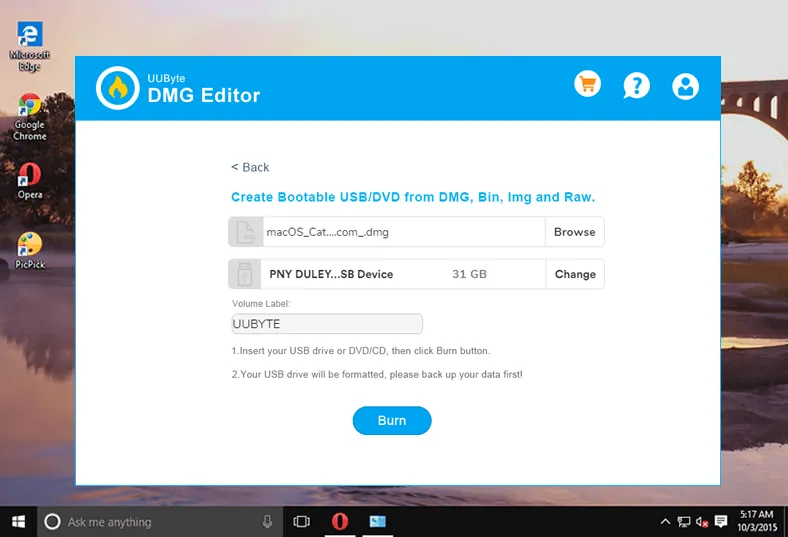
Stap 3: Begin met het branden van het BIN-bestand naar USB
Wacht nu een paar minuten terwijl het branden bezig is. U kunt hetzelfde zien in de voortgangsbalk. Zodra de taak is voltooid, krijgt u het succesbericht op het scherm. Het brandproces van het BIN-bestand naar USB is voltooid en nu kunt u de inhoud van het BIN-bestand gemakkelijk bekijken.
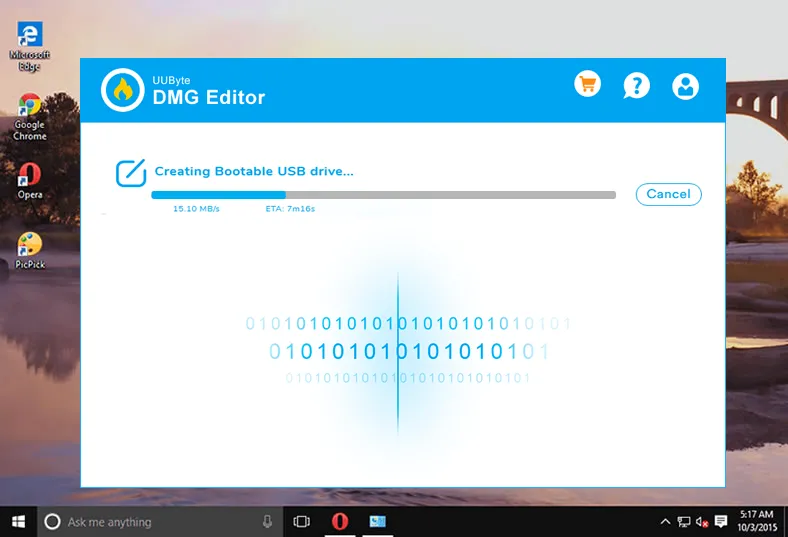
UUByte DMG Editor is een geweldige applicatie die de taak snel uitvoert en de gebruikers niet lang laat wachten. De tool kan elk imagebestand branden en kan ook een opstartbare USB maken vanuit een ISO of DMG-bestand. Bovendien ondersteunt het meerdere bestandsindelingen waardoor gebruikers op efficiëntere wijze een opstartbare schijf kunnen maken.
Deel 2: Converteer BIN-bestand naar ISO en brand ISO naar USB
Er zijn minder tools beschikbaar voor het branden van een BIN-bestand naar USB. Echter, wanneer het gaat om het branden van een ISO-image naar USB, zijn er veel opties beschikbaar. Dus in dit deel zullen we eerst het .bin-bestand naar USB converteren en vervolgens het .iso-image naar USB branden.
Fase 1: Converteer BIN naar ISO
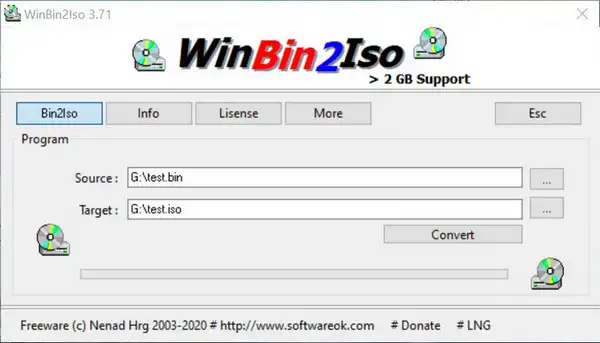
WinBin2Iso is een gratis tool die BIN-bestanden naar ISO kan converteren en het is een handige applicatie die de taak soepel kan uitvoeren. Het ondersteunt het Windows OS-platform en het proces om het bestand te converteren wordt hieronder vermeld.
Stap 1: Download en installeer WinBin2Iso op uw computer.
Stap 2: Start de toepassing en klik vervolgens op de knop Converteren die zich bevindt in de menubalk.
Stap 3: Binnenkort wordt er een pop-upvenster geopend, hier moet u het bronbestand en het uitvoerbestand selecteren.
Stap 4: Nadat u de respectieve bestanden hebt geselecteerd, klikt u op de Converteren knop. U krijgt het geconverteerde ISO-bestand in de doelmap.
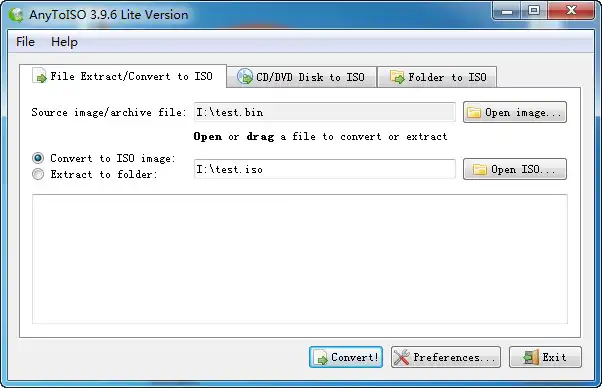
Any2ISO is een andere slimme tool die het BIN-bestand naar een ISO-bestand converteert. De gratis versie heeft beperkte functies en als u voor de premiumversie gaat, krijgt u voldoende functies waarmee u meerdere bestanden zoals DMG, RAR, Bin en nog veel meer kunt converteren.
Download en installeer Any2ISO op uw computer. Start de toepassing en op de startpagina krijgt u enkele opties, klik op het tabblad 'Bestand Uitpakken/Converteren naar ISO'. Klik nu op de radioknop 'Converteren naar ISO-image' en selecteer vervolgens het BIN-bestand. Klik daarna op de 'Converteren' knop om het ISO-image te krijgen.
Fase 2: Brand ISO-bestand naar USB
Na het converteren van het BIN-bestand naar een ISO-bestand, kunt u het ISO-bestand eenvoudig branden met tools zoals ISO2USB, UUByte ISO Editor en nog veel meer. De meest efficiënte tool is echter UUByte ISO Editor en het gedetailleerde proces hiervoor wordt hieronder beschreven.
Stap 1: Download en installeer UUByte ISO Editor op uw computer en de directe link hiervoor staat hieronder vermeld.
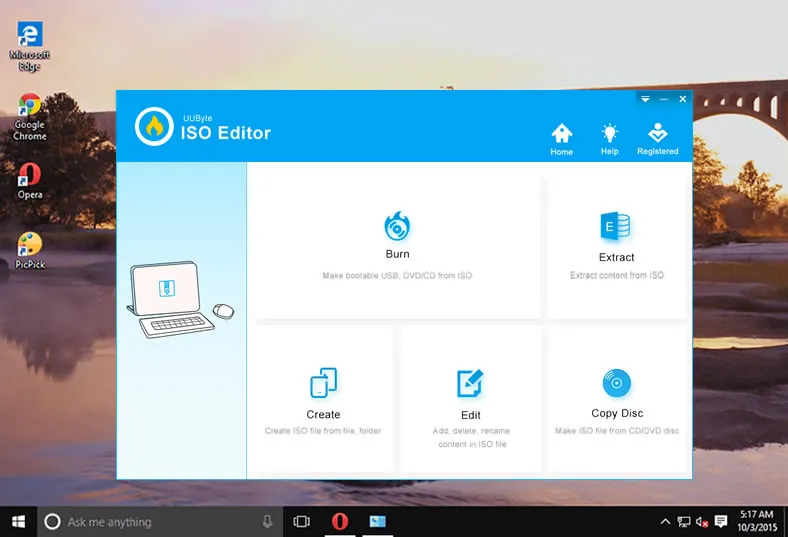
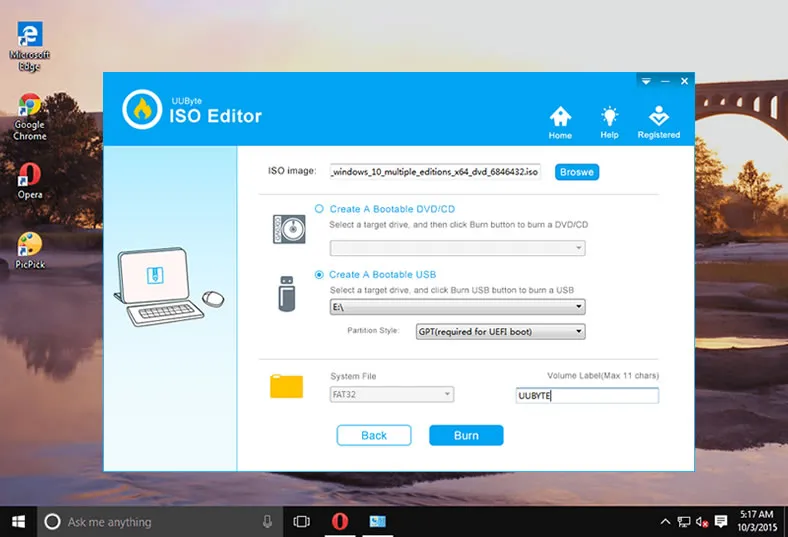
Stap 2: Op de startpagina, klik op het Branden tabblad en u krijgt een ISO-imagepictogram. Hier moet u het ISO-bestand toevoegen.
Stap 3: Plaats nu de USB-drive in uw computer en de drive wordt automatisch weergegeven door UUByte ISO Editor.
Stap 4: Daarna moet u op de Branden knop klikken. Vervolgens zal het brandproces starten en binnen korte tijd zal het ISO-bestand naar de USB worden gekopieerd.
Het omzetten van BIN naar ISO en vervolgens branden naar USB kost veel tijd en moeite. Om dit te vermijden, kunt u in plaats daarvan direct UUByte DMG Editor gebruiken.
Deel 3: Brand Bin-bestand naar USB met behulp van ImgBurn-software
ImgBurn is een slimme brandtool die elk imagebestand, inclusief BIN, DI, CCD, ISO, CDI en nog veel meer, kan branden. De functies zijn van topklasse, omdat het de relevante drivers biedt die nodig zijn voor het branden en u niet naar de update hoeft te gaan. Bovendien ondersteunt het alle versies van het Windows-besturingssysteem. Om het bin-bestand naar USB te branden, moet u de onderstaande stappen volgen.
Stap 1: Als dit de eerste keer is, moet u de toepassing downloaden en installeren. De directe downloadlink voor ImgBurn is hier beschikbaar hier.
Waarschuwing: Er worden twee extra adware (ByteFence Anti-Malware en Chronmium) geïnstalleerd samen met ImgBurn.
Stap 2: Na het installeren van ImgBurn, start u het programma en selecteert u 'Schrijf imagebestand naar schijf'.
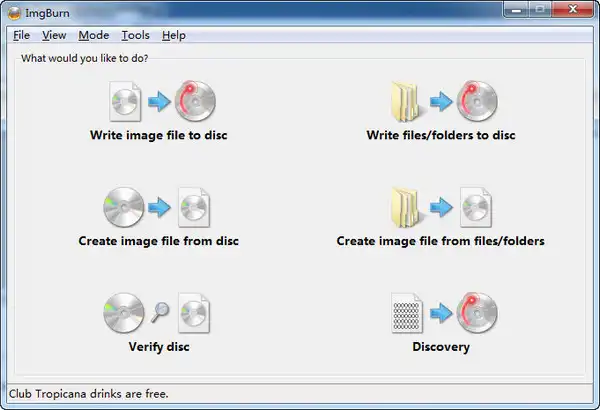
Stap 3: Nu moet u het bestand uploaden en daarvoor klikt u op de Bladeren knop en importeert u het BIN-bestand.
Stap 4: Nadat u het bestand hebt geüpload, steekt u de USB in uw computer en klikt u vervolgens op de brandknop. Wacht nu even, want het brandproces zal enige tijd in beslag nemen.
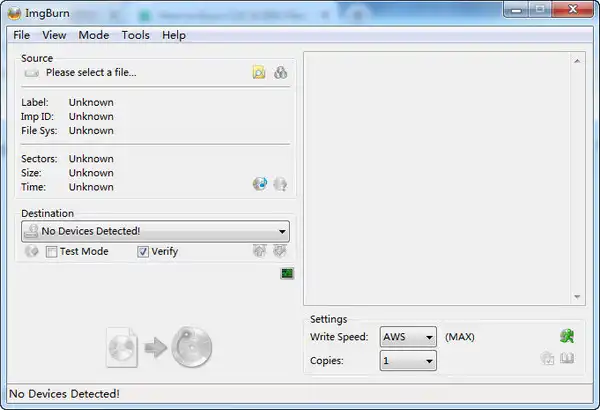
ImgBurn is een geweldige tool, maar het ondersteunt alleen Windows. Het is gratis beschikbaar, maar het brandproces duurt langer en promoot adware stilzwijgend.
Deel 4: Brand .bin-bestand naar USB-station via PowerISO
PowerISO is een geavanceerde versie van WinBin2Iso die BIN-bestanden naar CD/DVD en USB-station kan branden. Maar, u krijgt de meerdere functies van de premiumversie en u moet de toepassing aanschaffen (29,95 USD). Als u echter voor de gratis versie gaat, kunt u het BIN-bestand branden dat minder is dan 300 MB. Wel, als u zo'n klein bestand heeft, ga er dan voor en het proces hiervoor staat hieronder vermeld.
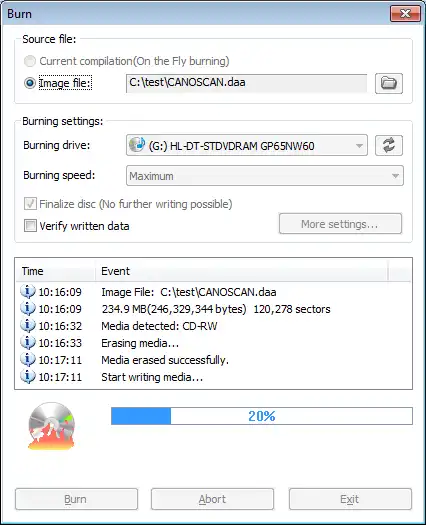
Download en installeer PowerISO op uw computer. Klik op het tabblad Tools en selecteer vervolgens de optie Burn. Klik nu op de knop Browse en upload het BIN-bestand. Daarna moet u de USB-drive in de pc steken en deze selecteren in PowerISO. Na het uitvoeren van deze taak, klik op de knop Burn. Wacht nu even, want het proces zal enige tijd in beslag nemen.
PowerISO is een tool die voornamelijk de CD/DVD-drive ondersteunt. Als het echter de USB-drive niet accepteert, kunt u UUByte DMG Editor gebruiken of het BIN-bestand converteren naar ISO en vervolgens het ISO-bestand branden.
Conclusie
Dit is een lang en uitgebreid artikel voor het schrijven van een .bin-bestand naar een USB. De eerste methode, UUByte DMG Editor, is efficiënt en kan de taak gemakkelijk en snel voltooien. ImgBurn is een van de beste gratis oplossingen, maar het kan zijn dat het de nieuwste versie van Windows 10 OS niet ondersteunt. Bovendien installeert het extra software op uw computer zonder kennisgeving. PowerISO is handig, maar ondersteunt de USB-drive niet erg goed. Dus in plaats van risico's te nemen, is het beter om te kiezen voor UUByte DMG Editor.

Petty is hoofdredacteur bij UUByte en schrijft over verschillende onderwerpen over Windows en Mac om mensen te helpen het meeste te halen uit de huidige technologie.