

PowerISO is waarschijnlijk een van de meest gebruikte ISO-hulpprogramma's, maar u kunt vaak verschillende soorten fouten tegenkomen bij het gebruik van deze software voor het beheer van afbeeldingen. Sommige gebruikers hebben bijvoorbeeld gemeld dat er fouten optreden bij het formatteren van media bij het gebruik van deze software; anderen zijn iets tegengekomen dat Error 551 wordt genoemd, wat het actieve programmavenster of de pc zelf kan laten crashen. Wat de situatie ook is, het is altijd goed om een alternatief voor PowerISO te hebben, zodat u niet vast komt te zitten zonder de mogelijkheid om verder te gaan met uw ISO-brandtaak.
Er zijn verschillende geweldige alternatieven voor PowerISO die u kunt uitproberen, maar omdat het een pijnlijk proces is om door zoveel verschillende soorten software te gaan, hebben we het voor u teruggebracht tot ongeveer drie opties.
PowerISO Alternatief 1: AVS Disc Creator
Dit is een andere geweldige tool, maar u moet misschien een beetje achtergrondkennis hebben over hoe u brandinstellingen kunt aanpassen voordat u de brand start. De software bevat verschillende andere functies naast het kunnen branden van ISO-afbeeldingen naar schijf, maar voor dit stuk kijken we naar de ISO-brandfunctie:
De oorspronkelijke functie van ImgBurn was om afbeeldingen naar een schijf te branden. In de loop der jaren heeft het zich echter ontwikkeld om meer functionaliteit toe te voegen met betrekking tot afbeeldingsbestanden. Hieronder staan de stappen die u moet volgen om een afbeeldingsbestand naar een dvd of cd te branden.
Stap 1 : Download en installeer AVS Disc Creator op uw computer en start de software. Klik op de optie die zegt "Brand ISO". U vindt dit in de werkbalk.
Stap 2: Plaats een DVD of CD in de drive en als er meerdere drives aanwezig zijn, kunt u de juiste selecteren uit de lijst in de sectie genaamd Drive Selectie.
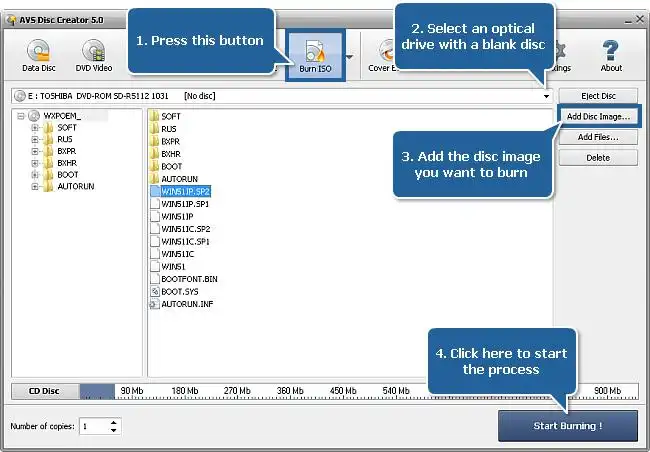
Stap 3: Er is een CD-schijfmeter onderaan het scherm die u zal laten zien of er genoeg ruimte is voor het ISO-bestand op de schijf die u hebt ingevoegd. In de rechterbovenhoek van het scherm ziet u "Diskimage toevoegen". Klik hierop en selecteer het ISO-bestand en klik vervolgens op "Ok" om het toe te voegen aan het programma AVS Disc Creator.
Stap 4: Klik nu op "Instellingen" om ervoor te zorgen dat de instellingen correct zijn toegepast. Hier komt uw kennis van ISO-bestanden van pas. Om het ISO-image naar uw schijf te branden, klikt u op "Start branden", controleert u snel de instellingen nogmaals en gaat u vervolgens verder met het branden.
Hoewel AVS Disc Creator niet moeilijk te gebruiken is, moet u bekend zijn met enkele van de instellingen om een DVD-schijf te branden. Als er iets per ongeluk wordt gewijzigd of als u iets wijzigt dat niet zou moeten, zult u merken dat ofwel het brandproces zelf niet werkt of u eindigt met een opstartschijf die niet functioneert.
Nadelen:
- Alleen ISO branden naar CD of DVD.
- Kan geen opstartbare schijf maken van ISO-image.
- Mist andere ISO-bestandsbewerkingen zoals creatie, extractie of bewerking.
PowerISO Alternatief 2: UUByte ISO Editor
UUByte ISO Editor is een krachtige en uitgebreide ISO-toolkit die snel populair wordt bij Windows-gebruikers over de hele wereld. Het heeft uitgebreide betatesten doorstaan en werkt met alle topmerken van opslagmedia van bedrijven zoals Transcend, Sandisk, Sony, Samsung en nog veel meer.
De tool is compatibel met de nieuwste versie van Windows 10, maar werkt zelfs vlekkeloos op versies zo oud als Windows XP en Windows Vista. Een van de beste dingen aan deze software is hoe eenvoudig het is in gebruik, maar de functie waar de meeste gebruikers echt van houden is dat het geen schijven verspilt vanwege verkeerd gebrande imagebestanden.
Belangrijkste kenmerken van ISO Editor
- Gebruiksvriendelijk en minder fouten.
- Brand ISO naar zowel USB-drive als CD/DVD-schijf.
- Maak opstartbare USB of DVD van ISO-image.
- Bewerk en extraher ISO-bestand in seconden.


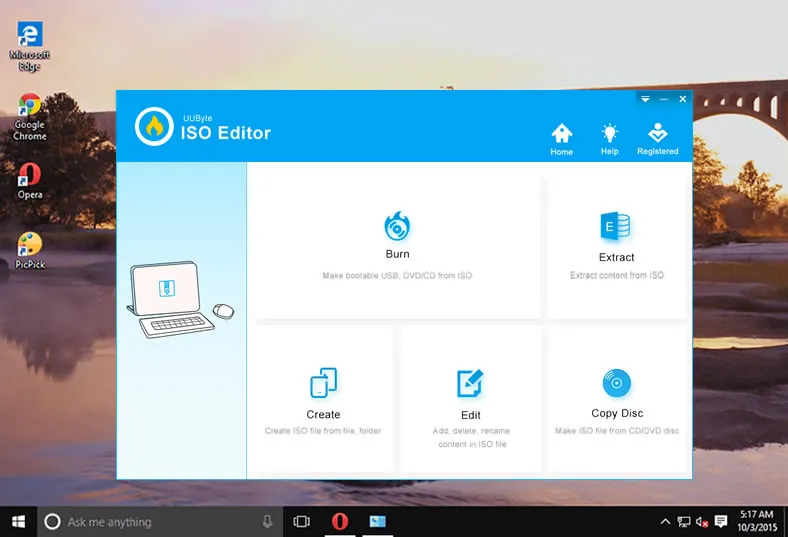
Stap 1: Installeer en Voer UUByte ISO Editor Uit
Het eerste wat je moet doen is het .exe installatiebestand voor de software downloaden en erop dubbelklikken om UUByte ISO Editor te installeren. Zodra het is geïnstalleerd, start je de software en selecteer je de optie voor het branden van ISO-images.
Stap 2: Importeer ISO-bestand
De eerste stap die je moet uitvoeren binnen de software is het selecteren van het te branden ISO-bestand. Je ziet de optie bovenaan, waar je kunt klikken en navigeren om het bestand te selecteren. Zodra dat bestand is geïmporteerd in de software, controleer je de standaardinstellingen en als je niet bekend bent met wat die dingen betekenen, laat het dan op de standaardinstellingen staan.
Plaats nu een opslagmedium naar keuze, zoals een USB-flashdrive of een DVD/CD. Je zult zien dat de software snel het opslagmedium detecteert en je bent nu klaar om het ISO-bestand naar de schijf of drive te branden.
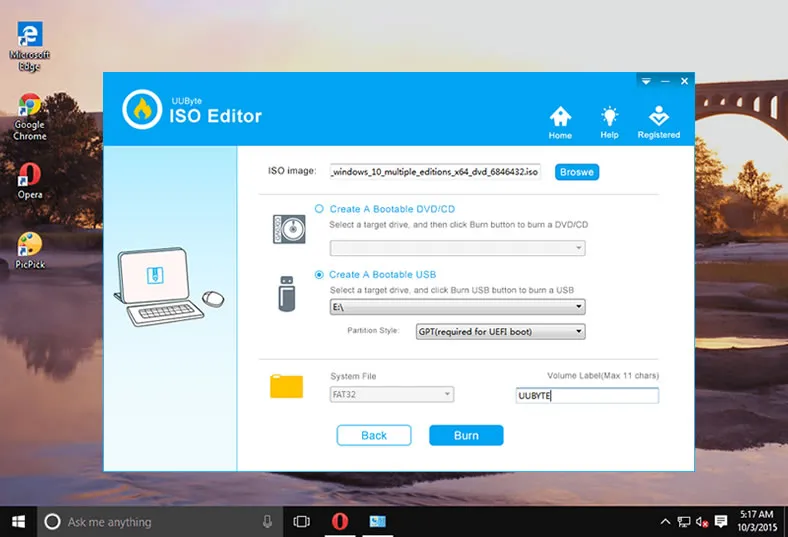
Stap 3: ISO naar USB of DVD Branden
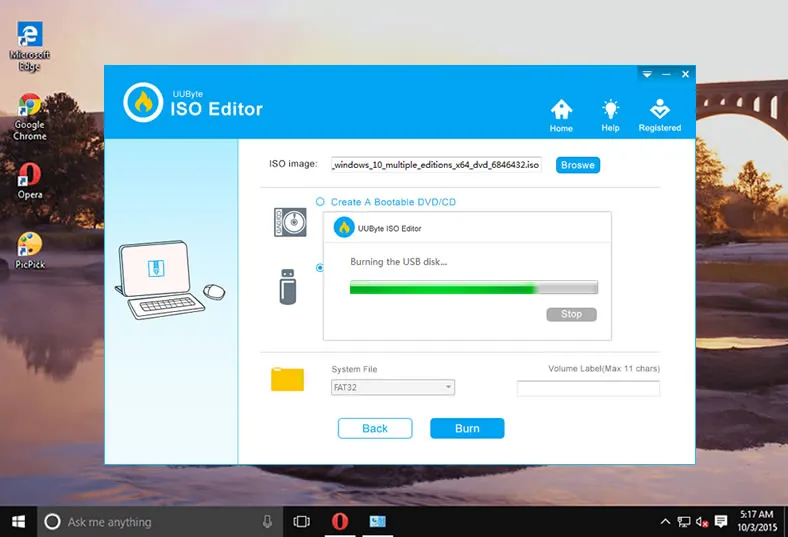
Klik op de optie "Start Burn" en je opstartschijf of -drive is binnen enkele minuten klaar.
PowerISO Alternatief 3: CDBurnerXP
Zoals je waarschijnlijk al kunt zien aan de naam van deze software, kwam dit rond de tijd dat Windows XP echt populair was - als dat ooit het geval was! Desalniettemin is deze tool iets makkelijker te gebruiken dan de vorige, hoewel je wel een beetje kennis moet hebben over ISO-bestanden en hoe je ze moet behandelen. Dat gezegd hebbende, is het zeker de moeite waard om als alternatief uit te proberen voor PowerISO.
Stap 1: Download CDBurnerXP op uw computer. Wanneer u het programma start, verschijnt er een scherm met Actieselectie. Klik hier op "Brand ISO-image" en vervolgens op "Ok". De eerste keer dat u de CDBurnerXP-interface ziet, kunt u een beetje in de war raken. De UI is niet zo netjes als velen van ons zouden willen, dus het zal even duren voordat u gewend bent aan het navigeren door de software.
Stap 2: De software is in feite verdeeld in vier secties, met twee panelen aan de linkerkant en twee aan de rechterkant. In het bovenste rechterpaneel kunt u uw ISO-bestand selecteren. In het paneel links daarvan kunt u door verschillende mappen en bestanden op uw computer bladeren. Selecteer uw ISO-bestand en sleep het vervolgens naar het paneel aan de onderkant rechts en laat het daar vallen.
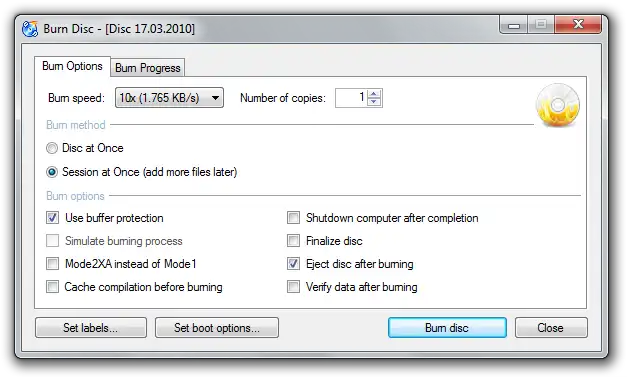
Stap 3: Kijk nu aan de linkerkant en u zult een Brand-optie zien tussen de bovenste en onderste panelen. Klik erop.
Stap 4: In deze laatste fase heeft u de optie om de schijf te finaliseren of open te laten. U kunt meestal de eerste optie gebruiken, maar als u een RW CD heeft waar u later meer bestanden aan wilt toevoegen, selecteer dan "Disc open laten". Dit zal het brandproces starten.
Nadelen:
- Het kost tijd om de instellingen te vinden.
- Minder ondersteuning voor de nieuwste DVD-schijf.
- Meer tijd nodig om een groot ISO-image te branden, zoals een Windows-installatie-ISO.
Samenvatting
Dit is de meest sterk aanbevolen alternatief voor PowerISO. Het maakt niet alleen moeiteloos opstartschijven voor u, maar het heeft ook andere handige functies zoals het kunnen bewerken van het ISO-bestand, inhoud daaruit extraheren enzovoort. Voor zover wij weten is dit veruit het gemakkelijkste, meest handige en snelste ISO/disk-imagebeheerprogramma dat vandaag beschikbaar is.

Petty is hoofdredacteur bij UUByte en schrijft over verschillende onderwerpen over Windows en Mac om mensen te helpen het meeste te halen uit de huidige technologie.