

Windows 11在設計、性能、穩定性、安全性等方面都是最佳的操作系統之一。如果您想在個人電腦上安裝Windows 11,則您的電腦必須符合Windows 11的最低要求。
Windows 11的最低要求為4GB RAM,至少64GB的存儲空間,TPM 2.0,啟用安全啟動,最後是第8代及更高版本的處理器。除了一些與Windows 11兼容的第7代處理器。
有幾種方法可以檢查您的個人電腦是否符合Windows 11的最低要求。然而,您可以使用來自Microsoft提供的官方PC Health Check應用程序來檢查Windows 11的兼容性。
PC Health Check是一個非常強大的應用程序,可以顯示有關您的計算機哪些部分與Windows 11不兼容的詳細信息。
PC Health Check工具評論
就PC Health Check工具的使用而言,您已經第一手看到應用程序是多麼乾淨,並且它正在顯示您的詳細信息,關於這些系統與Windows 11的兼容性。自己想一想,為什麼我首先引導您如何使用應用程序的步驟,而不是對其進行評論。
原因非常簡單,您可以體驗PC Health Check的性能,然後自己決定是否應該使用該應用程序,或者只是使用另一個應用程序來檢查兼容性問題。
這些是我使用PC Health Check應用程序的原因。
PC Health Check的優點:
- 由Microsoft開發和維護。
- 易於安裝。
- 提供非常好的提示和指南。
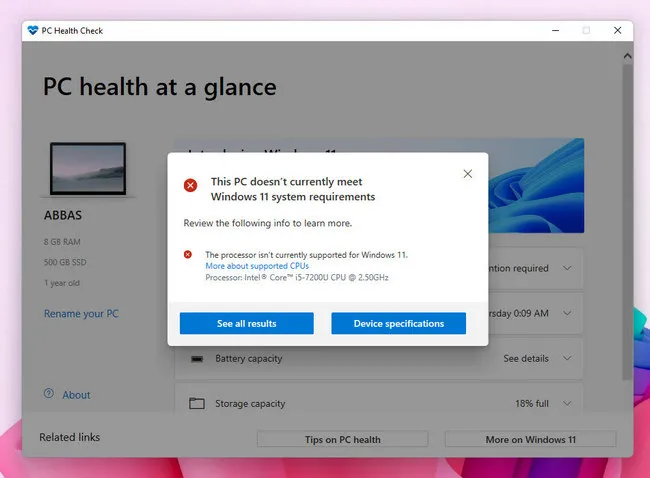
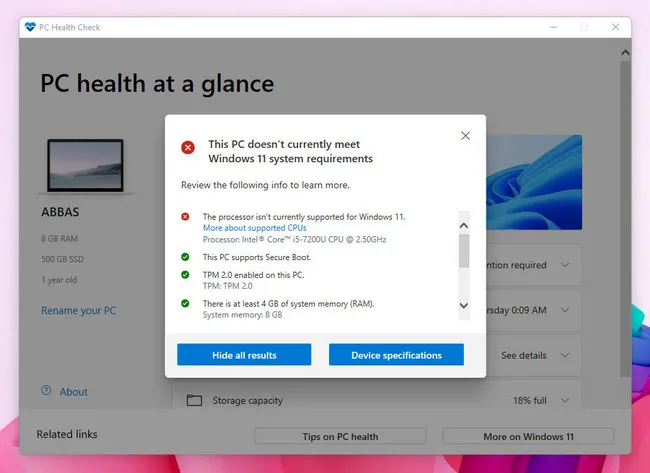
- 列出此PC不兼容或不兼容的原因。
PC Health Check 的缺點:
- 促銷微軟的產品,如 OneDrive 用於備份。
- 在一些舊的電腦上運行應用程序時,屏幕會模糊。
如何使用 PC Health Check 工具檢查 Windows 11 的兼容性
步驟 1: 下載並安裝 PC Health Check 應用程式
在查看 PC 健康檢查器的詳細信息之前,您需要下載應用程序並將其安裝在您的電腦上。您可以從微軟官方網站獲取 PC 健康檢查器應用程序。
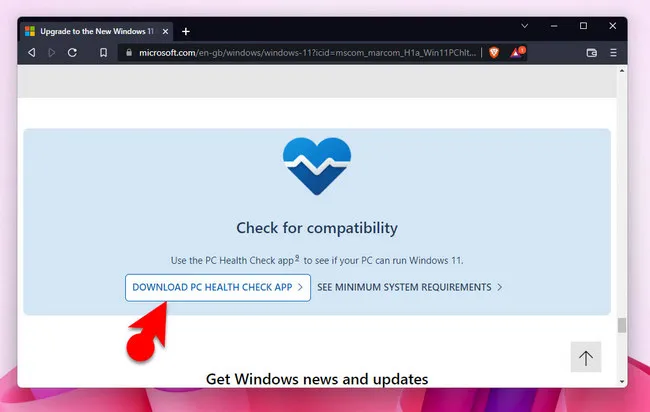
步驟 2: 介面簡介
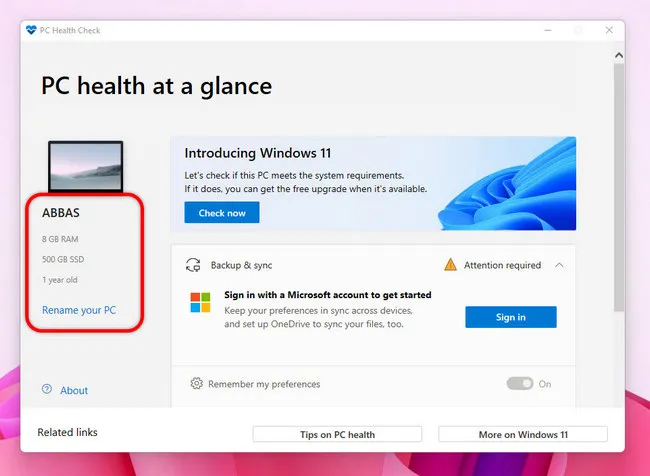
安裝應用程序後,打開應用程序,您將看到 PC 健康檢查器的界面非常簡單、乾淨,並且幾乎顯示了有關 PC 的每個細節,包括計算機名稱、RAM、存儲和保修信息。
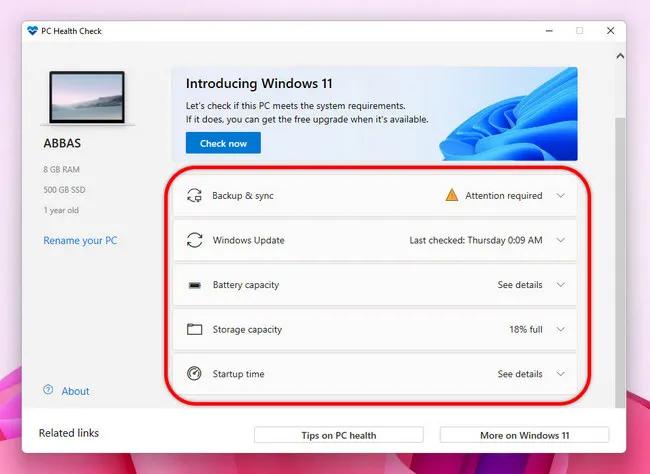
顯然,PC 健康檢查還有其他五個選項,這些選項非常不錯。它們的選項包括備份和同步、Windows 更新、電池百分比、存儲容量以及啟動時間。同時,PC 健康檢查的這些選項將建議您對它們採取行動。假設我還沒有對我的 PC 進行備份,它會提示我注意。
如果我點擊最後一個選項,即啟動時間,它將直接帶我到“設置”>“應用程式”>“啟動”。從那裡,我可以配置在啟動時啟用或停用這些應用程序。
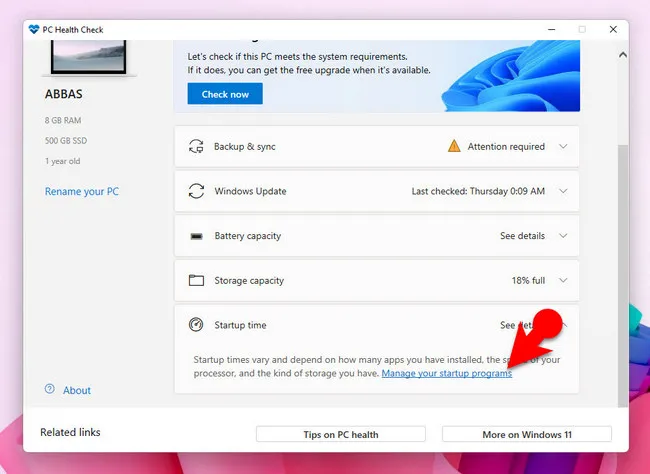
與我點擊啟動時間,然後點擊管理啟動程序的方式相同,您可以對其他選項進行相同的操作。它將帶您到 Windows 的設置,然後您可以按照自己的意願進行配置。
第三步: 檢查您的電腦是否與Windows 11兼容
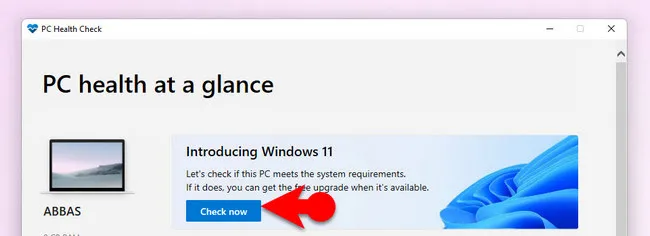
也許PC健康檢查最重要的功能是檢查您的操作系統是否與Windows 11兼容。要檢查您的PC的兼容性,在Windows 11介紹中點擊立即檢查按鈕。
PC健康檢查替代方案
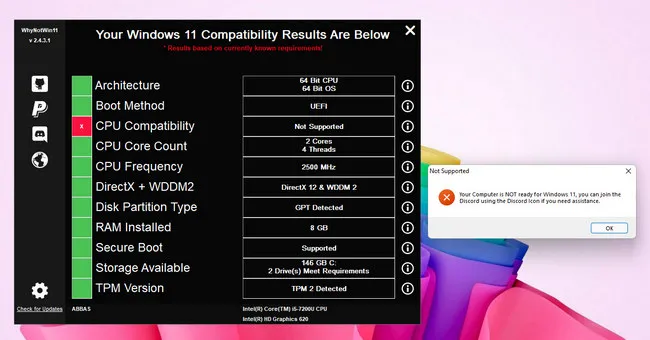
WhyNotWin 11

為什麼不選擇Win 11的優點
- 免費
- 無需安裝,只需雙擊運行應用程序。
- 向您顯示最終結果,無論是否與Windows 11兼容。
WhyNotWin11 的缺點:
- 包含許多指向 Microsoft 網站的連結。
- 界面設計不太酷炫。
Affinity 11
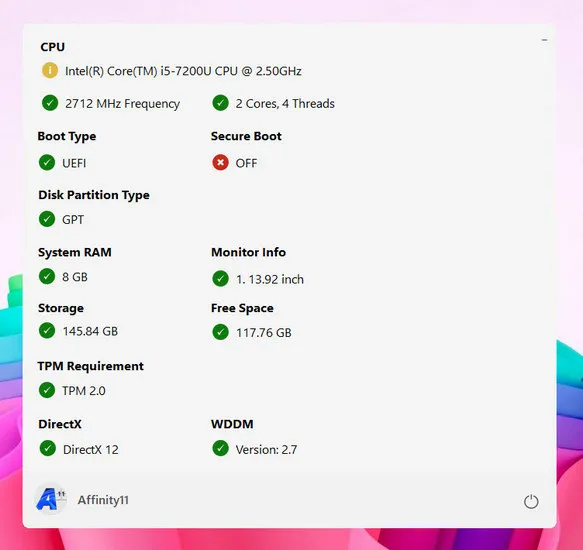
Affinity 11 是開源社區的一部分,它具有非常乾淨的界面,甚至比 PC 健康檢查還要乾淨。當您啟動它時,它就像是一頁信息。
因此,您的第一步是從 Github 下載 Affinity 11 。

下載應用程序後,啟動應用程序,您將看到您的 PC 的所有詳細信息。然後您可以決定它是否與 Windows 11 兼容。
Affinity 11 的優點:
- 開源應用程序。
- 便攜且無需安裝。
- 乾淨且一頁詳細信息。
Affinity 11 的缺點:
- 不告訴您計算機是否與 Windows 11 兼容。您必須自己弄清楚這一部分。
總結:
現在您可能會問我推薦您使用哪個應用程序來檢查您的 PC 是否兼容 Windows 11。PC 健康檢查是我們的首選,因為它從 Microsoft 獲得更新,並且它顯示詳細信息,無論 PC 是否兼容。同時,如果您對 PC 健康檢查器不滿意,請查看開源社區。正如我提到的兩個開源應用程序 Affinity 11 和 WhyNotWin11。

Petty 是 UUByte 的總編輯,撰寫有關 Windows 和 Mac 的各種主題,以幫助人們充分利用當前的技術。