

現在 Windows 11 正式從測試版中釋出,每個人都可以下載並安裝它來試用。但是,它仍處於起步階段,因此可能充滿錯誤。此外,對於那些電腦不支援 Windows 11 的用戶,他們也可以繞過硬體檢查來在不支援的電腦上安裝 Windows 11。但如果您對所看到的內容不滿意,並希望回到使用 Windows 10 呢?以下有 3 種方法,您可以從 Windows 11 降級到 Windows 10。
警告:請在降級開始之前備份在 Windows 11 上保存的數據。
從原廠 Go Back 功能將 Windows 11 降級到 Windows 10
Windows 11 具有一個原廠功能,可讓您回到 Windows 10。但是,只有在此電腦從 Windows 10 升級到 Windows 11 的前 10 天內才能應用此功能。超過該時間段,它將無法運作。儘管此方法不應刪除您的數據文件,但最好還是先備份它們。
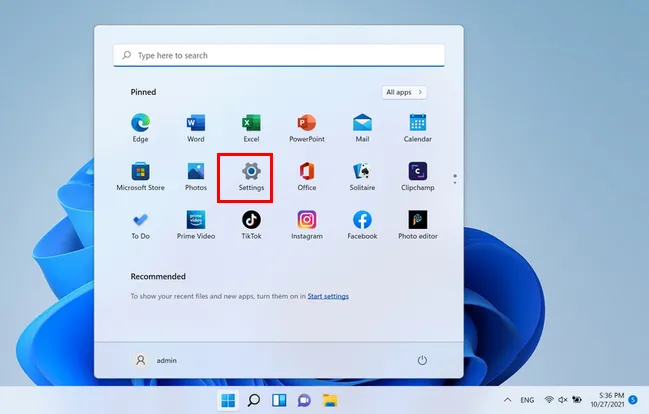
首先,點擊位於 Windows 11 桌面底部的 開始 選單,並從那裡打開 設置 應用程式。這將彈出一個名為 系統 的新視窗。
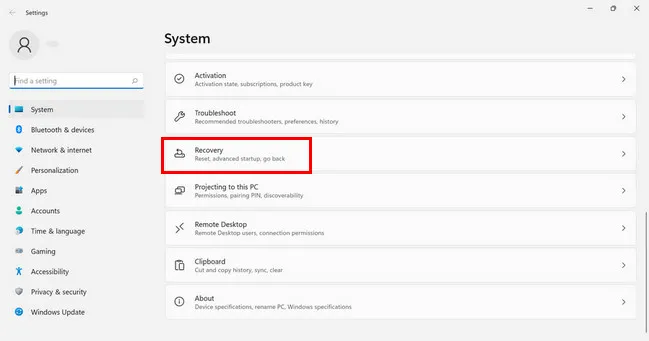
在系統選項卡下,向下滾動頁面,到達 恢復 選單。
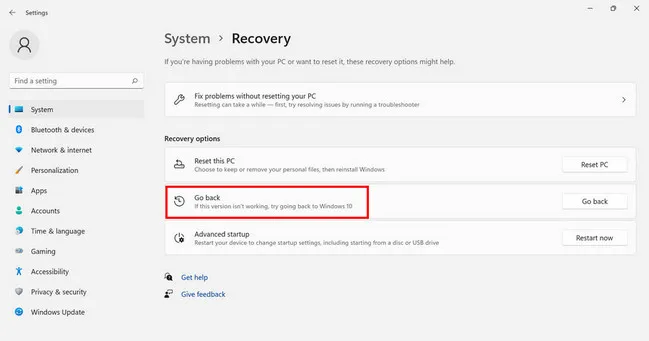
在恢復中,您會找到一個按鈕,上面寫著 返回,這正是它的作用。它會將您帶回 Windows 10。點擊此按鈕。
這將顯示另一個視窗,其中包含您可能回復到 Windows 10 的原因。選擇一個原因,然後點擊下一步。
最後,它會感謝您嘗試 Windows 11。在這裡點擊下一步按鈕。現在它將開始將 Windows 11 降級到 Windows 10 的過程。一旦過程完成,您的電腦將重新啟動,這次進入 Windows 10 桌面。
如何通過清潔安裝將 Windows 11 降級到 Windows 10
正如名稱所示,此方法適用於那些已經使用 Windows 11 超過 10 天,但仍希望將 Windows 11 降級到 Windows 10 的用戶。在這種情況下,第一種方法將不起作用,您可以嘗試第二種方法來檢查是否有效。如果不行,您可以繼續進行乾淨的 Windows 11 安裝。這將是 100% 有效的。但請注意,此方法有很高的數據丟失機會,所以不要忘記備份您的數據。
第 1 步:從 Microsoft 下載 Windows 10 ISO 檔案。
https://www.microsoft.com/en-us/software-download/windows10
第 2 步:使用類似 ISO 編輯器的工具,使用剛剛下載的 ISO 檔案創建 Windows 10 的可啟動 USB。為此,您需要下載 ISO 編輯器並在您的電腦上安裝它。


第 3 步:現在,插入空白 USB 隨身碟。接下來,打開 ISO 編輯器工具,然後點擊燒錄按鈕和瀏覽按鈕以選擇 Windows 10 ISO 映像。在同一個視窗上,點擊創建可啟動 USB選項,然後從下拉菜單中選擇 USB 隨身碟。最後,點擊燒錄按鈕以從 ISO 檔案創建 Windows 10 的可啟動 USB。

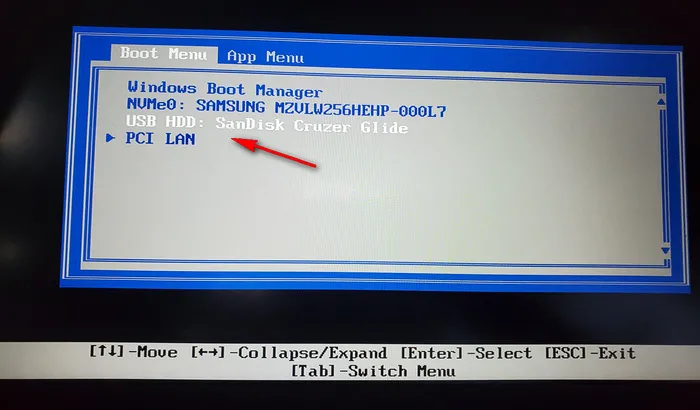
第4步: 重新啟動電腦並從 Windows 10 安裝 USB 開機,並在快速啟動選單的幫助下進行。
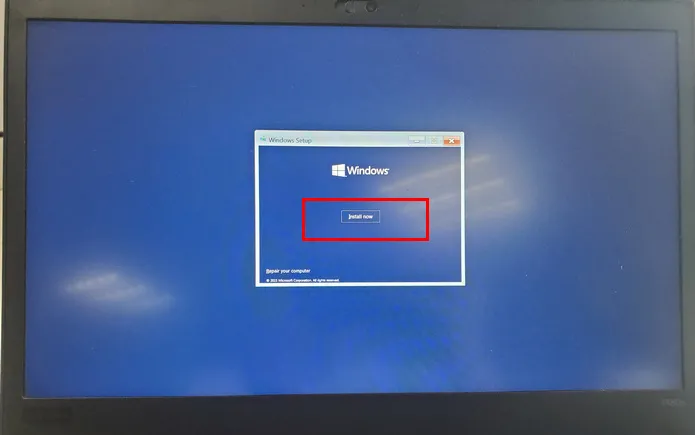
第5步: 一旦電腦啟動進入 Windows 10 設置,您將看到一個立即安裝按鈕。點擊該按鈕,並按照屏幕上的說明進行在您的電腦上進行乾淨安裝 Windows 10。
無論您遵循方法 1、2 或 3,您肯定會回到 Windows 10。您可以再次決定在適當時升級到 Windows 11。

Petty is editor in chief at UUByte and writes various topics about Windows and Mac to help people make the most of current technology.