

在 EFI 系統上,Windows 只能安裝到 GPT 磁碟。
以上是我在嘗試在電腦上安裝 Windows 11 時收到的錯誤訊息。目前,我的本地硬碟是由 MBR 分割的。
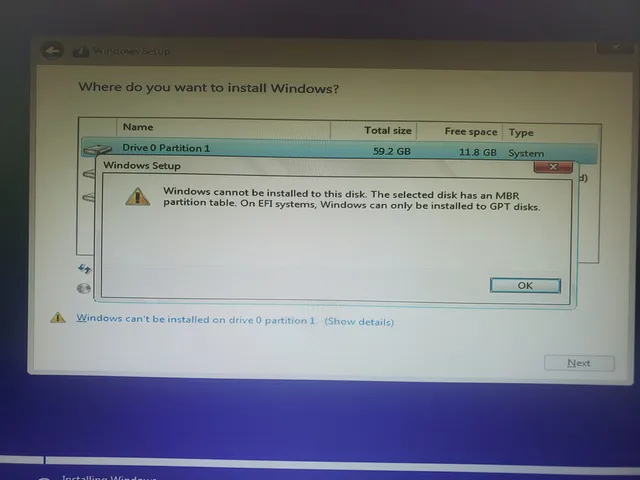
如果您想在電腦上安裝 Windows 11,則它需要滿足一長串的系統需求。其中一項要求是您的電腦應該有一個 GPT 磁碟而不是 MBR。如果沒有 GPT 磁碟,將無法安裝 Windows 11。但請不要灰心,我們為您提供了三個解決方案。您可以簡單地將 mbr 轉換為 gpt 而不會丟失任何數據。但首先,讓我為您快速概述一下 GPT 和 MBR 是什麼。
什麼是 GPT 和 MBR
我將在不涉及 GPT 和 MBR 的技術性內容的情況下解釋這一點。這些是您硬碟的一部分。舊電腦使用 MBR,不支援更大的硬碟,而 GPT(更廣為人知的是 GUID 分割表)存儲有關您電腦上存在的硬碟(或硬碟)的分割信息。與 MBR 不同,GPT 對硬碟容量或分割數量沒有任何限制。
現在是告訴您的好時機,您的電腦使用 GPT 還是 MBR 取決於 BIOS 設置。BIOS 是您電腦硬件和軟件之間的橋樑。如果您想將分割表從 MBR 轉換為 GPT 以便 安裝 Windows 11,您需要首先前進並更改 BIOS 設置,然後再使用以下任何工具之一。
這是啟動設置,您可以通過在計算機啟動時使用 Del 鍵或 F10 鍵進入 BIOS 來更改它。一旦進入 BIOS 設置頁面,尋找啟動順序、高級或啟動設置頁面,具體取決於您的主機板。在那裡,禁用傳統 BIOS,啟用 UEFI 模式。同時,不要忘記從 BIOS 設置中啟用安全啟動。如果您在尋找這些方面遇到困難,請搜索“轉換為 UEFI 主機板型號”,並不要忘記將主機板型號替換為您自己電腦的主機板型號。完成後,您可以使用以下任何工具之一將磁碟從 MBR 轉換為 GPT。
磁碟分區指令
diskpart 是隨 Windows OS 一起提供的本機磁碟管理工具。它是一個免費但基於命令行的實用工具。它針對更有經驗和技術熟練的用戶,這些用戶更習慣於輸入命令而不是點擊按鈕。我通常會避免使用這個工具,正是因為這個原因。
DiskPart 的另一個缺點是,在將硬碟從 mrb 轉換為 gpt 時,硬碟中的所有文件和文件夾將被刪除。因此,如果您在本地硬碟中有重要數據,我建議您在嘗試使用 DiskPart 之前先備份這些數據,或者您可以使用其他工具,這些工具完全不會丟失數據。
如何使用 diskpart 將 MBR 轉換為 GPT
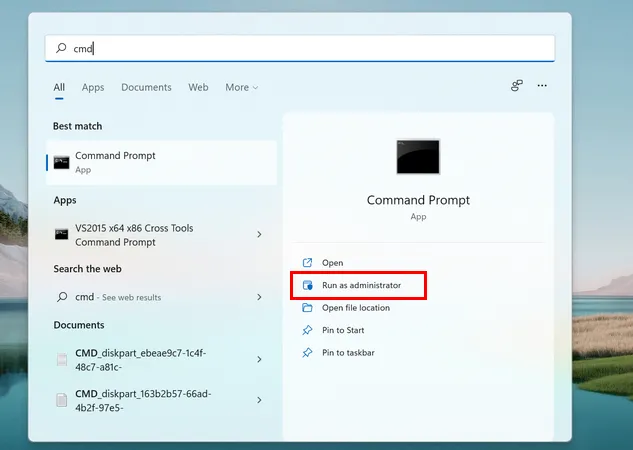
點擊 Windows 開始按鈕,輸入「cmd」,然後點擊 Command Prompt 應用程式對應的 以系統管理員身分執行。如果由於某種原因,您無法訪問 CMD,則可以改用 PowerShell。
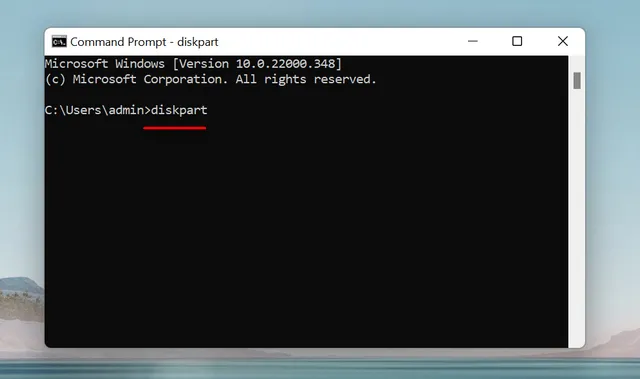
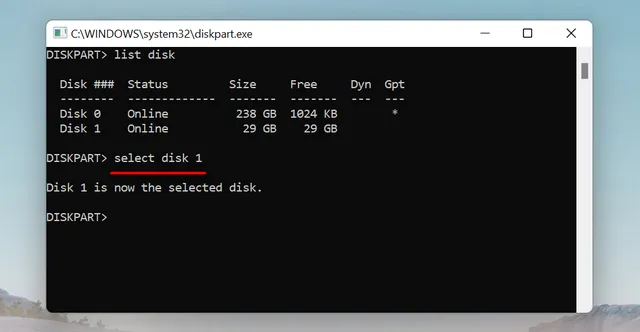
一旦打開 Command Prompt 視窗,輸入 diskpart 並按 Enter。這將打開 diskpart 實用工具。
輸入 list disk 並按 Enter,以查看此計算機上可用的存儲列表。請記住,這將列出計算機上的所有驅動器,包括可移動的 USB 隨身碟。記下您要從 MBR 轉換為 GPT 的驅動器旁邊的數字。
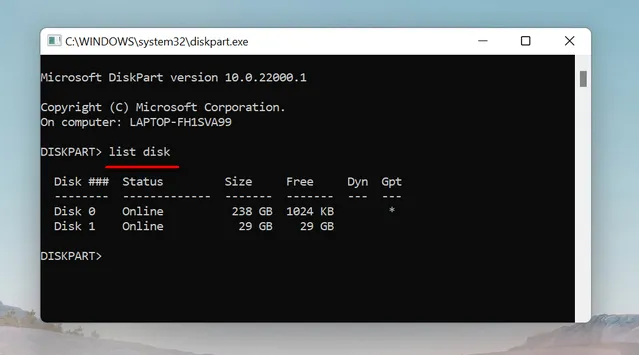
現在您需要選擇要轉換的驅動器,您可以通過輸入 select disk 1 來完成。不要忘記將 1 替換為您在上一步中記下的磁碟旁邊的數字。
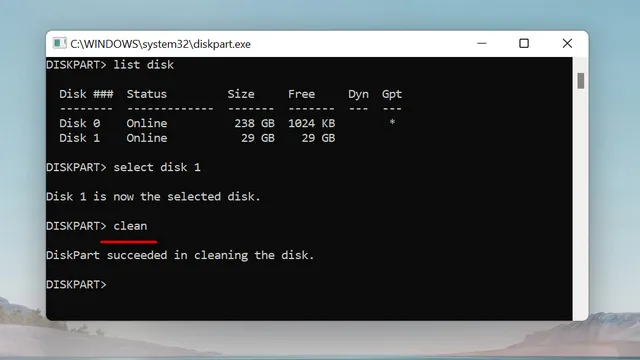
接下來,輸入 clean 以從所選驅動器中刪除所有文件和分區。
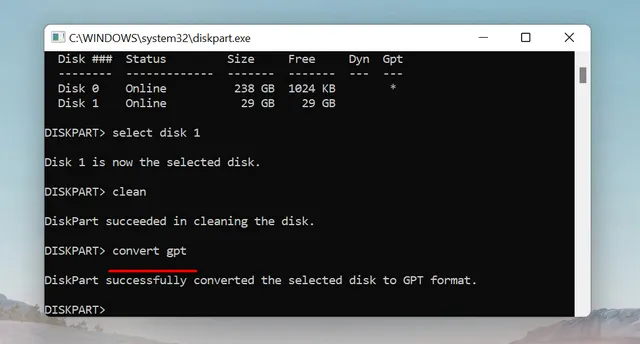
完成後,輸入convert gpt,然後按Enter鍵將該驅動器從MBR轉換為GPT。這就是,我們終於完成了!
正如您所看到的,這個過程並不適合初學者。一旦您使用了diskpart工具,就沒有辦法在不使用第三方工具的情況下恢復數據。有其他更安全的方法可以將分區表從mbr轉換為gpt以進行乾淨安裝Windows 11。我們在下面討論了。
DiskGenius
DiskGenius是一個基於GUI的第三方磁盤管理軟件,您可以使用它將MBR轉換為GPT而不會丟失數據。它比dispart工具更容易使用,您可以僅通過4次點擊完成整個轉換過程,而且不會丟失任何數據。
此外,他們在他們的網站上提供了免費版本,盡管存在一些功能限制。但是,這些限制不會妨礙您將硬盤從MBR轉換為GPT。他們還為他們的產品提供了24小時的支持。我發現DiskGenius唯一的挑戰是GUI對初學者可能有點混亂,您可能需要在DiskGenius支持站點上查找相關信息。
如何使用DiskGenius將MBR轉換為GPT
從他們的網站上下載DiskGenius,在計算機上安裝它,然後啟動該實用程序。您將在工具中看到列出的所有磁盤,包括任何USB閃存驅動器或外部硬盤。
單擊您想要將MBR轉換為GPT的驅動器,然後從頂部菜單中單擊磁盤。從下拉菜單中將提供十幾個選項。現在,單擊轉換為GUID分區表。您也可以右鍵單擊該磁盤,然後從內容菜單中單擊轉換為GUID分區表。
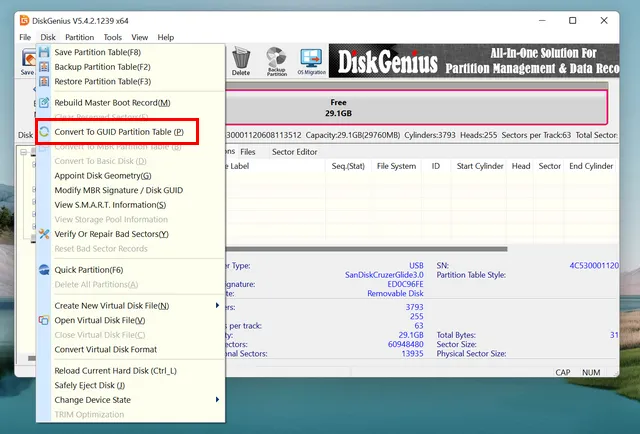
這將顯示一個警告,詢問您是否要繼續並將硬盤轉換為GPT。單擊是按鈕繼續。
最後,單擊左上角的全部保存按鈕,這將顯示一個彈出窗口,詢問您是否要保存對硬盤所做的所有更改。單擊是,我們完成了,該工具將自動將MBR轉換為GPT而不會丟失數據。
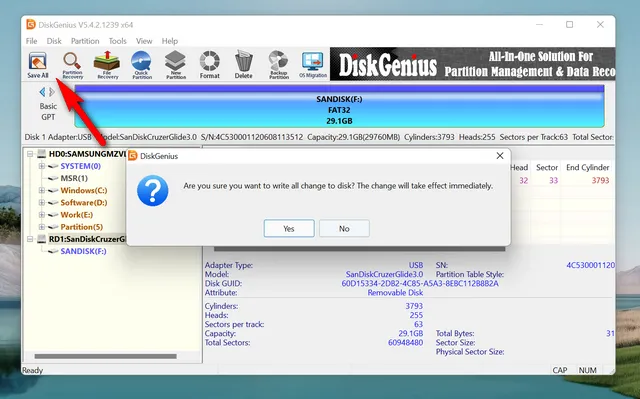
正如您所看到的,使用DiskGenius將MBR轉換為GPT比輸入神秘命令要容易得多。此外,DiskGenius具有幾個對於磁盤管理非常有用的功能,例如快速分區、重建MBR、刪除分區、分割分區等等...而且所有這些功能都是免費的!
Active@ Partition Manager
這是另一個工具,可以將硬碟分割表從MBR轉換為GPT,以便您可以在其上安裝Windows 11。該工具的免費版本可在其網站上找到。它支持Windows和DOS的多重啟動,可以從USB隨身碟加載,使用Active@ Partition Manager,您可以恢復已刪除或損壞的數據,並且可以使用它來獲得對不再啟動的計算機的獨家訪問權。這個工具唯一的挑戰是其支援文件。我花了將近半個小時才找到如何將硬碟從MBR轉換為GPT,這是一個非常基本的任務。
如何使用Active@ Partition Manager將MBR轉換為GPT
一旦啟動Active@ Partition Manager,您將看到您計算機中存在的所有驅動器的列表。通過點擊選擇要從MBR轉換為GPT的那個。
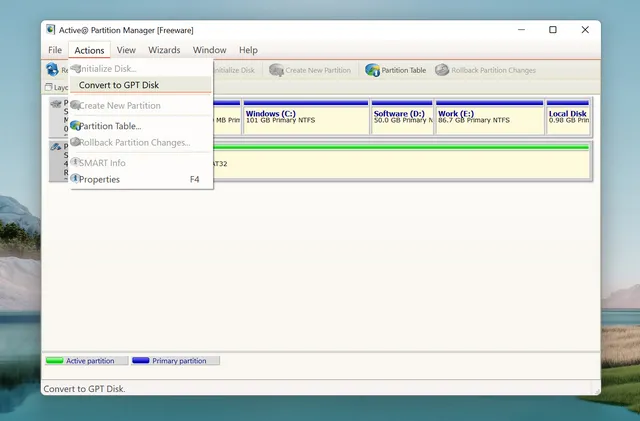
從頂部菜單中點擊操作,然後從主菜單中點擊轉換為GPT磁盤。這不是很簡單嗎?想象一下,要花半個小時尋找這個,只發現您可以在簡單的兩次點擊中完成。
現在我們已經討論了所有將MBR轉換為GPT的工具,以便您可以在計算機上安裝Windows 11。第一個是免費的,無需安裝軟件。但是,在轉換過程中將格式化驅動器。另外兩個第三方軟件更安全,轉換為GPT時不會發生數據丟失。
最後,這裡有一個好建議。在嘗試此操作之前備份您的數據,即使工具說不會刪除現有數據。安全起見總比抱歉好。

Petty is editor in chief at UUByte and writes various topics about Windows and Mac to help people make the most of current technology.