

Windows 10 is het meest populaire desktop besturingssysteem, maar eerlijk gezegd is het niet perfect en stabiel. Dus een van de veelvoorkomende taken voor elke Windows 10-gebruiker is om te leren hoe je een opstartbare Windows 10 media voor installatie kunt maken. En daarom komt de Windows 10 Media Creation Tool van pas!
Wat is de Windows 10 Media Creation Tool
Windows 10 Media Creation Tool is een gratis hulpprogramma ontwikkeld door Microsoft om gebruikers te helpen een opstartbare USB-drive voor Windows 10 te maken. Letterlijk is het het beste hulpmiddel om Windows 10 installatiemedia te maken. En er is geen noodzaak om externe ISO-brandtools te downloaden, zoals Rufus, die een veel lagere succesratio hebben en mogelijk uren verspillen om het werkend te krijgen.
Heeft de Windows 10 Media Creation Tool een Mac-versie?
Het eenvoudige antwoord is NEE. Momenteel heeft de Windows 10 Media Creation Tool geen native ondersteuning voor Mac. Wanneer je naar de downloadpagina gaat, wordt alleen de Windows 10 ISO gedownload en is het hulpprogramma niet beschikbaar. Er is echter een truc die we ook zullen delen in het volgende deel, namelijk het maken van een Windows virtuele machine en je kunt dit hulpprogramma op Mac gebruiken in een VM. Maar dit kost echt veel tijd om het goed in te stellen. In plaats daarvan raden we aan een paar alternatieven te gebruiken voor de Windows 10 Media Creation Tool als je van plan bent om een opstartbare Windows 10 USB op macOS te maken.
Windows 10 Media Creation Tool voor Mac Alternatief 1: UUByte ISO Editor
Er zijn verschillende methoden om een Windows 10 opstartbare USB op Mac te maken, maar hier krijg je drie beste en effectieve tools die je werklast zullen verminderen en het beste resultaat zullen opleveren. Laten we dus beginnen met deze tools.
UUByte ISO Editor is een geavanceerd hulpmiddel waarmee gebruikers de inhoud van het ISO-bestand kunnen extraheren en bewerken en ook in staat zijn om een opstartbaar apparaat te maken. Het werkt perfect op meerdere besturingssystemen zoals Windows en Mac. Het is het perfecte alternatief voor de Windows 10 Media Creation Tool op Mac. Ga nu door de onderstaande stappen om een Windows 10 opstartbare USB op Mac te maken.


Stap 1: Downloaden
Om met deze methode te beginnen, moet je UUByte ISO Editor downloaden en installeren op je Mac en er ook voor zorgen dat de Windows 10 ISO is gedownload.
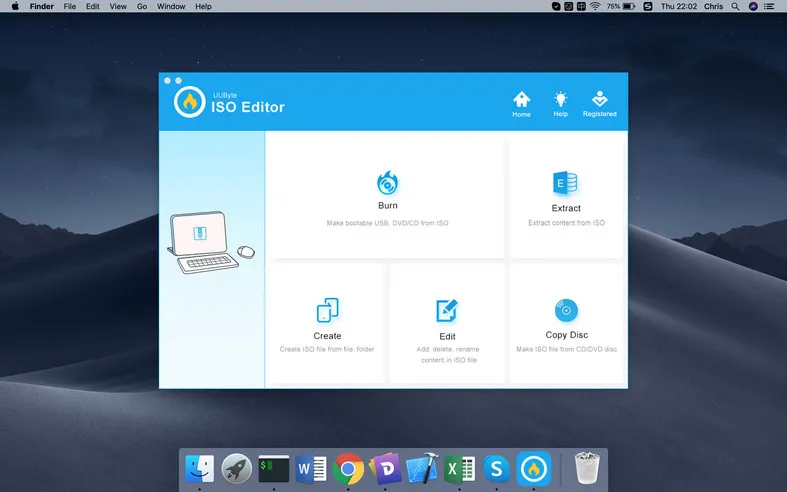
Stap 2: Windows 10 ISO Laden
Steek een USB-stick in je Mac. Start nu UUByte ISO Editor en klik op het tabblad 'Branden'. Op het startscherm krijg je de knop 'Bladeren', klik erop om het Windows ISO-bestand vanuit de opgeslagen locatie te importeren.
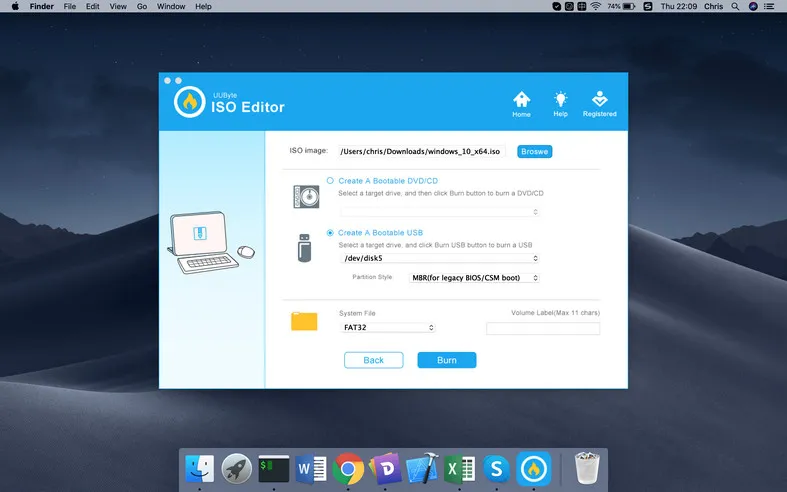
Stap 3: Windows 10 Opstartbare USB Maken
Zorg ervoor dat je op de radioknop klikt die aangeeft 'Maak een opstartbare USB' om deze functie in te schakelen en selecteer vervolgens de schijfnaam van de USB-stick. Na het voltooien van de bovenstaande stappen, klik op de knop 'Branden'. Jouw taak is voltooid en na het voltooien van het proces, verwijder de USB.
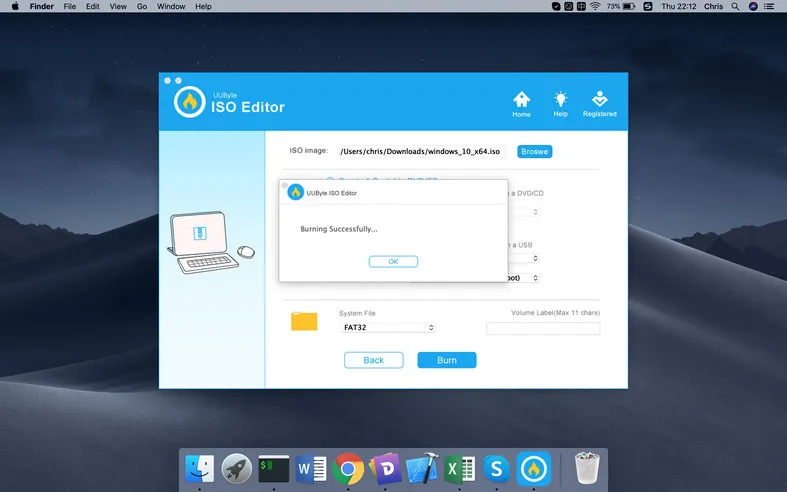
UUByte ISO Editor is een volledige verpakkingsoplossing die je voldoende opties biedt om allerlei ISO-taken uit te voeren. Het hulpprogramma is eenvoudig te gebruiken en het ondersteunt zowel USB als DVD. Technische ondersteuning wordt ook geboden door UUByte, dus als je vastzit in een bepaalde situatie, dan kun je de hulp van technici inschakelen.
Windows 10 Media Creation Tool voor Mac Alternatief 2: Boot Camp Assistant
Boot Camp Assistant is een ander alternatief voor de Windows 10 Media Creation Tool en het is een ingebouwde applicatie die wordt geleverd met macOS. Het helpt de gebruikers om een opstartbare USB-drive van Windows te maken op een aparte schijf. Zo kunt u Windows OS of Mac OS gebruiken op een enkele schijf voor dual boot. Om het proces in detail te kennen, volgt u de hieronder vermelde stappen.
Stap 1: Download Windows 10 ISO-bestand en hiervoor kunt u de officiële site van Microsoft bezoeken en vervolgens de versie selecteren die u wilt gebruiken.
Stap 2: Plaats een USB-drive op de Mac en de minimale grootte van de USB moet 8 GB zijn.
Stap 3: In de volgende stap moet u de Boot Camp Assistant uitvoeren. Binnenkort vindt u de software op uw scherm en moet u op het selectievakje klikken met de vermelding 'Maak een Windows 10 of latere versie installatieschijf aan'.

Stap 4: Zorg ervoor dat u het vakje met de vermelding 'Windows 10 of latere versie installeren of verwijderen' niet aanvinkt. Klik nu op de knop 'Doorgaan'.
Stap 5: Voeg het Windows 10 ISO-bestand toe en klik hiervoor op de knop 'Bladeren', selecteer het bestand en klik vervolgens op de knop 'Doorgaan'.
Stap 6: Nu zal Boot Camp beginnen met handelen en wanneer het klaar is, zal uw USB worden genoemd als WININSTALL. Sluit de toepassing en verwijder vervolgens de USB uit de Mac.
Boot Camp Assistant is eenvoudig te gebruiken, maar u zult extra inspanningen moeten leveren in het gedeelte over de partitie en als het niet lukt om de partitie in te stellen, krijgt u het foutbericht, zoals niet genoeg schijfruimte. Dus, om toegang te krijgen tot deze methode, moet u een goede beheersing hebben in het veld van de schijfpartitie.
Windows 10 Media Creation Tool voor Mac Alternatief 3: Etcher
Het is een eenvoudig en goed alternatief voor de Windows 10 Media Creation Tool dat kan worden gebruikt op Mac. Bovendien worden de andere ondersteunde besturingssystemen Windows en Linux ook ondersteund. Om toegang te krijgen tot de functies, volgt u de hieronder verstrekte stappen.
Stap 1: Installeer Etcher en zorg ervoor dat je de nieuwste versie van hetzelfde krijgt.
Stap 2: Start de toepassing. Klik op 'Afbeelding selecteren' en upload vervolgens het Windows ISO-bestand.
Stap 3: Steek nu de USB-drive in en klik op 'Station selecteren'. Nadat het bovenstaande proces is voltooid, klik op de 'Flash'-knop.
Stap 4: Wacht nu even en geef Etcher de tijd om een opstartbare Windows 10 USB te maken.
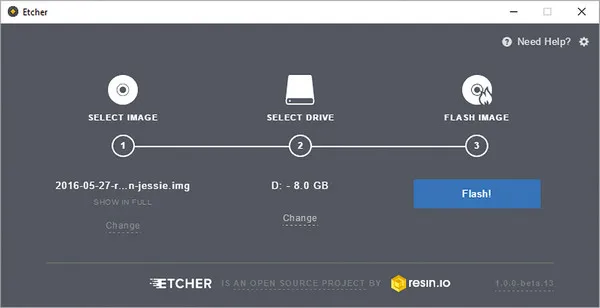
Etcher is een krachtige cross-platform toepassing en als je met een ISO-bestand werkt, dan is dit een ideale keuze voor jou. Het heeft een geweldige gebruiksvriendelijkheid en is eenvoudig te gebruiken.
Windows 10 Media Creation Tool voor Mac Alternatief 4: Virtuele Machine
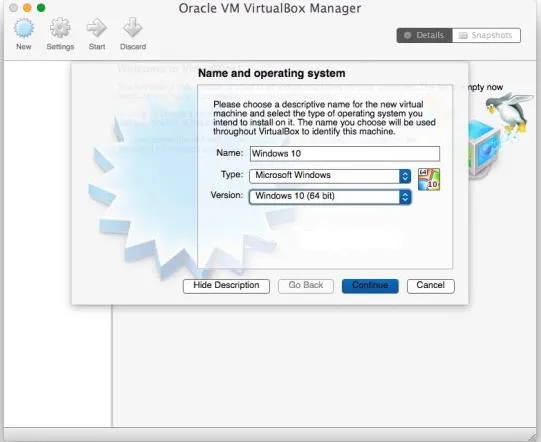
Na het lezen van het vorige deel weten we allemaal dat Windows 10 Media Creation Tool alleen werkt in Windows OS. Hoewel het onmogelijk is om Windows 10 rechtstreeks op Mac-hardware uit te voeren, kun je een Windows 10 virtuele machine op Mac maken. Daarna kun je Windows 10 Media Creation Tool in die virtuele machine gebruiken. Er zijn een heleboel apps die je kunt uitproberen voor dit doel, zoals Oracle VirtualBox, VM Fusion en Parallels Desktop.
Conclusie
Als je op zoek was naar alternatieven om Windows 10 Media Creation Tool op Mac te vervangen, is UUByte de beste toepassing van allemaal, omdat het je de autoriteit geeft om de ISO-bestanden te bewerken en uit te pakken, maar deze functies zijn niet beschikbaar in Etcher. Via Etcher kun je alleen een opstartbare USB maken. Zoals eerder vermeld, moet je over een goede kennis van schijfpartitionering beschikken om toegang te krijgen tot Boot Camp Assistant. Daarom is UUByte een goede keuze en zelfs een beginner kan deze software gebruiken als alternatief voor Windows 10 Media Creation Tool.

Petty is hoofdredacteur bij UUByte en schrijft over verschillende onderwerpen over Windows en Mac om mensen te helpen het meeste te halen uit de huidige technologie.