

Windows 是比 macOS 更受歡迎的桌面操作系統。坦率地說,Mac 用戶需要不時使用 Windows,因為一些應用程序沒有 Mac 版本,尤其是遊戲和設計軟件。然而,大多數銷售的 Mac 配備了小容量的 SSD(128 或 256 SSD)。而 Mac 不能承受在 Mac 上創建 Windows 虛擬機或在 Mac 上使用 Boot Camp Assistant 安裝 Windows 10。這就是為什麼 Windows To Go 技術(簡稱 WTG)能夠幫助,這是一種更方便的解決方案,可以直接從 USB 在 Mac 上運行 Windows。
Hasleo WintoUSB 簡介
Hasleo Software 是一家領先的軟件開發公司,成立於2012年,擁有令人印象深刻的產品組合,從數據恢復到安全性再到磁盤管理。我們今天要介紹的其中一款產品是 Hasleo WinToUSB,這是一款非常受歡迎的 Windows To Go 創建工具。
基本上,這款軟件應用程序允許您創建 Windows To Go USB 驅動器,這樣您就可以在任何 Windows 電腦上運行您喜歡的和定制的 Windows 版本。此外,它擁有許多您在典型的 WTG 創建工具中找不到的功能,例如 Windows 企業版中的本機模塊。以下是這些功能的簡要列表:
Hasleo WintoUSB 的主要功能
- 為從 Windows 7 到 Windows 10 的任何版本創建 Windows To Go USB。
- 使用非認證的 USB 創建 Windows To Go 驅動器。
- 支持 BIOS 和 UEFI 創建 Windows 安裝程序。
- 使用各種來源文件進行 WTG - CD/DVD、WIM、ISO、VHD 或 VHDX。
- 創建當前 Windows 設置的“熱克隆”。
- 支持非 512 字節扇區和 Thunderbolt。
WinToUSB 是否有 Mac 版本?
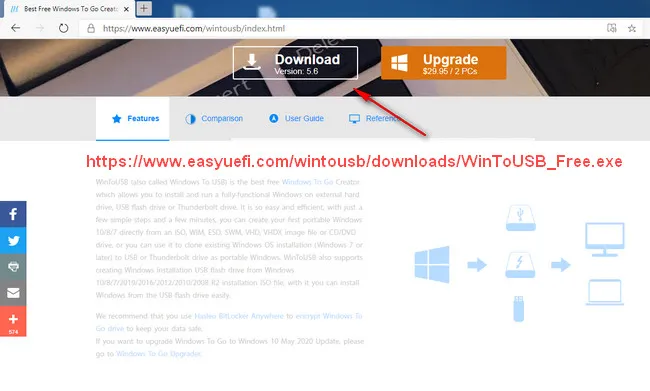
這就是我們遇到 Hasleo WinToUSB 的第一個 - 也可能是最大的 - 問題所在。它沒有 Mac 版本可以在 Mac 系統上運行 WTG。以下截圖來自 Hasleo 官方網站,下載按鈕只指向一個 exe 文件,這是一個基於 Windows 的安裝包。不幸的是,這意味著 WinToUSB 沒有 Mac 版本。
此外,Boot Camp Assistant 是一個容易出錯的應用程序,特別是在創建 USB 安裝程序以在 Mac 電腦或筆記本上運行 Windows 10 時。
在這種情況下,您唯一能做的就是找到一個可以像 Hasleo WinToUSB 一樣完成相同任務的應用程序,但具有在 Mac 上運行 Windows To Go USB 驅動器 的功能,這就是 UUByte WinToUSB Pro 出現的地方。
UUByte WinToUSB Pro - WinToUSB Mac 替代方案
除了提供 Hasleo WinToUSB 的所有功能外,UUByte WinToUSB Pro 還具有一個獨特的功能,允許您在運行 macOS 的任何計算機上使用 WTG 驅動器。這非常有用,因為它為您提供了一個 Windows 替代方案,以取代 Boot Camp Assistant 或在 Mac 上運行虛擬機器,從而實現與 Windows 的雙重啟動。應用程序本身非常用戶友好,這意味著您實際上不需要任何經驗就可以使其按照要求工作。在下一節中描述了創建可在 Mac 機器上使用的 WTG USB 驅動器的過程。
如何創建可在 Mac 上使用的 Windows To Go USB 驅動器
第 1 步:在 Windows PC 上安裝 UUByte WinToUSB Pro,並在插入具有足夠容量以容納您打算用於 WTG 創建的 Windows 安裝 ISO 的 USB 驅動器後啟動該程序。您也可以在 Mac 上運行 Windows 的虛擬機器上安裝它。

第 2 步:下載 Windows 安裝的 ISO 檔案,並將 USB 隨身碟插入電腦。如果您是在 Mac 上進行此操作,ISO 檔案可以直接從 Microsoft 的伺服器下載;否則,您將需要繞過媒體創建工具以獲取 Windows ISO。
第 3 步:在 UUByte WinToUSB Pro 介面中,選擇目標裝置選項為適用於 Mac 裝置。

第 4 步:點擊下一步,然後選擇從 Windows 映像檔案作為您的來源檔案,並使用資料夾圖示選擇您下載的 ISO 檔案,然後點擊下一步。
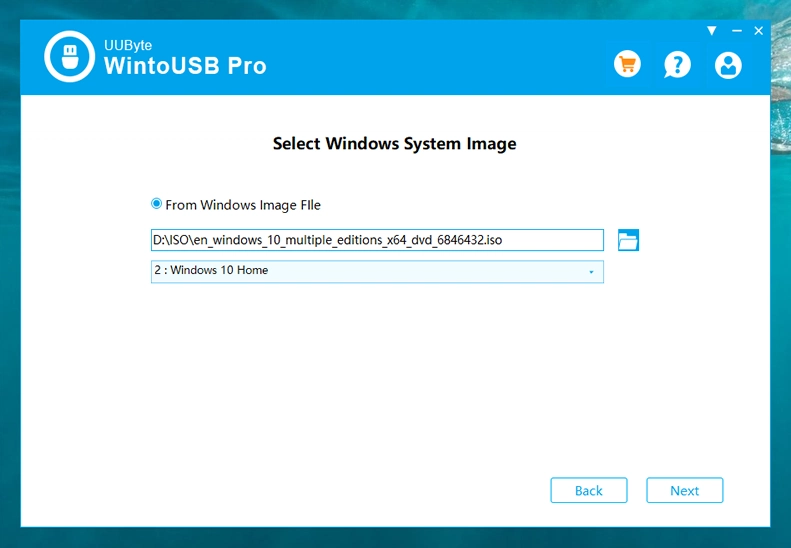
第 5 步:選擇在上述第 2 步中插入的 USB 隨身碟,然後再次點擊下一步。
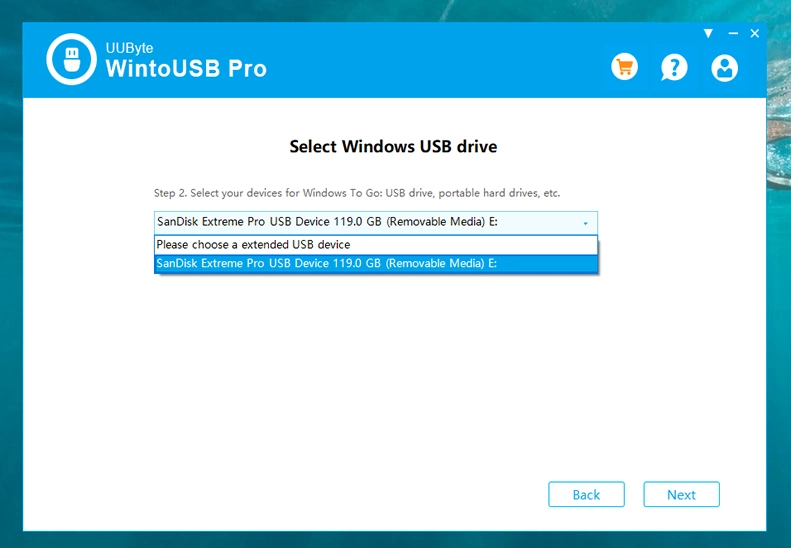
第 6 步:在進階設定選項視窗中,保留默認值,因為您的 ISO 已經被分析,設置已自動應用。點擊開始創建您的 WTG USB 隨身碟。
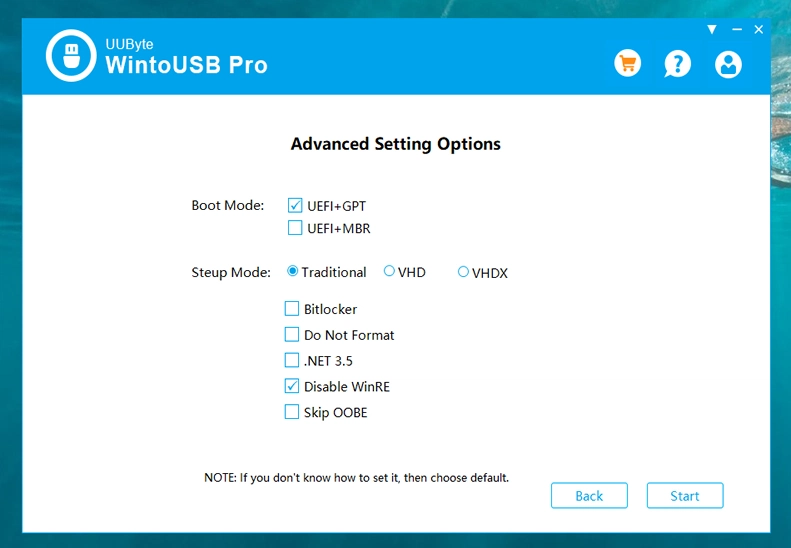
第 7 步:點擊開始按鈕以繼續。將彈出警告訊息,要求您備份重要文件。如果您已經備份,可以點擊是按鈕。
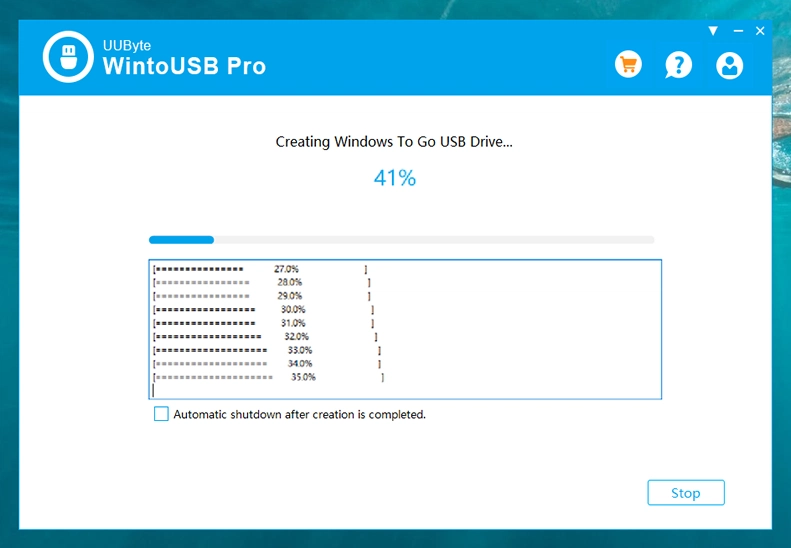
第 8 步:重新啟動您的 Mac,並按住 Option(Alt)鍵,直到看到啟動管理器視窗。您將看到一個名為 EFI Boot 的東西。點擊該選項,等待 Windows 桌面出現在您的 Mac 螢幕上。
第 9 步:雖然您現在在 Mac 上擁有 Windows,但您需要獲取最新的設備驅動程式。為此,打開 Boot Camp 助理,並轉到頂部的操作選項卡。使用您的 WTG USB 作為目的地驅動器,選擇下載 Windows 支援軟體選項。

步驟 10: 下載完檔案後,重新啟動您的 Mac,進入 Windows 分割區,然後從 WindowsSupport → Boot Camp 中執行 setup.exe。這將安裝所有設備驅動程式,如藍牙、網路驅動程式等。
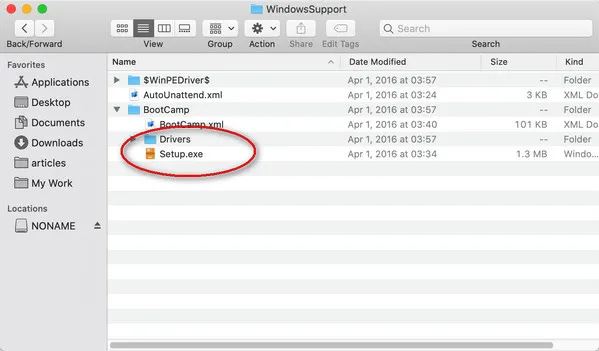
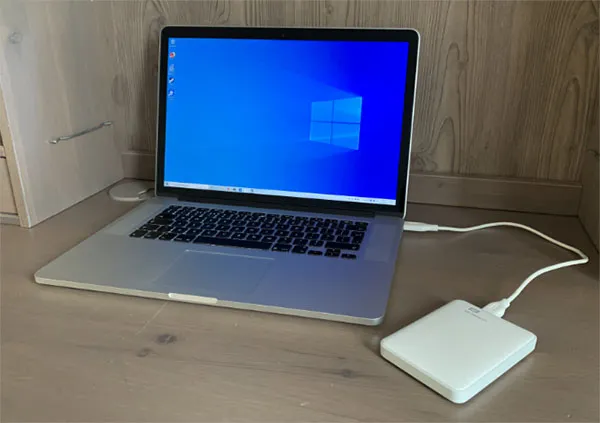
就是這樣。現在,每當您想在 Mac 上運行 WTG 時,只需插入驅動器,並在啟動期間使用 Option 鍵從中啟動,然後在啟動管理員中選擇 EFI Boot 選項。
最終想法
正如您所看到的,使用 Windows To Go USB 來在 Mac 上運行 Windows 有很多好處。首先,它不會使用您 Mac 的資源,因此即使您只有 4GB 的 RAM,也不會有問題。其次,它是可攜式的,這意味著您基本上可以在運行 macOS 的任何電腦上運行它。
此外,這種方式在 Mac 上運行 Windows 要比使用 Boot Camp 更安全,您需要為 Windows 安裝創建一個單獨的驅動器分割區,從而使用了寶貴的驅動器空間。最後,如果您打算在這種方式下運行 Windows 時下載許多應用程式,我們建議使用高容量的 USB 驅動器來創建您的 WTG USB 隨身碟。

Petty is editor in chief at UUByte and writes various topics about Windows and Mac to help people make the most of current technology.