

Stel je voor dat je op een mooie dag je Mac aanzet en dat het gewoon stil blijft staan (een zwart scherm met een foutmelding). Je kunt zeker niet op de Mac-desktop komen in zo'n scenario. Eerlijk gezegd, alleen al eraan denken laat mijn hart een slag overslaan. Maar er is een oplossing voor als dit je is overkomen; een opstartbare Mac USB. Een opstartbare Mac USB-installatieprogramma wordt meestal gebruikt om een Mac te repareren als deze weigert normaal op te starten door macOS opnieuw te installeren. Als je Mac echter al niet meer opstart, heb je een ander apparaat nodig om dit type macOS opstartbare USB voor te bereiden.
Toen mijn Mac was gestopt met werken, had ik geen toegang tot een andere Mac, in plaats daarvan had ik een Windows 11-pc thuis. Windows 11 herkent echter geen DMG-bestanden van nature. Een DMG-bestand is vergelijkbaar met een Windows 11 ISO-bestand, het kan worden gebruikt om een opstartbare USB-flashdrive te maken om macOS-besturingssysteem te installeren.
Ik begon online te zoeken naar hoe ik een Mac opstartbare USB op mijn Windows 11-pc kon maken, en ik ontdekte dat er slechts twee tools zijn die je daarbij kunnen helpen. Na beide te hebben getest, besloot ik om met UUByte DMG Editor te gaan, de beste gebruiksvriendelijke tool om macOS opstartbare USB op een pc te maken. In de volgende secties zal ik gedetailleerde informatie delen over dit onderwerp.
Over UUByte DMG Editor
UUByte DMG Editor kan worden gebruikt om snel een opstartbare Mac USB-installatieprogramma te maken. Het is compatibel met alle moderne versies van het Windows-besturingssysteem, te beginnen bij Windows Vista tot en met Windows 11, het is ook compatibel met Mac OS X 10.9 en de nieuwste macOS Monterey.
Ondanks dat het een DMG Editor wordt genoemd, kan het werken met meer dan 10 soorten bestanden, waaronder IMG, ISO, ZIP, BIN, GZ, enz. Bovendien ondersteunt het Windows, Linux, macOS, Android en een aantal andere besturingssysteemimages. Met UUByte DMG Editor kun je ook bestanden en mappen bekijken en extraheren uit een DMG-archief op een Windows- of Mac-computer. Deze handige tool is behoorlijk snel en kan afbeeldingen naar meerdere USB-flashstations tegelijk branden.
Om een Mac bootable USB te maken op Windows 11 heb je 3 dingen nodig. Een lege USB-flashdrive (minimaal 16 GB), een kopie van het DMG-schijfkopiebestand voor de versie van macOS die op je Mac moet worden geïnstalleerd, en UUByte DMG Editor. Je kunt meestal het DMG-schijfkopiebestand downloaden vanuit de Apple App Store. Omdat je echter geen toegang hebt tot je Mac, heb ik een paar links verstrekt waarmee je het DMG-schijfkopiebestand voor je macOS kunt downloaden buiten de Mac App Store.
macOS Monterey DMG: https://www.uubyte.com/download-macos-12-monterey-dmg-file.html
macOS Big Sur DMG: https://www.uubyte.com/download-macos-big-sur-dmg.html
macOS Catalina DMG: https://www.uubyte.com/download-macos-catalina-dmg.html
macOS Mojave DMG: https://www.uubyte.com/download-macos-mojave-dmg.html
macOS High Sierra DMG: https://www.uubyte.com/download-macos-high-sierra-dmg.html
Hoe maak je een Mac bootable USB op een Windows 11 PC met DMG Editor
Nu je de eerste 2 benodigde componenten hebt om de Mac bootable USB te maken op je Windows 11 PC, moet je de 3e component downloaden en installeren; UUByte DMG Editor. Download het van de volgende links en installeer het op je Windows 11 PC.


Stap 1: Sluit de USB-drive aan op Windows 11 en Open DMG Editor
Steek een USB-flashdrive in de Windows PC en zorg ervoor dat deze wordt weergegeven in Windows Verkenner. Dit betekent dat de USB-drive goed functioneert. Start vervolgens UUByte DMG Editor, je wordt begroet met een venster dat 2 secties bevat. Klik op de Volgende knop onder de Branden sectie.
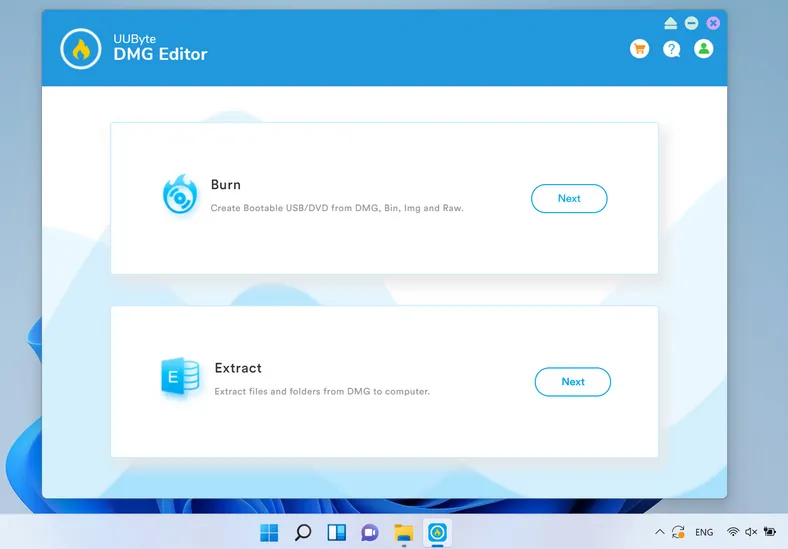
Stap 2: Voeg DMG-bestand toe
Zodra je op de Volgende knop klikt, zie je een nieuw venster. Hier kun je het DMG-schijfafbeeldingsbestand en de USB-flashdrive selecteren. Klik op de respectievelijke bladerknoppen om ze te kiezen. Er zal een tekstvak zijn met de naam Volume Label, voer hier een betekenisvolle naam in zodat je de USB-flashdrive goed kunt herkennen. Klik vervolgens op de Branden knop om het proces van het maken van een op Mac opstartbare USB op een Windows 11 PC te starten.
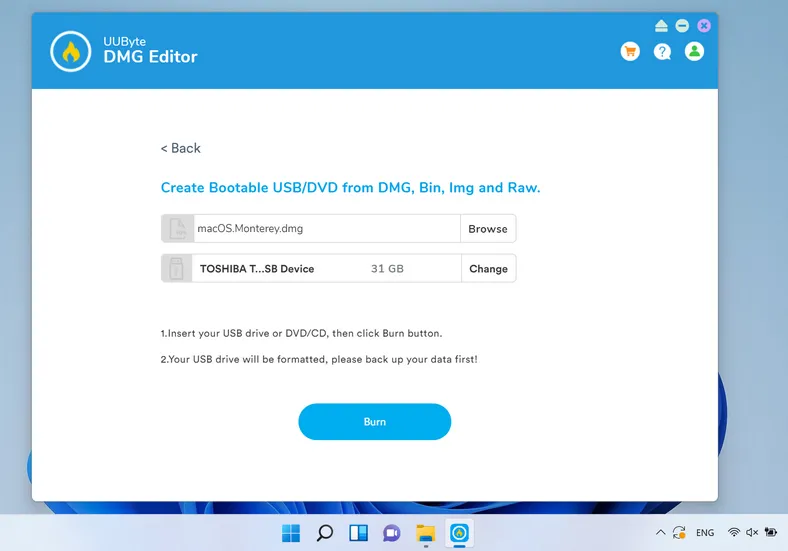
Stap 3: Brand macOS DMG naar USB-station
Zodra het proces begint, zie je een voortgangsbalk. Mogelijk moet je 5-10 minuten wachten tot het proces is voltooid. Zodra het proces is voltooid, zal de voortgangsbalk 100% bereiken. Op dit punt kun je de UUByte DMG Editor sluiten en de USB-flashdrive verwijderen.
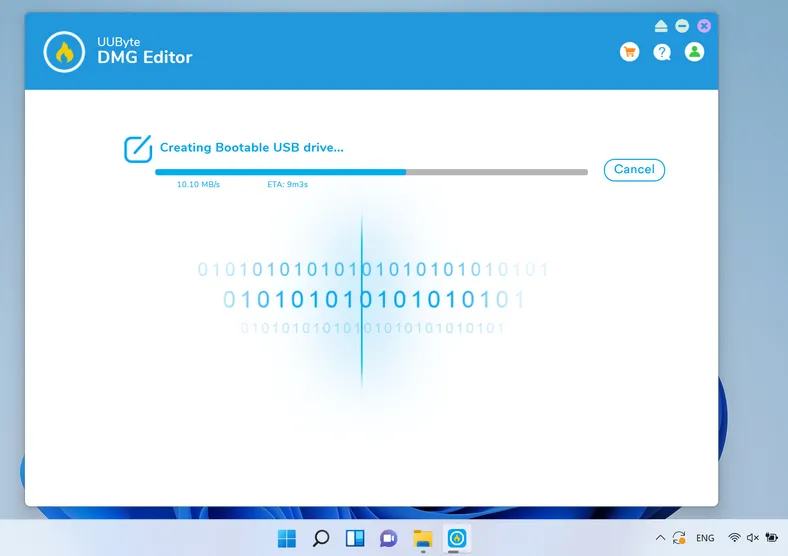
Stap 4: Start Mac op vanaf USB en installeer macOS op Mac
Nadat je de opstartbare Mac USB-flashdrive hebt verwijderd, steek je deze in je Mac die weigert op te starten. Wanneer de Mac opstart en je het geluid hoort van het opstarten, moet je de Option-toets op je toetsenbord ingedrukt houden. Hierdoor wordt het systeemhulpprogramma Startup Disk Manager geopend en zou je de opstartbare USB-flashdrive hier moeten kunnen zien. Selecteer deze USB-flashdrive en de Mac zal starten vanaf deze USB-flashdrive, waarna de macOS-installatie zal beginnen.
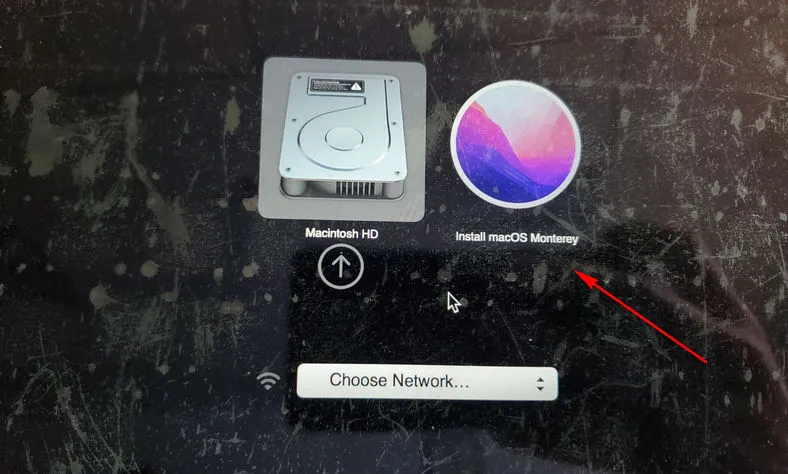
Terwijl ik DMG Editor gebruikte op mijn Windows 11 PC, kreeg ik een knipperende foutmelding die aan het einde van het brandproces verscheen. Je hoeft je hier geen zorgen over te maken, omdat het hulpprogramma er nog steeds in slaagt om succesvol een op Mac opstartbare USB op een Windows 11 PC te maken.
Nog een laatste ding, als je Mac OS X El Capitan geïnstalleerd heeft, moet je deze link gebruiken om het DMG-bestand voor deze macOS te downloaden. Dit komt doordat de oorspronkelijke release voor OS X El Capitan in een PKG-bestandsindeling staat in plaats van een DMG-bestandsindeling, wat meestal een foutmelding veroorzaakt bij de UUByte DMG Editor. De bovenstaande link geeft je echter toegang tot een DMG-versie van dat schijfafbeeldingsbestand.
Samenvatting
Dit is zo eenvoudig als het maar kan om een macOS opstartbare USB-installatie te maken op een Windows 11-pc. U hoeft geen enkel commando te typen, slechts een paar klikken en u bent klaar om te gaan. Volg eenvoudig de stappen die in deze tutorial worden gegeven en u zou in een mum van tijd een opstartbare Mac USB-installatie moeten hebben.

Petty is hoofdredacteur bij UUByte en schrijft over verschillende onderwerpen over Windows en Mac om mensen te helpen het meeste te halen uit de huidige technologie.