

USB-sticks zijn uiterst handig om gegevens mee te nemen. Ze zijn verkrijgbaar in verschillende capaciteitsopties en zijn gemakkelijk in uw zak of handtas te stoppen, en ze zijn veel duurzamer dan fysieke schijven zoals cd's, dvd's en bd's. De enige uitdaging met USB-sticks is echter om te weten welk bestandssysteem te gebruiken bij het formatteren ervan. Dit is vooral belangrijk bij het vasthouden van grote bestanden of het maken van een opstartbare installatieschijf.
De drie meest populaire voor het formatteren van een USB-stick zijn FAT32, NTFS en exFAT, die allemaal compatibel zijn met op Windows gebaseerde computers en andere apparaten. Laten we elk van deze gedetailleerd bekijken en vervolgens ingaan op hoe u uw USB-stick kunt formatteren met het juiste bestandssysteem op een Windows 10-pc.
FAT32
File Allocation Table 32, afgekort tot FAT32, werd geïntroduceerd met Windows 95 en is een van de oudste van de Windows-bestandssystemen die vandaag de dag worden gebruikt. Het is ook het meest gebruikte bestandssysteem ter wereld vanwege de compatibiliteit met meerdere apparaten zoals smart-tv's en mediaspelers.
Er is echter één beperking, namelijk dat u geen bestandsgroottes groter dan 4 GB kunt opslaan. Dat is een harde limiet, dus zelfs als u een bestand heeft zoals een Windows 10 ISO dat ongeveer 4,1 GB is, kunt u het niet opslaan op een USB-stick die is geformatteerd met het FAT32-bestandssysteem. Dit bestandssysteem wordt over het algemeen aanbevolen als u de USB-stick met verschillende soorten hardware moet gebruiken vanwege de brede compatibiliteit.
NTFS
NTFS is een Microsoft-indeling die debuteerde met Windows NT, maar pas beschikbaar werd gesteld in consumentenversies van Windows sinds Windows XP. Het NT-bestandssysteem is het standaard bestandssysteem waarmee uw harde schijf is geformatteerd wanneer u Windows installeert. Het biedt verschillende functies die niet worden gevonden in FAT32 of exFAT, zoals een wijzigingslogboek voor herstel na fouten of crashes, beveiliging met behulp van bestandsmachtigingen, ondersteuning voor versleuteling en meer.
Het grootste voordeel is dat de partitie- en bestandsgroottebeperkingen extreem hoog zijn, wat het belangrijkste verschil is tussen FAT32 en NTFS. Het ideale gebruik hiervoor is het klonen van systeemschijven en andere grote hoeveelheden gegevens. Het is compatibel met Mac, Windows en Linux, maar werkt niet met de meeste andere hardwareapparaten.
exFAT
exFAT, Extended File Allocation Table-bestandssysteem kan worden beschouwd als een upgrade naar het conventionele FAT32-formaat omdat het hogere groottebeperkingen heeft en lichter is. Overigens kunnen een groter aantal hardwareapparaten worden gebruikt met USB-drives die zijn geformatteerd met exFAT dan met NTFS, waardoor het een goed alternatief is voor FAT32. Als compatibiliteit met andere apparaten een zorg is, is het een betere optie dan NTFS.
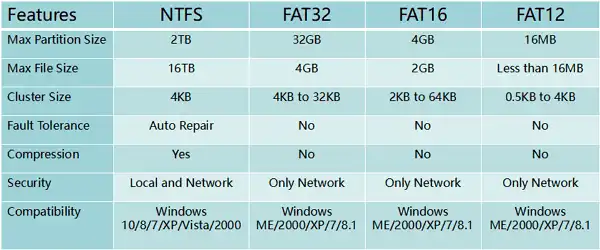
Nu we een overzicht hebben van de basisverschillen tussen de drie bestandssystemen, laten we leren hoe we een USB-drive moeten formatteren met een van hen.
USB formatteren naar FAT32/NTFS/exFAT in Windows 10 of Windows 7
Het proces is vrij eenvoudig en omvat slechts een paar klikken en menu-opties, maar u moet ervoor zorgen dat alle gegevens op de schijf zijn back-up voordat u deze formatteert. Door een schijf te formatteren, worden alle gegevens op die schijf gewist, dus zorg ervoor dat u eventuele gegevens die al op de USB-drive staan back-upt.
Zodra u uw gegevens heeft beveiligd, volgt u de onderstaande stappen om uw USB-drive te formatteren in Windows 10:
Stap 1: Steek uw USB-drive in uw Windows-pc en open Bestandsverkenner.
Stap 2: Klik met de rechtermuisknop op de schijf en selecteer Formatteren... in het contextmenu. Er verschijnt een klein venster.
Stap 3: Afhankelijk van het doel van de USB-drive, kiest u het juiste bestandssysteem. Voor een grotere compatibiliteit is FAT32 het beste, maar als u grote mediabestanden wilt plaatsen, is exFAT de voorkeur. NTFS is geweldig als u de schijf alleen op andere Windows-systemen gebruikt. Uw gebruiksdoel moet de belangrijkste beslissende factor zijn bij het kiezen van een bestandssysteem, rekening houdend met de beperkingen van elk op groottebeperkingen versus compatibiliteit.
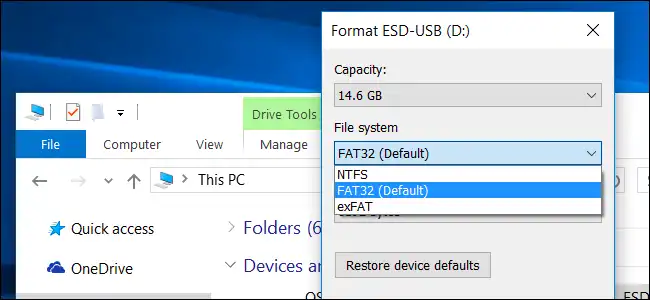
Stap 4: Stel de andere parameters in zoals Snelformatteren. Wanneer het vakje niet is aangevinkt, controleert het op slechte sectoren, wat een goed idee is als uw schijf beschadigd was voordat u deze formatteerde.
Stap 5: Klik op Start, en uw USB-station wordt geformatteerd naar het bestandssysteem dat u hebt geselecteerd in Stap 3. Zodra u "Formaat voltooid" op uw scherm ziet, kunt u het station uitwerpen en uit de computer verwijderen. Het is nu klaar voor gebruik.
Hoe USB formatteren naar FAT32/exFAT op Mac
Windows 10 bootable USB maken op Mac is een veelvoorkomende taak voor mensen die meerdere computers thuis hebben. U moet het station formatteren naar exFAT of FAT32 als het brandproces is mislukt vanwege het verkeerde partitieschema. Het goede nieuws is dat het formatteren van USB op Mac net zo eenvoudig is als op Windows 10.
Stap 1: Steek het doel-USB-station in de Mac en u zou de stationsnaam moeten zien in de zijbalk van Finder.
Stap 2: Zoek en open Schijfhulpprogramma vanuit Launchpad.
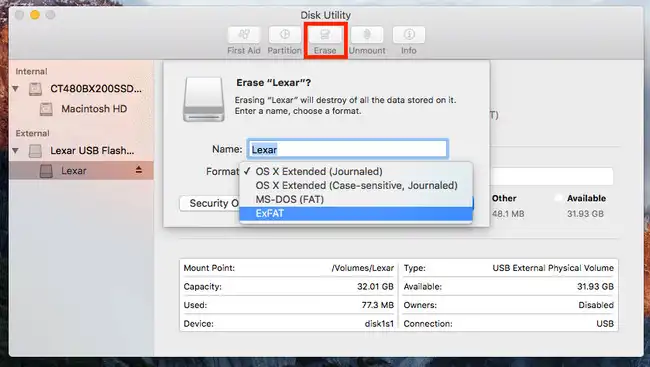
Stap 3: Klik op de naam van het USB-station in de Schijfhulpprogramma-app en klik op de knop "Herstellen" die wordt weergegeven in het bovenste menu. Op dit moment zijn er een paar opmaakopties beschikbaar. Er zijn: Mac OS Uitgebreid, MS-DOS(FAT) en ExFAT.
Stap 4: Selecteer een van de formaten uit het vervolgkeuzemenu en klik op "Wissen" om het USB-station te formatteren naar FAT of ExFAT op Mac.
Samenvatting
Dit is de gemakkelijkste manier om uw USB-station te formatteren in Windows 10 of Mac. Als alternatief kunt u ook de DISKPART-opdrachtregelhulpprogramma in Windows CMD gebruiken om dit te doen, maar het vereist enige technische kennis en wordt over het algemeen niet aanbevolen voor nieuwe of onervaren gebruikers.

Petty is hoofdredacteur bij UUByte en schrijft over verschillende onderwerpen over Windows en Mac om mensen te helpen het meeste te halen uit de huidige technologie.